レコード検索
「レコード検索」は、Salesforceオブジェクトから指定した条件に合致するレコードを検索し、その情報を取得するための能力です。
基本情報
能力の基本的な情報を設定します。
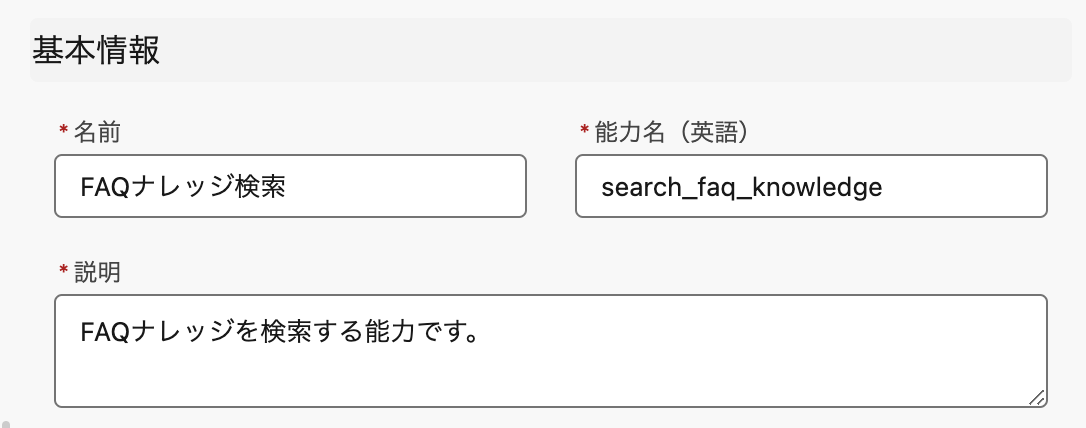
| 設定項目 | 説明 | 設定のポイント |
|---|---|---|
| 名前 | エージェントスタジオで表示される表示名です。 | どのようなレコードを作成するかが分かるような、具体的な名前を入力します。 |
| 能力名 (英語) | システム内部やメインエージェントの指示で、この能力を識別するための名前です。メインエージェントからの呼び出し時に使用します。 | 英語と_(アンダースコア)で入力します。メインエージェントに設定された他の能力名と名前が被らないようにしてください。 |
| 説明 | この能力が何をするのかについての説明文です。 | エージェントが読んでも内容が理解できるように、具体的な説明を入力します。 |
能力名(英語)と説明はAIエージェントが内容を理解できるように記載してください。
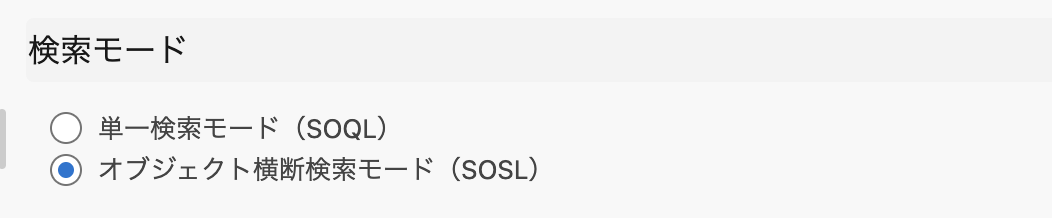
検索モード選択
-
単一検索モード(SOQL)
- 1つのオブジェクトに関する検索を行います。レコードIDから名前を検索したい場合や、IDを取得したい場合などはこちらを使います。
💡例えば、以下のようなケースではSOQLモードをつかいます
- 取引先責任者IDから取引先IDを取得したい場合
- リードIDからメールアドレスを取得したい場合
-
オブジェクト横断検索モード(SOSL)
- 複数のオブジェクトを、検索語句(単語)を用いて検索できます。ナレッジ記事や文章を検索したい場合や、複数オブジェクトをまたいで検索したい場合はこちらを使います。
💡例えば、以下のようなケースではSOSLモードをつかいます
- ユーザーの入力から条件に合致するナレッジ記事やFAQを参照したい場合
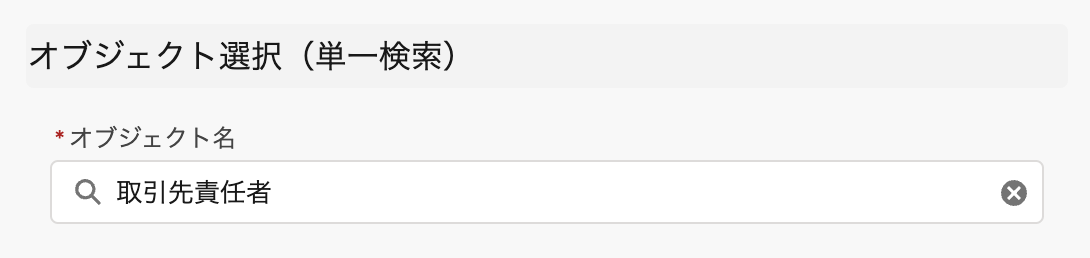
単一検索モード(SOQL)の場合
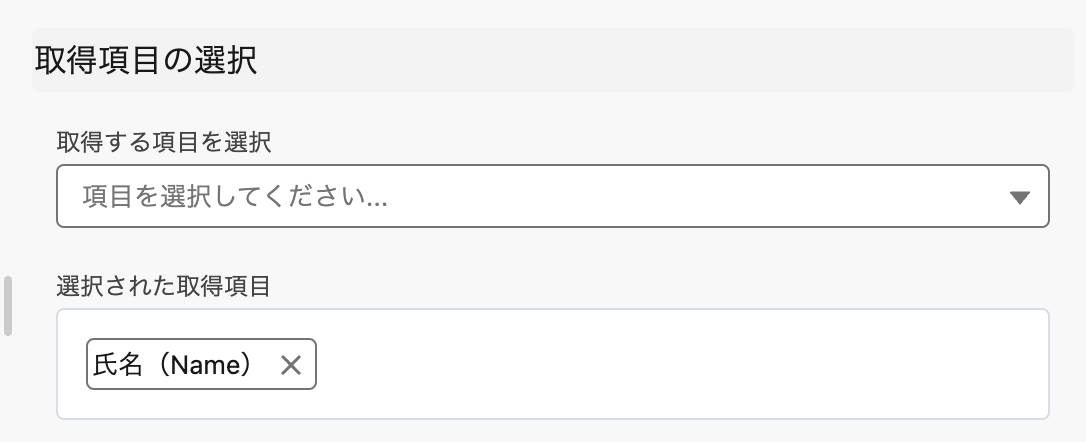
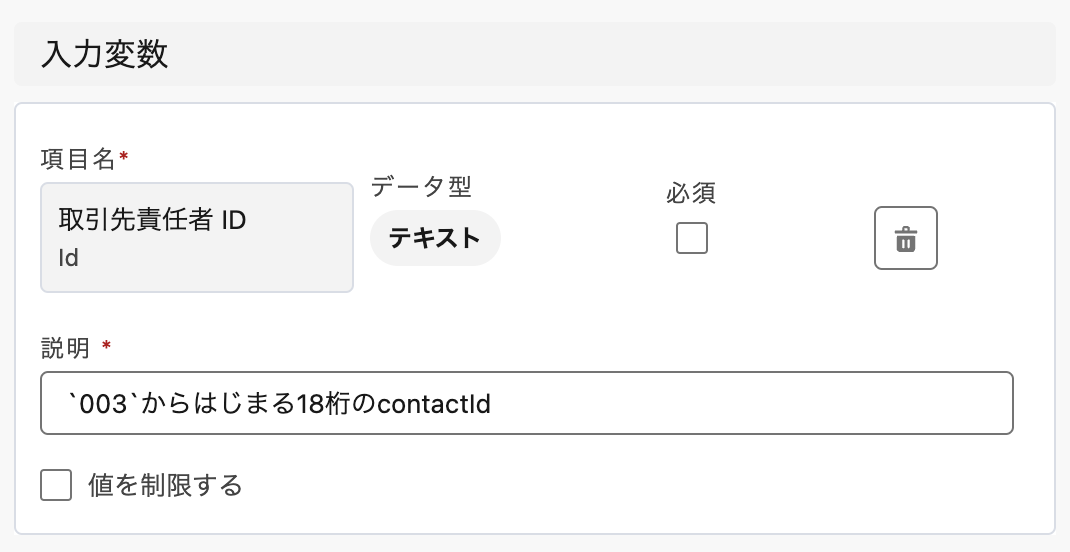
オブジェクト横断検索モード(SOSL)の場合
オブジェクトと項目の選択
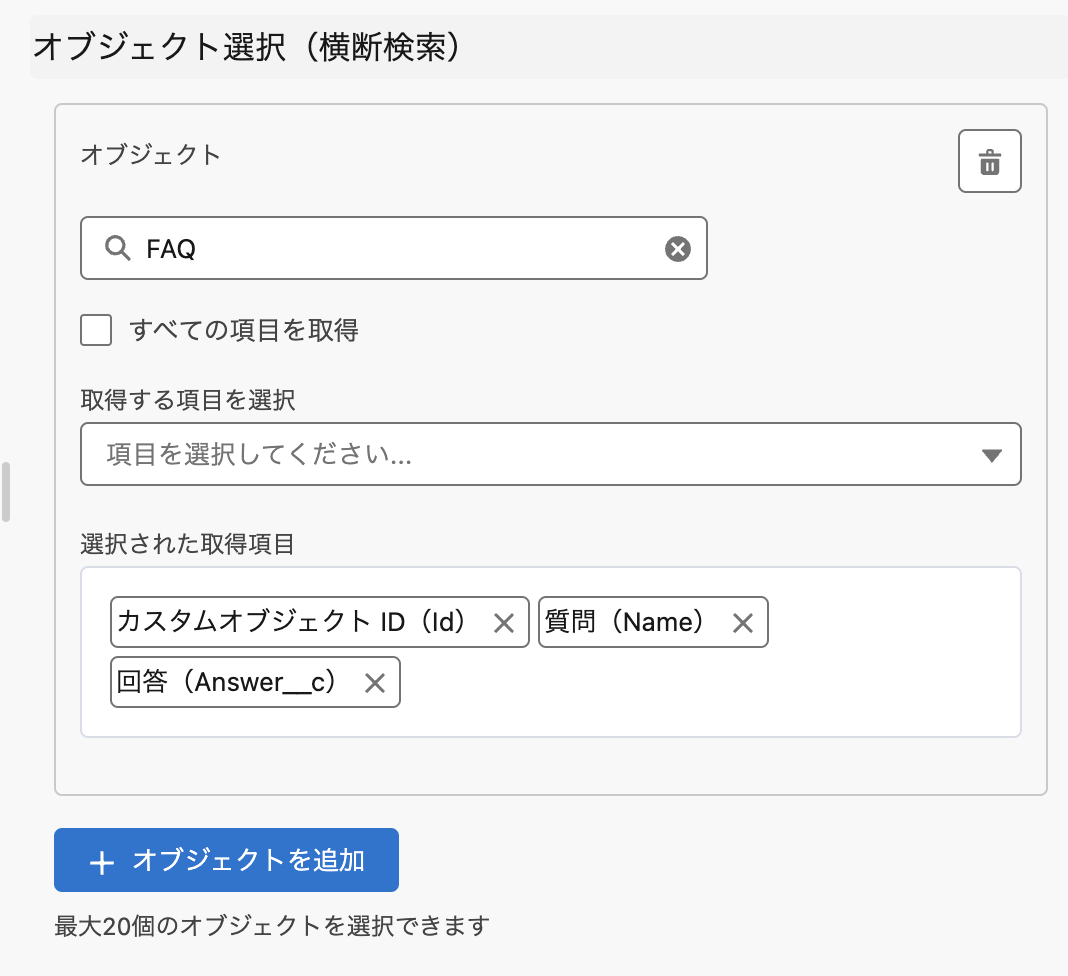
オブジェクトと項目を選択します。取得する項目として選択された項目が、形態素解析で検索が行われる項目となります。
フィルタ条件の項目を選択
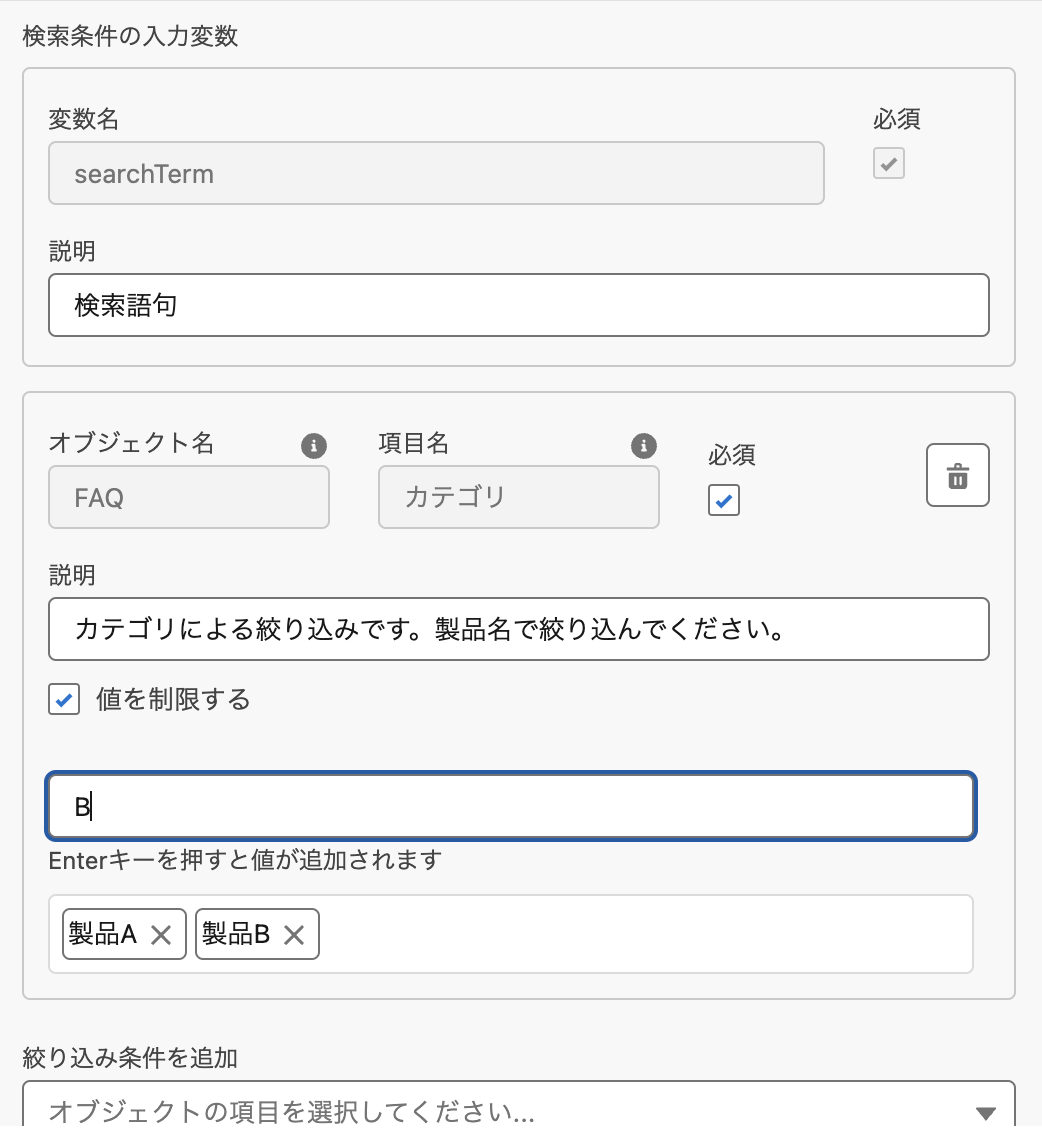
次に、入力変数を設定します。検索語句「sarchTerm」には、検索する語句を入力します。これは、SOSLモードの場合は必須項目です。
そのほかに、絞り込み条件として追加したい項目があれば追加します。たとえば、おなじFAQ記事のなかでも、製品Aと製品Bのカテゴリが存在し、AIエージェントが製品Aに関する記事のみを提示する場合は、カテゴリによる絞り込み条件を追加してください。
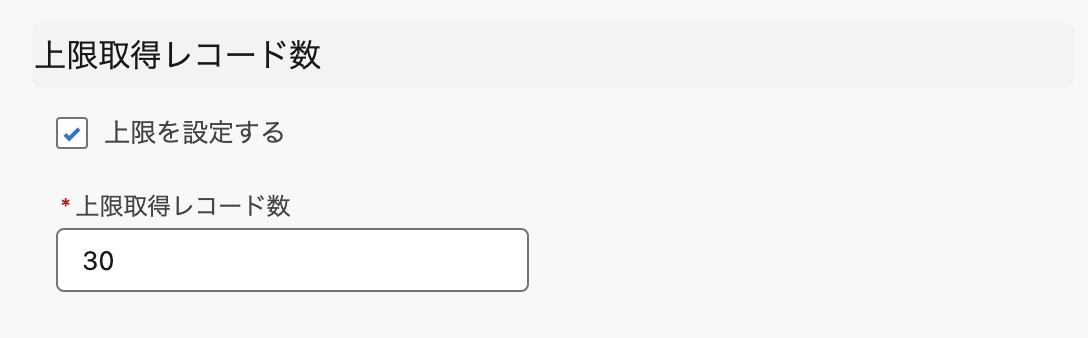
上限取得レコード数
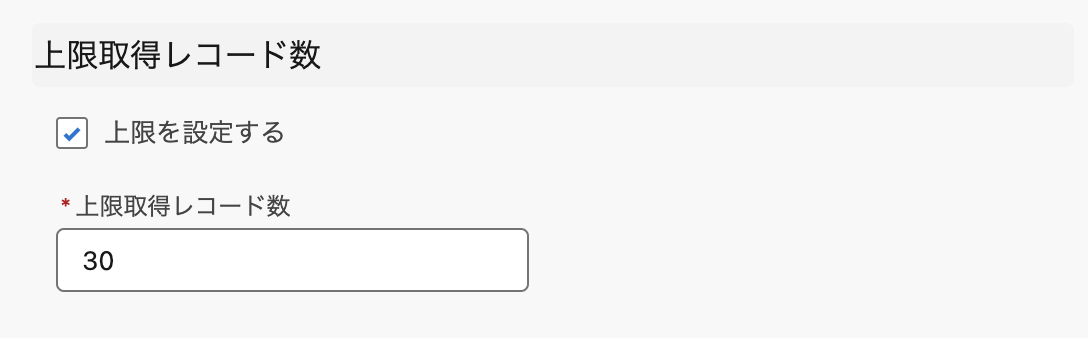
上限取得レコードを設定する場合は、設定を行います。
保存&有効化
最後に、右上の「保存」ボタンを押して設定完了です。この能力を有効化したい場合は、「有効化」トグルスイッチをONにしてエージェントに能力を付与してください。