エージェントをつくる
このガイドを読むと、以下のことが理解できるようになります
- 新規エージェントの作りかた
- メインエージェントの設定方法
- エージェントへの能力付与のしかた
新規作成
エージェントをつくるには、「エージェント」タブより「新規」ボタンで新しいエージェントを作ります。
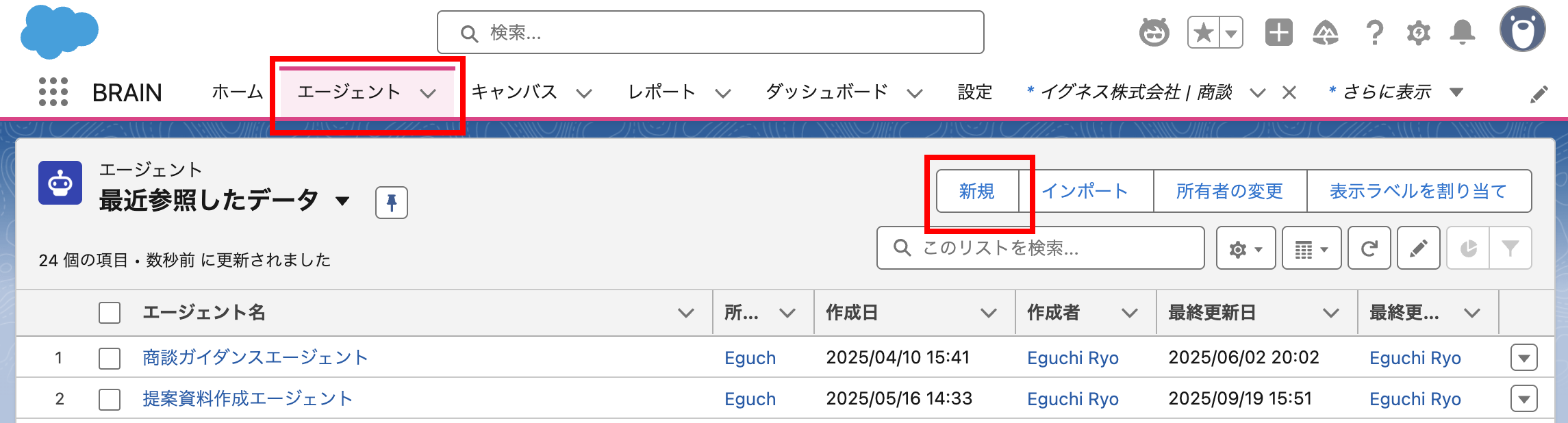
エージェントは空白から作成するか、エージェントキー、ライブラリから作成するかを選択することができます。
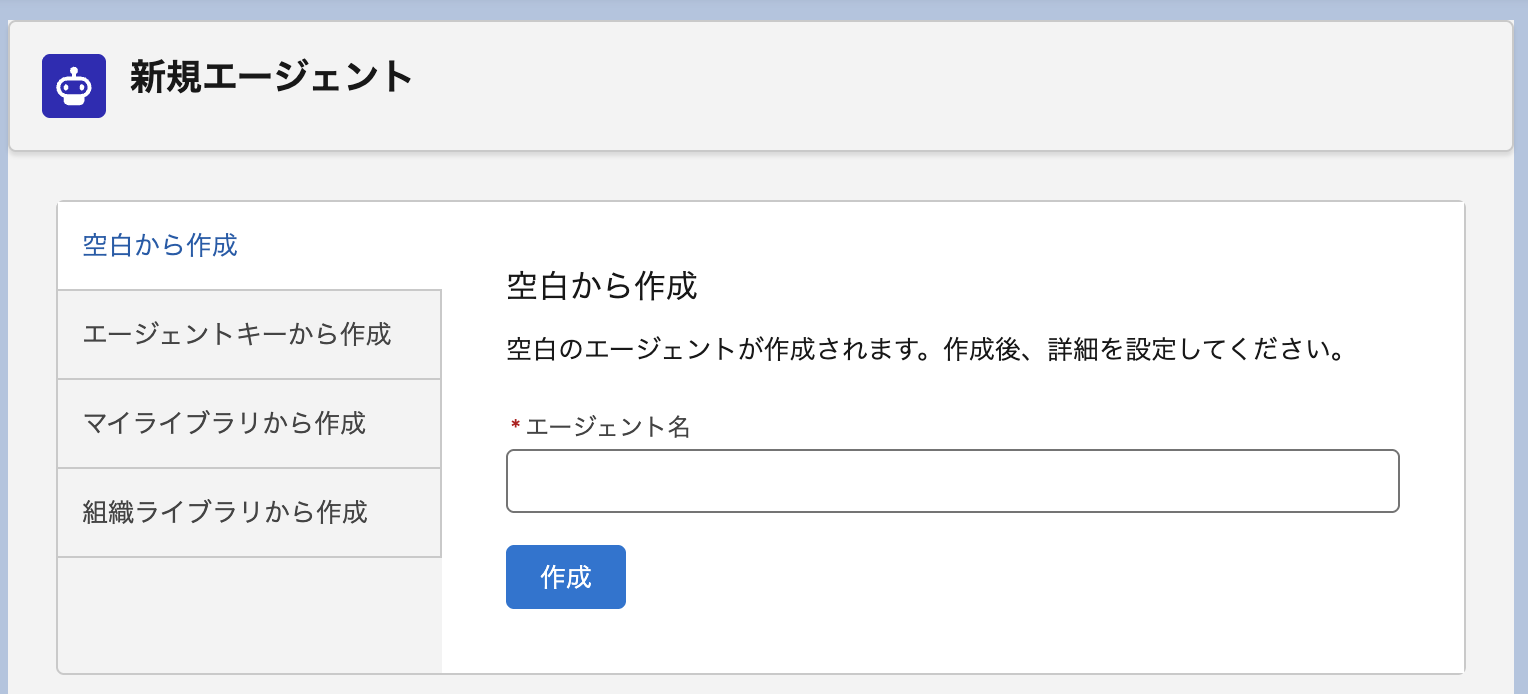
| 作成方法 | 説明 |
|---|---|
| 空白から作成 | エージェント名を入力し、空白からエージェントを作成します。 |
| エージェントキーから作成 | ライブラリに保存したエージェントや、エージェントギャラリーで発行したコピーキーを用いてエージェントを作成します。 |
| マイライブラリから作成 | マイライブラリからエージェントを作成します。 |
| 組織ライブラリから作成 | 組織ライブラリからエージェントを作成します。 |
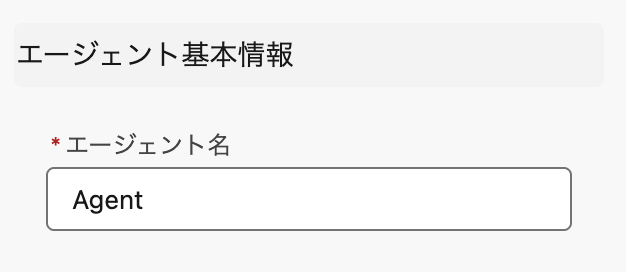
エージェントの名前が書かれているブロックをクリックすると、エージェントの設定画面が表示されます。ここで、メインエージェントの設定をしていきます。
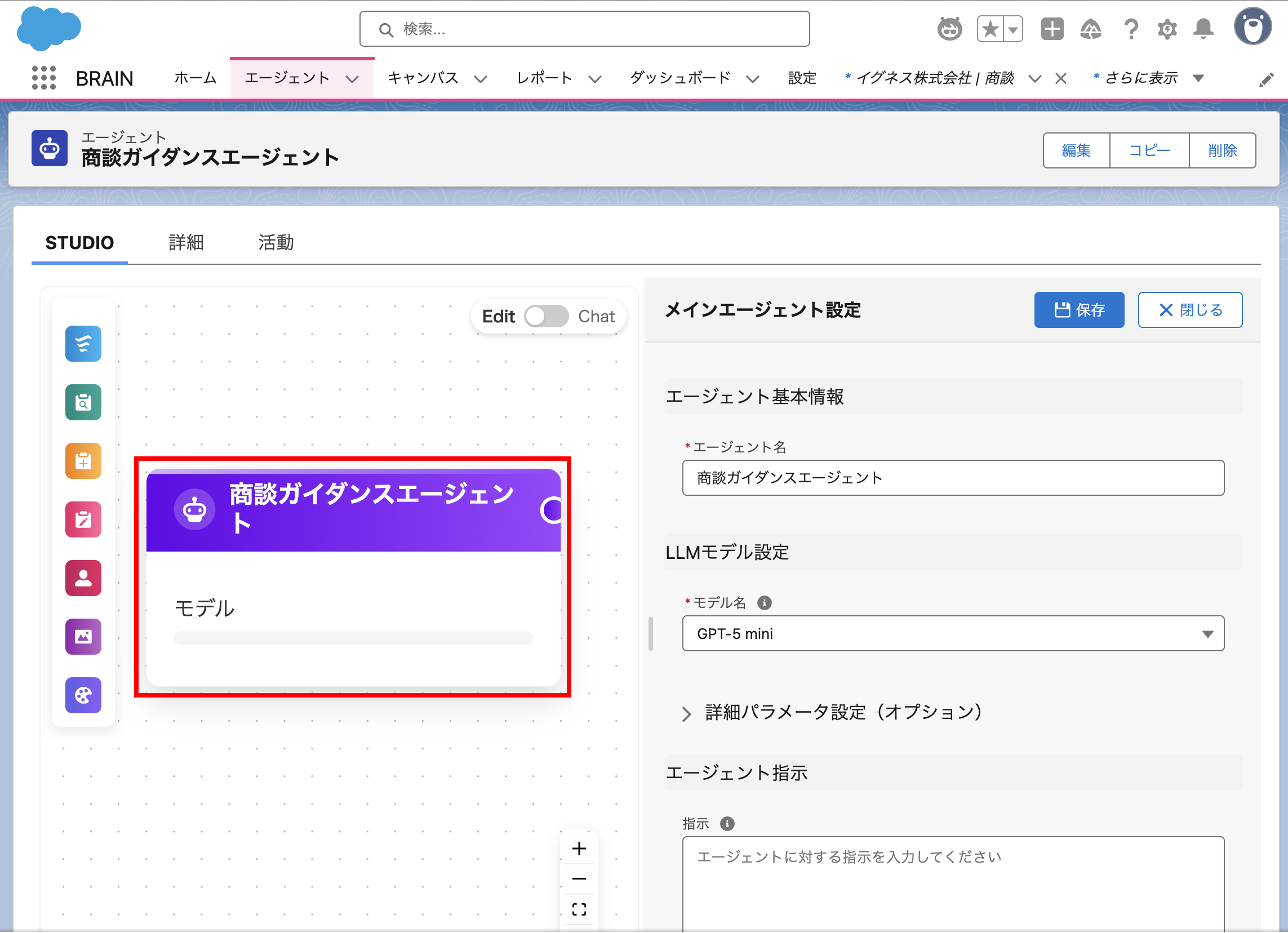
メインエージェントの設定
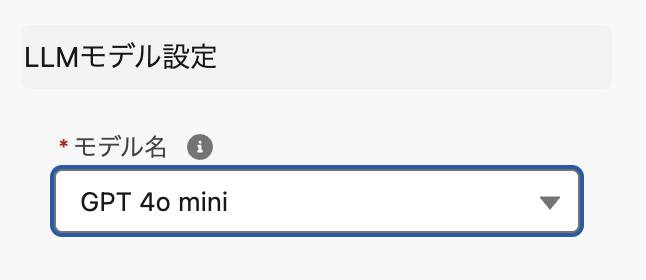
エージェントスタジオで利用できるモデル一覧
| モデル名 | 用途 | ライセンス | おすすめ度 |
|---|---|---|---|
| GPT-5-mini | 日常利用。複雑な処理にも対応できる。 | 標準 | ★★★★★ |
| GPT-5-nano | 高速モデル。シンプルな処理には最適。 | 標準 | ★ |
| GPT-5.4 | 高度な推論や処理が必要なときに利用。 | プレミアム | ★★ |
| GPT-4o mini | 日常利用。シンプルな処理には最適。 | 標準 | ★★ |
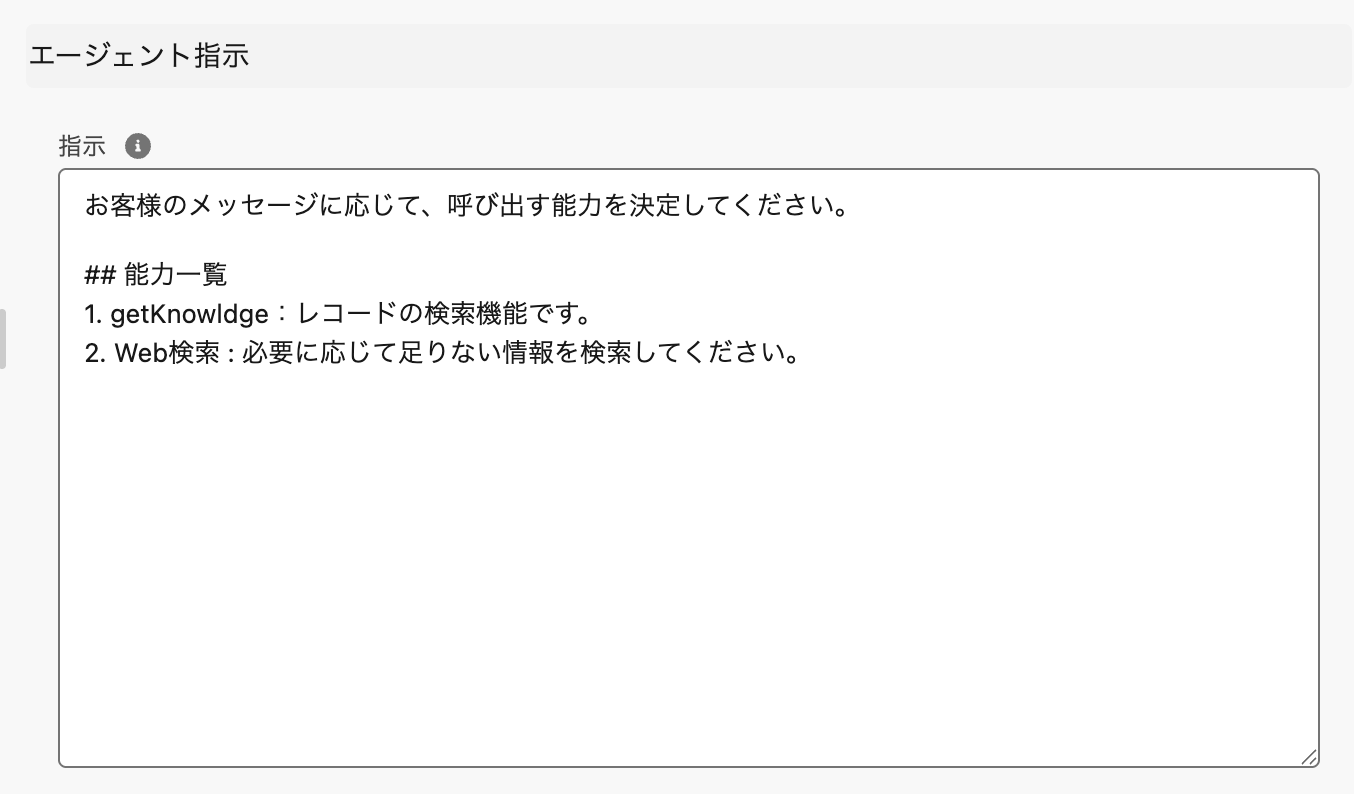
💡
以下の要素を含めて記述するとエージェントが理想通りに動きます。
- 基本方針: 役割、目的、制約を明確に指定
- 能力利用指示: 能力の呼び出し条件、情報利用法
- 理想的な返答スタイル: 話し方や応答構成の指定
その他の設定(チェックボックス)
-
出力時のマークダウン表記を禁止
- このチェックボックスにチェックを入れると、マークダウン表記(太字を** ** で囲むなど)をしないようになります。LINEはマークダウン表記がされないので、LAMPで利用するときはチェックをいれることをおすすめします。
-
Web検索を許可
- このチェックボックスにチェックを入れると、エージェントはWebサイト上を検索するようになります。
-
過去の会話を読み込む
- このチェックボックスにチェックを入れると、エージェントはLAMPタイムラインの過去の履歴を読み込みます。
-
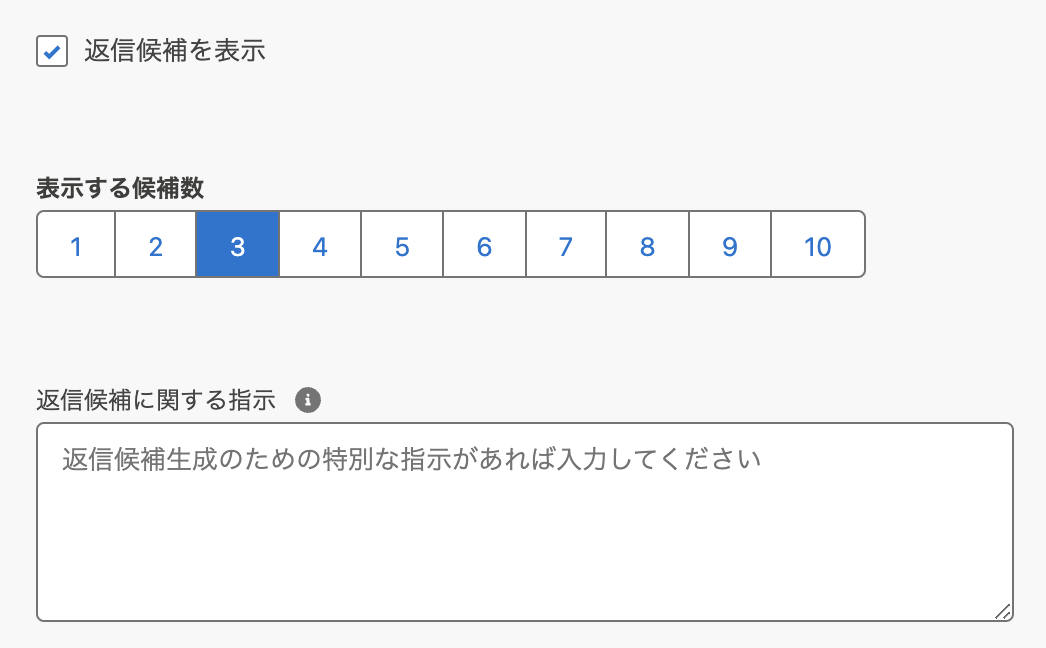
返信候補の設定
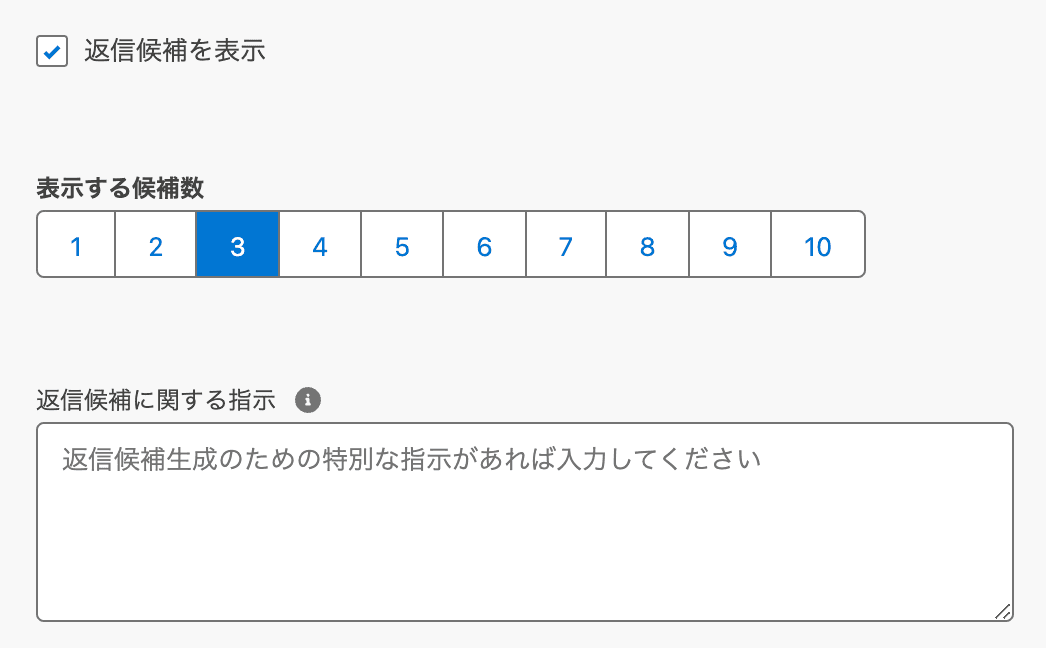
- 表示する候補数
- 1~10の範囲で候補数を設定できるようになります。
- 返信候補に関する指示
- 返信候補でどのような値を入れるべきかを指示できるようになります。また、返信候補を表示してほしくない場合は、「-」と入力指示を与えます。
- 表示する候補数
能力の付与
メインエージェントの設定が終わったら、次に能力を付与しましょう。
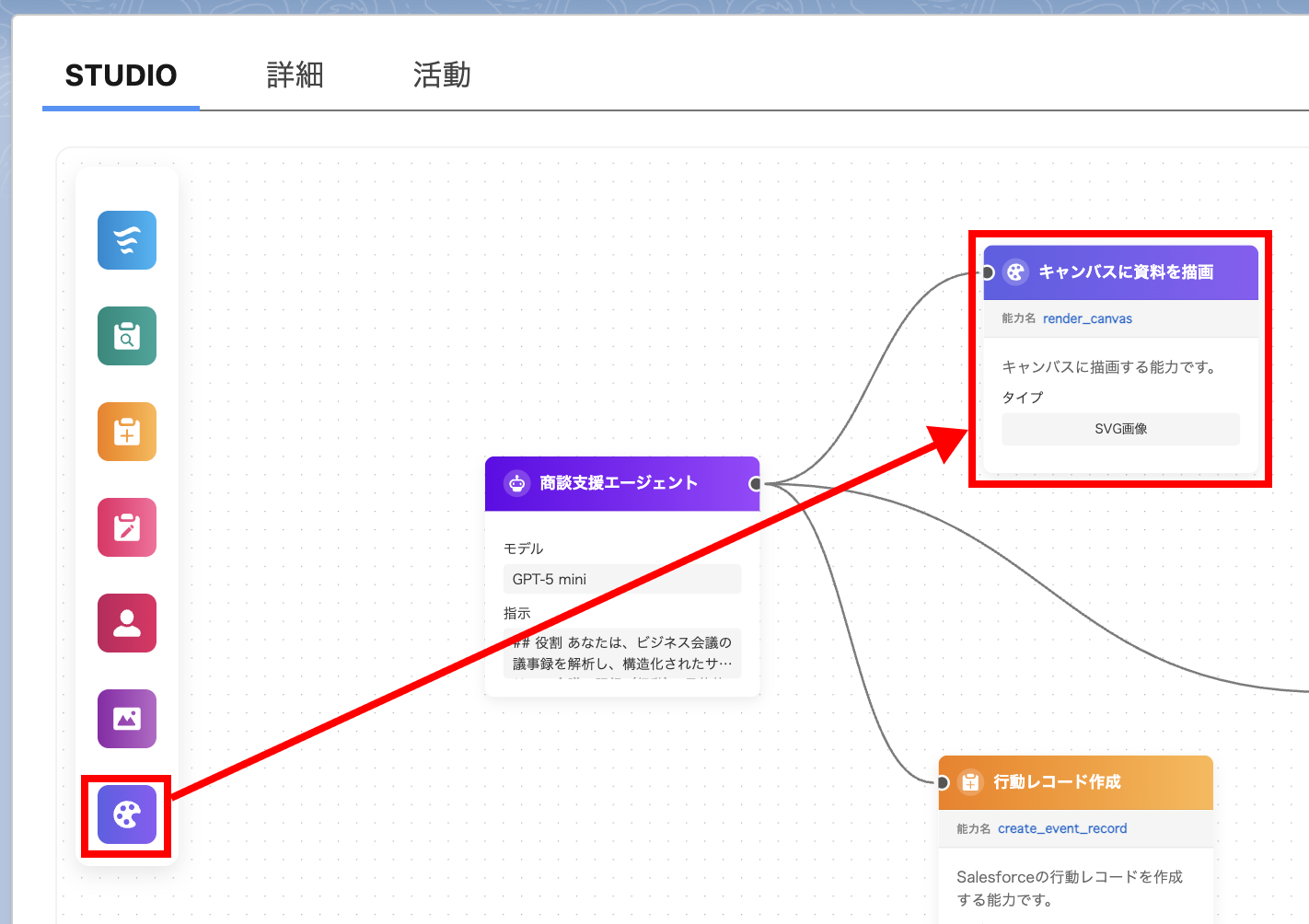
エージェントスタジオ上で、各種能力のブロックをドラッグ&ドロップすることで、エージェントに能力を付与することができます。
各種能力の詳細説明はそれぞれのページで解説しています。