AgentforceのテストをBlaze上で行う
Agentforce Preview を使うと、Blazeの画面上でAgentforceエージェントの動作をテストできます。
Agentforce Preview とは
Agentforce Preview は、SalesforceのAgentforceエージェントをBlaze上で直接テスト・デバッグできる機能です。
エージェントのメタデータファイルを開くだけで、プレビュー画面が利用可能になります。
画面の構成
Agentforceのファイルを開くと、画面右側のファイルビューアーに3つのタブが表示されます。
Code タブ
エージェントのメタデータファイルの内容もしくは差分をコードエディタで表示します。
Preview タブ
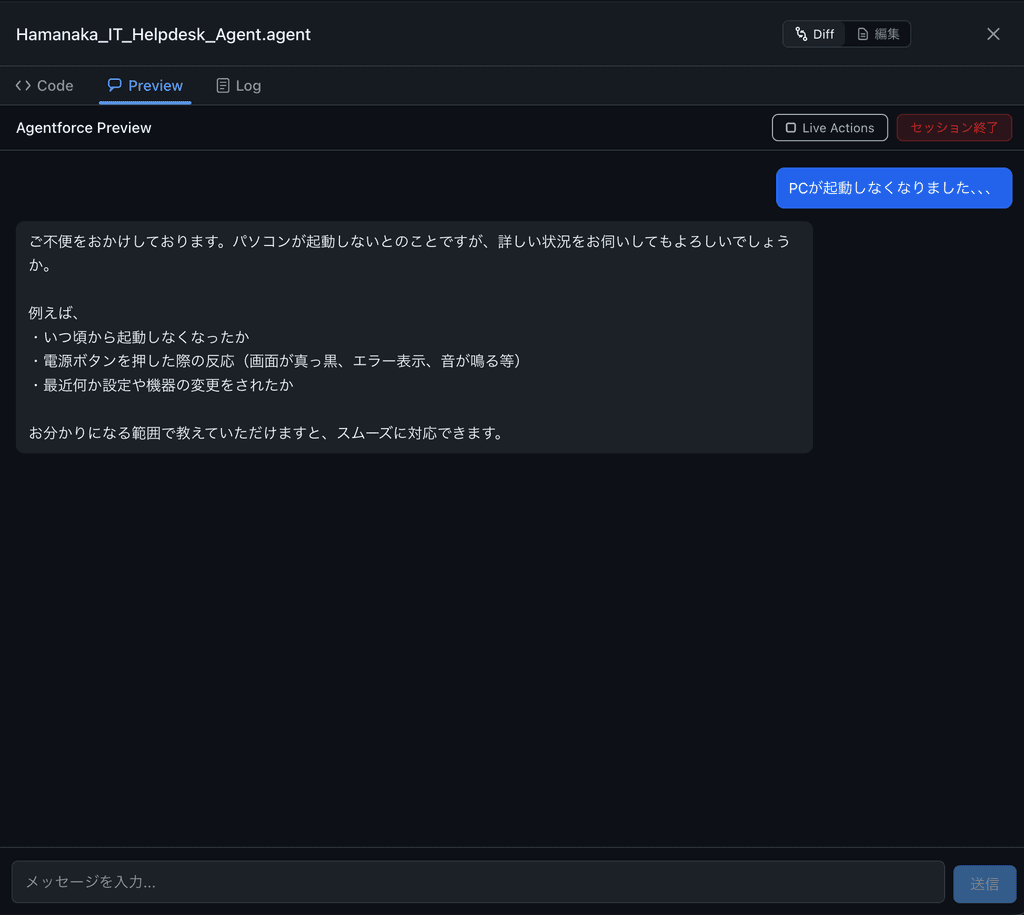
エージェントとチャット形式で対話し、動作を確認できます。
-
タブを開くと、セッションが自動的に開始されます
-
テキスト入力欄にメッセージを入力し、Cmd+Enter(Windowsでは Ctrl+Enter)で送信します
-
エージェントからの応答が表示されます
Log タブ
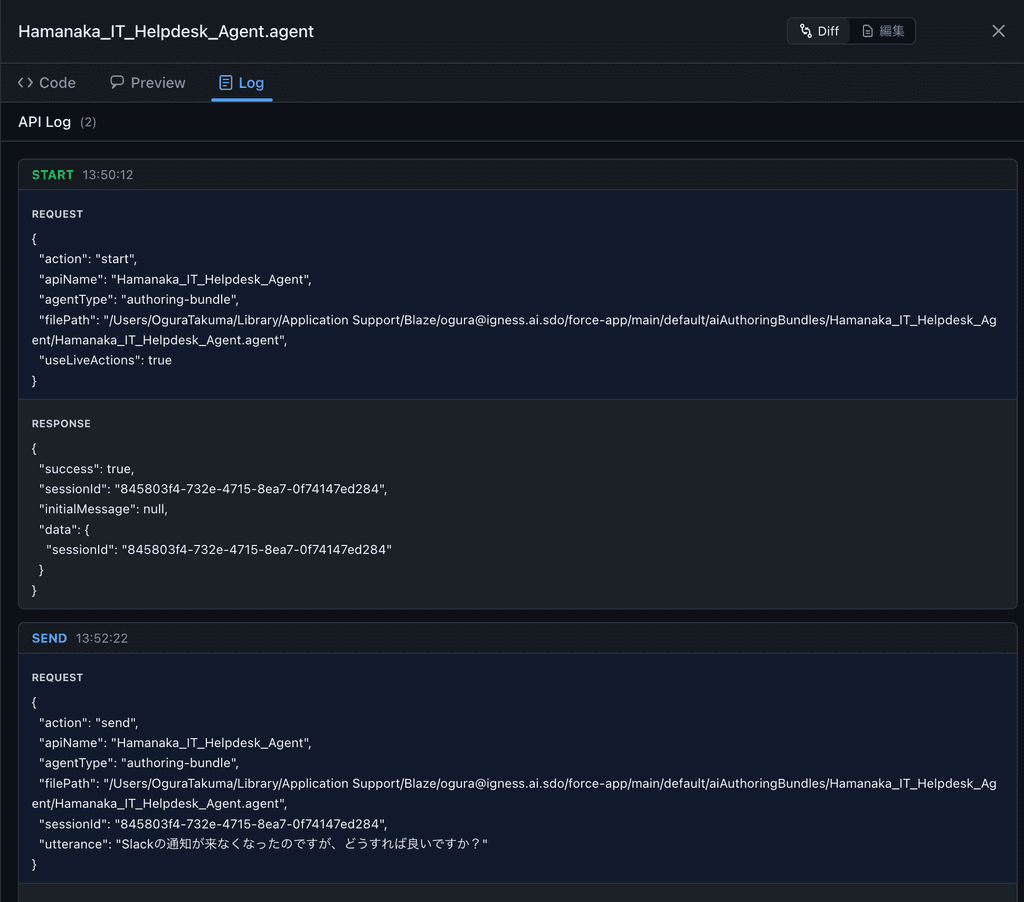
Previewセッション中のAPI通信ログを確認できます。
-
Request(リクエスト内容)と Response(レスポンス内容)が分割表示されます
-
各ログにはアクション種別(start / send / end)とタイムスタンプが記録されます
-
デバッグやトラブルシューティングに活用できます
対応するファイル形式
以下のAgentforce関連ファイルを開くと、Preview機能が利用可能になります。
-
.agent / .agent-meta.xml
-
.bot-meta.xml / .botVersion-meta.xml
-
.genAiPlanner-meta.xml
-
.genAiPlugin-meta.xml
-
.genAiFunction-meta.xml
Live Actionsボタンについて
Live Actions は、プレビュー中にエージェントのアクション(Apex実行、フロー起動、API呼び出しなど)を実際のSalesforce組織に対して実行する機能です。
Live Actions をオンにした場合
-
エージェントのアクションが実際の組織に対して実行されます
-
レコードの作成・変更・削除が発生する可能性があります
-
有効化時には確認ダイアログが表示されます
-
画面上部に赤いバナーが表示され、ライブモードであることが常に確認できます
⚠️ Live Actionsを有効にすると、現在のセッションは再起動されます。
セッションの終了
Previewタブの End Session ボタンをクリックすると、セッションが終了します。
終了後の画面では以下の操作が可能です。
-
トレースログの確認: セッション中の通信ログが自動的にファイルとして保存されます
-
Finderで開く: トレースログの保存先フォルダをFinderで直接開けます
-
セッションの再開: 「再開」ボタンから新しいセッションを開始できます
使い方の流れ
-
Blazeとの会話の中でAgentforceのメタデータファイルが作成・編集されると、ファイルビューアーが開きます
-
Preview タブをクリックします
-
セッションが自動的に開始されます
-
テキスト入力欄にメッセージを入力して送信します
-
エージェントの応答を確認します
-
(必要に応じて Live Actions をオンにして実際の動作をテストします)
-
テスト完了後、右上のセッション終了をクリックしてセッションを終了します