カスタムプロンプト
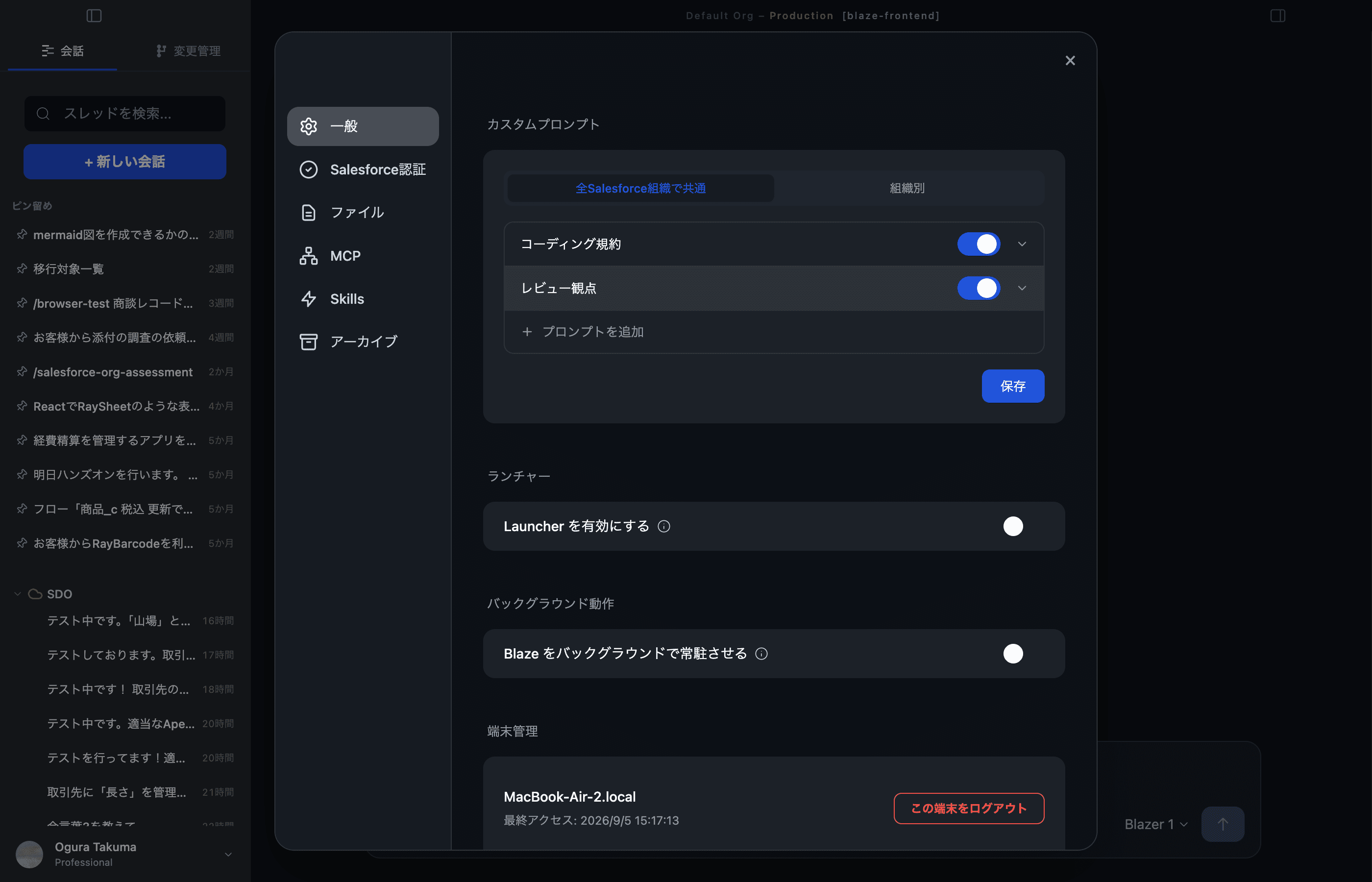
1. これは何の機能?
毎回会話の冒頭で書きたい指示(会社名・命名規約・好みのコーディングスタイル・特有のオブジェクト名 など)を、 あらかじめ Blaze に覚えさせておく仕組みです。
登録すると すべての会話の頭に自動で差し込まれる ので、毎回同じ前置きを書き直す必要がなくなります。 名前を付けて 複数のプロンプトを個別に管理 できるので、用途ごとに分けて登録しておくと管理しやすくなります。
2. どこで開く?
画面左下のプロフィール → 設定 → 設定 タブ → 「カスタムプロンプト」 セクション。
3. 2 つのスコープ
「カスタムプロンプト」 ブロックの上部に 2 つのタブがあります。用途を分けて使う のがコツです。
| タブ | 適用範囲 | 使いどころ |
|---|---|---|
| 全 Salesforce 組織で共通 | すべての会話 | 会社共通のルール(命名規約、回答言語、口調、好みのライブラリ など) |
| 組織別 | 選んだ組織での会話のみ | 組織固有の用語(カスタムオブジェクト名、本番 / Sandbox の運用ルール) |
組織別タブを開くと「編集する組織」の選択 UI が出るので、組織を切り替えてそれぞれ独立したプロンプトを保存できます。
4. プロンプトを登録する
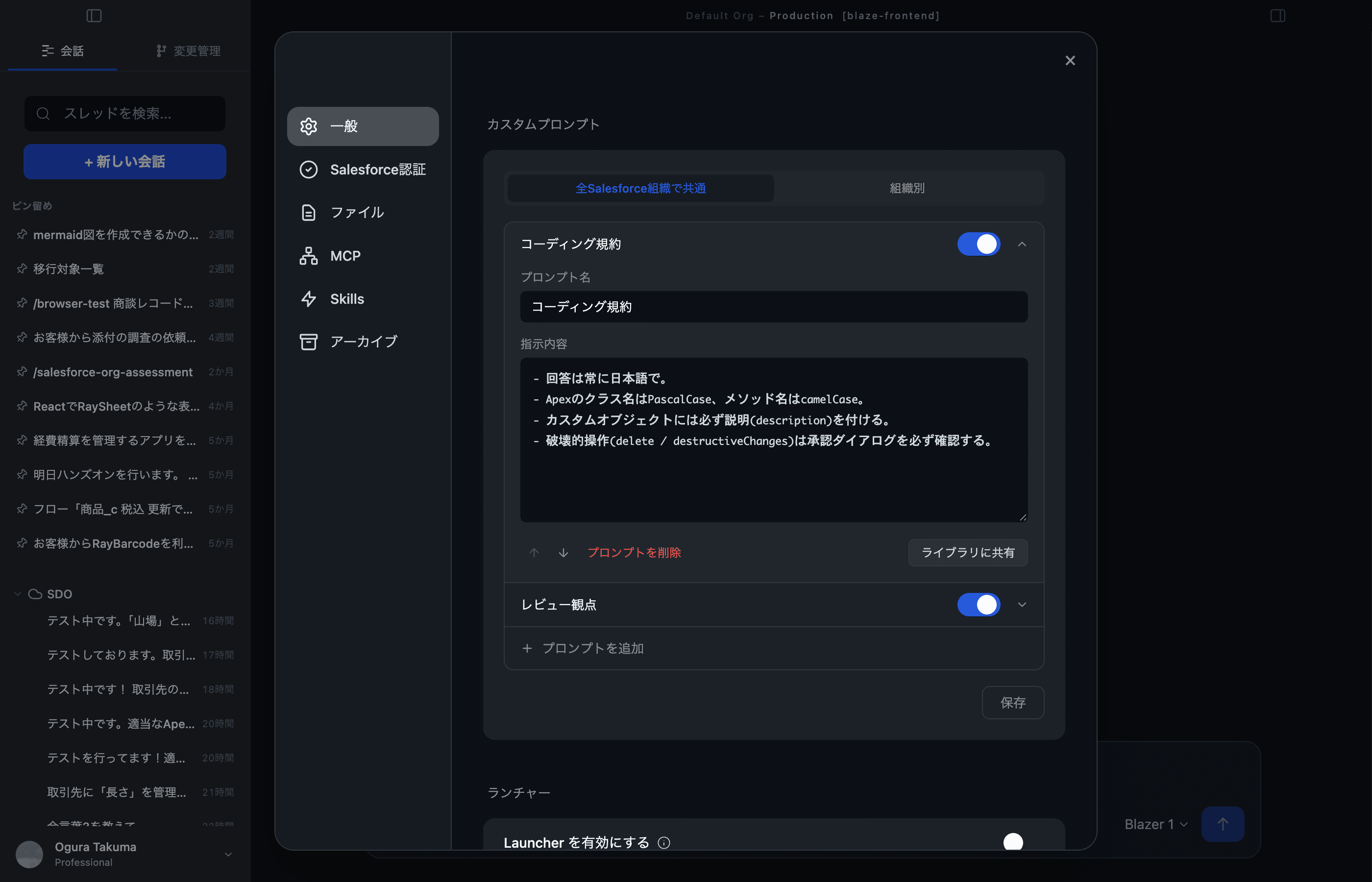
各タブの中に 「プロンプト」 一覧があり、ここで 名前付きのプロンプトを複数 管理します。
- 「プロンプトを追加」 ボタンで新しいプロンプトの入力欄を開く
- プロンプト名 と 本文(このプロンプトの指示)を入力する
- 一覧の各行はクリックで開閉でき、必要なものだけ開いて編集できる
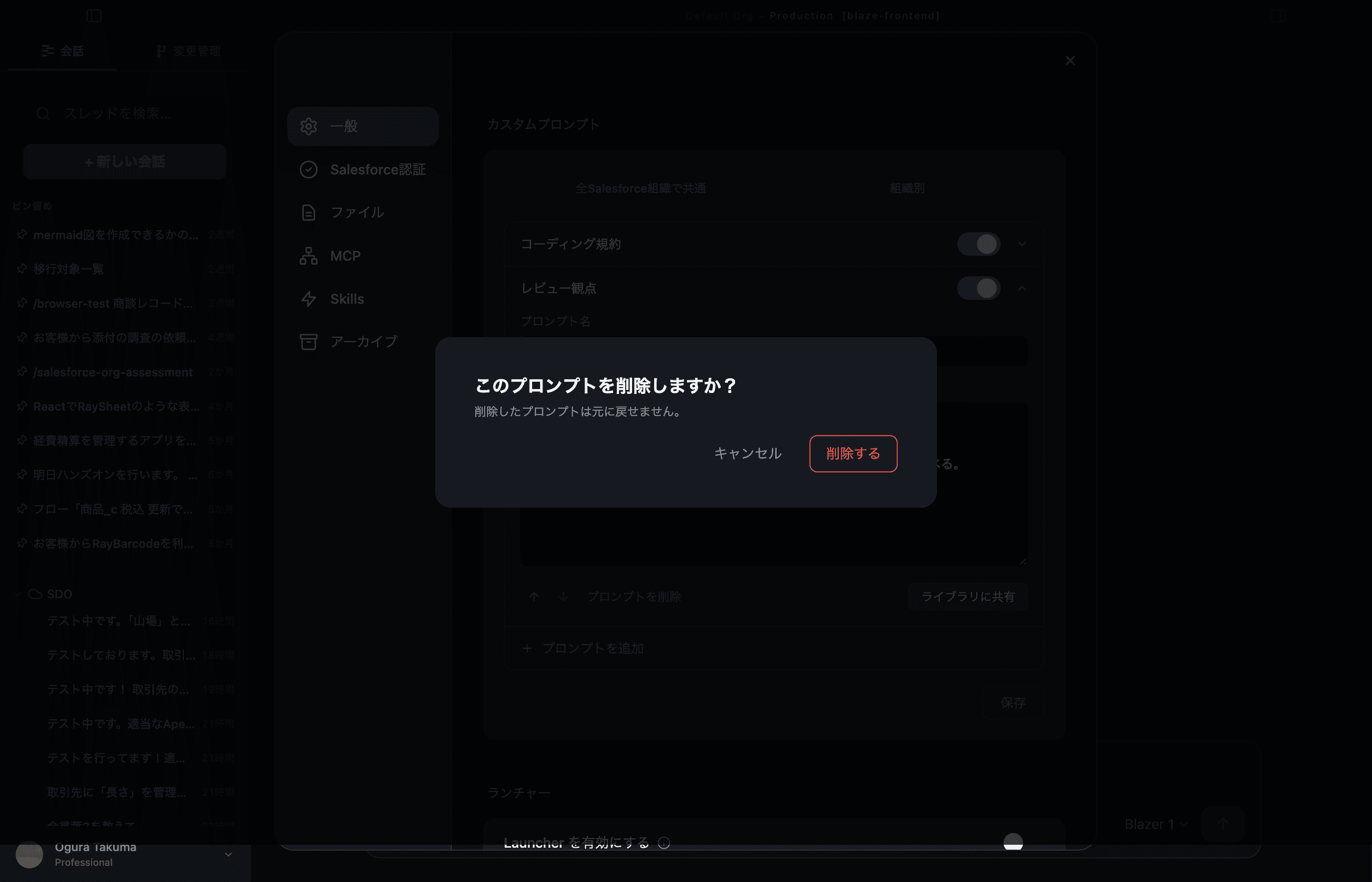
- 不要になったプロンプトは 「プロンプトを削除」 から削除(確認ダイアログが出ます。削除すると元に戻せません)
まだ 1 件もプロンプトがない場合は 「プロンプトはありません。」 と表示されます。
補足: 以前バージョンからアップデートした場合、それまでの単一のカスタムプロンプトは 「既存のカスタムプロンプト」 という名前のプロンプトとして自動的に引き継がれています。
5. 書き方の例
A. 全組織共通の例
- 回答は常に日本語で。
- Apex のクラス名は PascalCase、メソッド名は camelCase。
- カスタムオブジェクトには必ず説明 (description) を付ける。
- 破壊的操作(delete / destructiveChanges)は承認ダイアログを必ず確認する。
B. 組織別の例(本番組織)
- この組織は本番環境。デプロイ前に必ず差分を見せて確認する。
- カスタム項目の前に "Z_" は付けない (社内規約)。
- 商品マスタは "Item_c" ではなく "Product_c" を使う。
6. 保存する
編集したら、右下の 「保存」 ボタン、または Cmd / Ctrl + S で保存します。
保存に成功すると 「すべての Salesforce 組織に適用されます」(または 「○○ 組織に適用されます」)と表示されます。
編集中に画面を閉じようとする、または他のメニューへ移動しようとすると、未保存の変更を破棄してよいか確認するダイアログ が表示されます。誤って変更を失わないようにするための仕組みです。
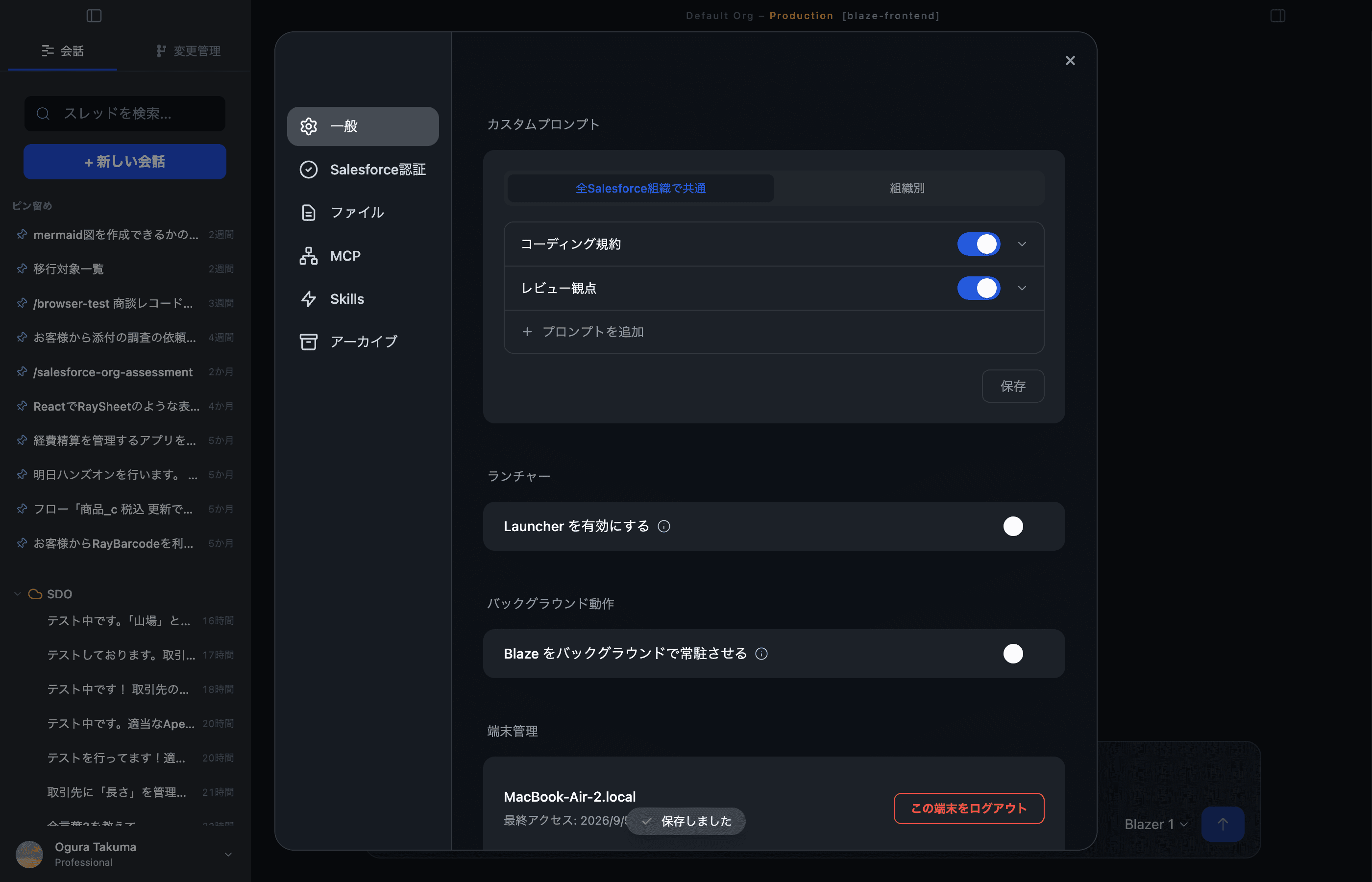
補足: 保存後にすでに開いている会話には、次の送信から 適用されます。即時反映したい場合は新しい会話を開いてください。
7. 他のメンバーと共有する
作成したプロンプトは、組織のメンバーに共有することもできます。各プロンプト行の 「ライブラリに共有」 から共有し、他のメンバーは共有された内容を自分の Blaze に追加できます。詳しくは ライブラリへの共有・追加 をご覧ください。
8. よくある質問
Q. プロンプト 1 件あたりの上限は?
プロンプト名は 120 文字、本文は 2,000 文字まで、登録できるプロンプトは 1 スコープあたり最大 20 件までです。また、そのスコープで 有効になっているプロンプトの合計 が 2,000 文字を超えると保存時にエラーになります。「毎回必ず必要な指示」 だけに絞るのがおすすめです。プロジェクト固有の手順は Skill 化するほうが運用しやすくなります。
Q. 共通と組織別、両方書いたらどうなる?
両方とも会話に差し込まれます。共通プロンプト → 組織別プロンプト の順で連結されるため、組織別のほうが後勝ちで上書き的に効きます。
Q. プロンプトを削除(リセット)したい
該当のプロンプト行を開き、「プロンプトを削除」 を押すと削除できます。確認ダイアログで削除を確定すると、その場では元に戻せません。
Q. ライブラリから追加されたプロンプトが画面に反映されない
他のメンバーが共有したプロンプトを追加すると、設定画面に 「ライブラリからプロンプトが追加されました。最新の設定を読み込んで確認してください。」 と案内が出ます。案内に従って設定を読み込み直してください。