承認モード
1. これは何の機能?
承認モードは、Blazeが Salesforce 組織に設定変更やレコード操作などの影響を与える操作を行う直前に、いったん停止してあなたに承認を求めるモードです。
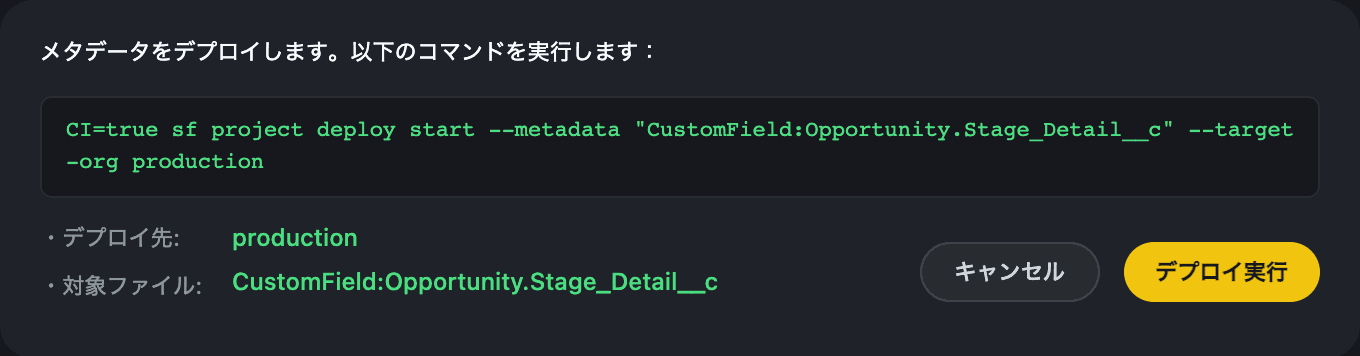
メタデータのデプロイやレコードの削除など、取り返しのつきにくい操作の前にBlazeが手を止め、「何を・どの組織に・どのコマンドで」実行しようとしているかを表示します。あなたが 承認するまで実行されません。
読み取りや調査などの影響のない操作はそのまま進むので、作業のテンポは落ちません。
2. 通常モードとの違い
| 通常モード | 承認モード | |
|---|---|---|
| 設定変更・レコード操作 | そのまま実行 | 実行前に確認画面を表示 |
| 読み取り・調査 | そのまま実行 | そのまま実行 |
3. 切り替え方
メインウィンドウまたはランチャーで、次のどちらの方法でも切り替えられます。
- Shift + Tab を押すと、
通常モード → 承認モード → 要件定義モード → 通常モードの順で切り替わります。 - 入力欄左の 「+」ボタン を押し、メニューの 「承認モード」をオン にします。
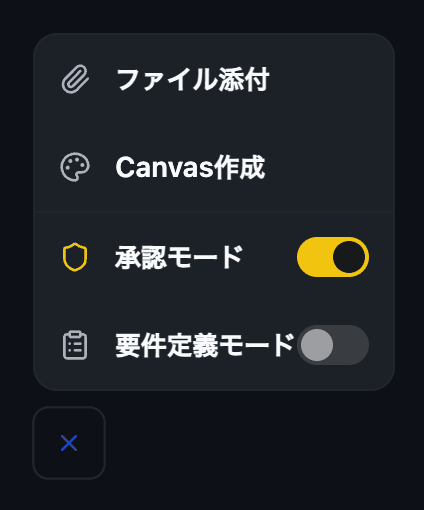
入力欄の下に現在のモードが表示されます。
4. 確認画面の見方
Blazeが影響のある操作を実行しようとすると、確認画面が表示されます。
- 何をしようとしているか — デプロイ・レコード操作などの説明
- デプロイ先 — 反映先の Salesforce 組織
- 対象ファイル — 操作の対象となるメタデータやファイル
- 実行コマンド — 実際に実行されるコマンド
内容を確認し、実行(Enter) か キャンセル(Esc) を選びます。
5. 確認の対象になる操作
| 種類 | 例 |
|---|---|
| デプロイ | メタデータの反映・ソースの削除 |
| レコード操作 | レコードの作成・更新・削除・インポート |
| 組織操作 | Scratch / Sandbox 組織の作成・削除 |
| Apex 実行 | 組織上での Apex コードの実行 |
| パッケージ | インストール・バージョン作成 |
| 権限の割り当て | 権限セット / 権限セットライセンスの割り当て |
| API 書き込み | REST / Bulk API による組織データの書き換え |
データの参照やメタデータの取得など、読み取り専用の操作は対象外です。
6. おすすめの使い方
- 本番組織への作業は、必ず承認モードのまま進める
- 慣れないうちは承認モードで一つひとつ確認する
- Sandbox での定型作業を繰り返すときだけ、通常モードに切り替える