接続元IPアドレスを制限する
許可したIPアドレスからのみ、組織のメンバーが Igness の各サービス(Blaze アプリ、アカウント管理画面)に接続できるようにします。社内ネットワークやVPN経由の接続だけを許可したい場合に使います。
この設定を変更できるのは組織の管理者のみです。
設定画面を開く
右上のアカウントアイコンのメニューから「組織設定」を開き、「セキュリティ」タブを選びます。
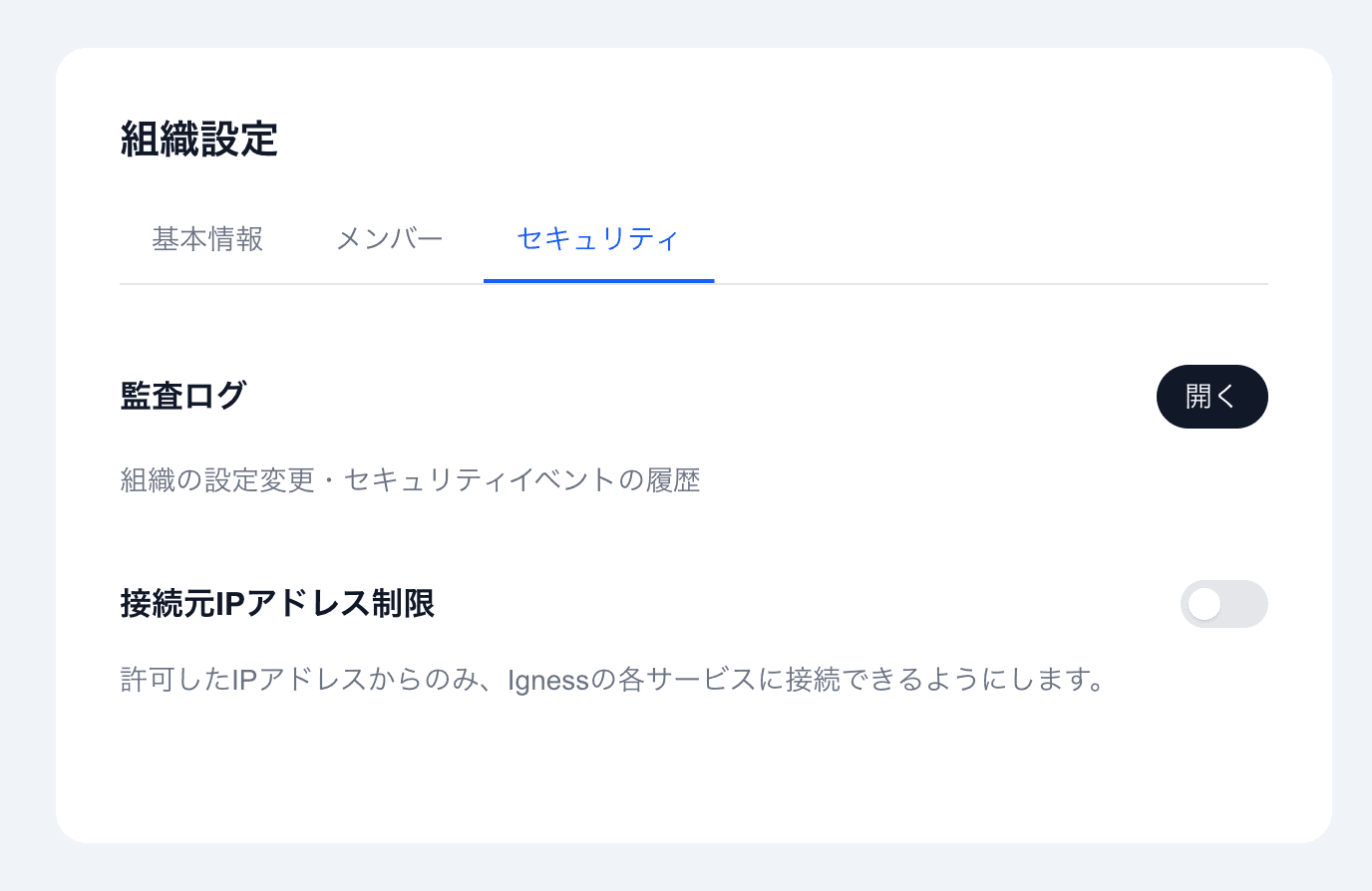
「接続元IPアドレス制限」の右側にあるトグルで、機能のオン・オフを切り替えます。
2つのモード
有効にすると、次の2つのモードから選べます。
| モード | 動作 | ユースケース |
|---|---|---|
| テストモード | 許可リスト外からの接続を記録するだけで、ブロックはしません | 本格導入の前に、メンバーが実際どこから接続しているかを把握する |
| ブロックモード | 許可リストにないIPアドレスからの接続をすべて拒否します | 社外ネットワークからのアクセスを実際に遮断する(通常の運用状態) |
設定の手順
1. トグルをオンにする
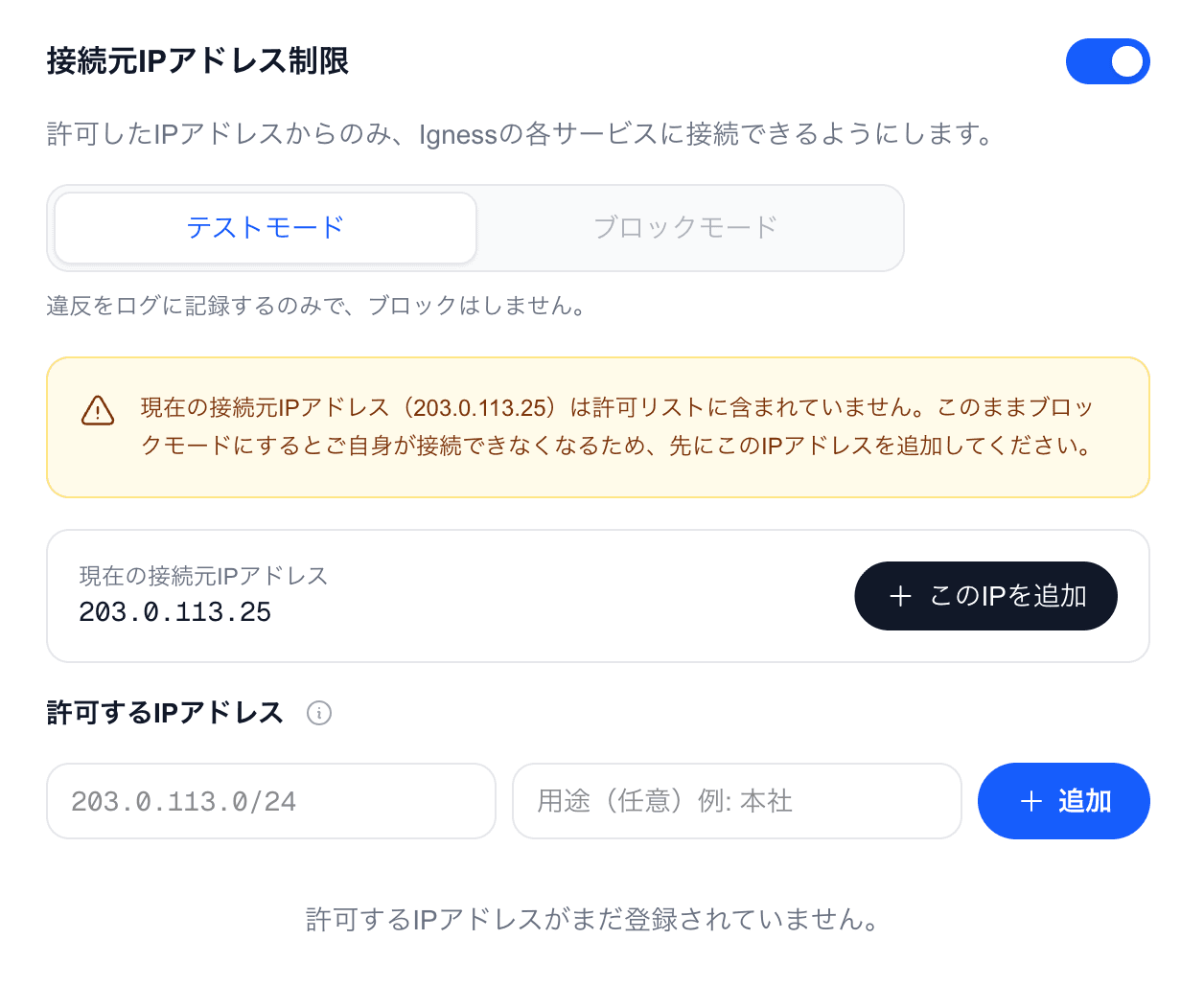
テストモードで有効になり、許可リストの入力欄が表示されます。この時点ではまだ誰もブロックされません。
2. 許可するIPアドレスを登録する
「現在の接続元IPアドレス」に、いま自分が接続しているIPアドレスが表示されます。「このIPを追加」ボタンで、そのアドレスをすぐ許可リストに追加できます。
入力欄からは、次の形式で登録できます。
| 書き方 | 例 | 許可されるアドレス |
|---|---|---|
| 単一のIPアドレス | 203.0.113.10 | そのアドレス1つだけ |
CIDR形式 /24 | 203.0.113.0/24 | 203.0.113.0 〜 203.0.113.255 の256個 |
CIDR形式 /28 | 203.0.113.16/28 | 203.0.113.16 〜 203.0.113.31 の16個 |
アドレスの範囲をまとめて許可したい場合は、このCIDR形式を使います。203.0.113.10〜203.0.113.20 のような「開始〜終了」の書き方には対応していません。社内のネットワーク管理者やプロバイダから通知されている範囲を、そのままCIDR形式で登録してください。
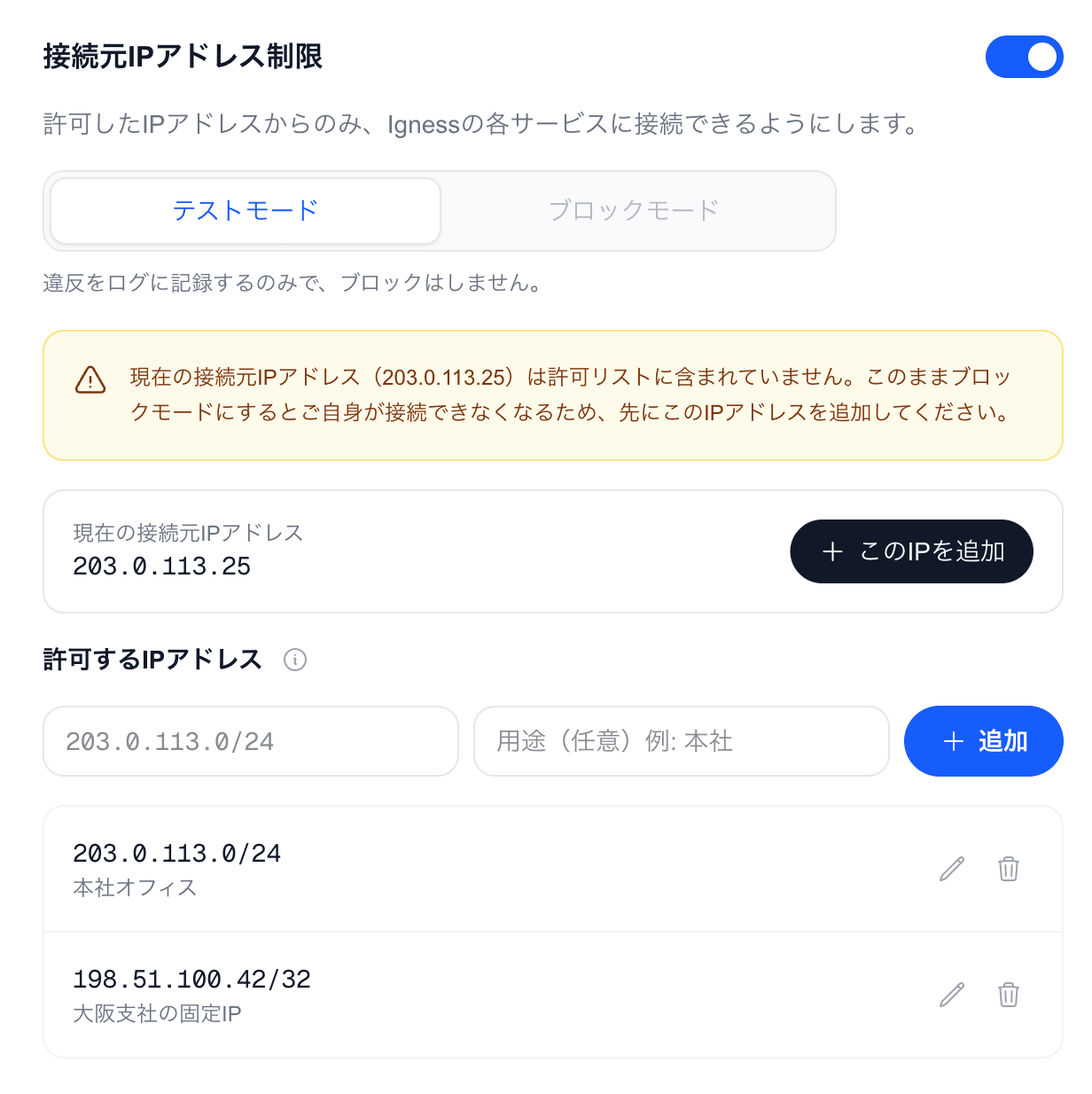
「用途」は任意です。「本社オフィス」「大阪支社の固定IP」のように書いておくと、後から見たときに何のアドレスか分かります。用途は鉛筆アイコンからいつでも編集できます。
3. しばらくテストモードで様子を見る(推奨)
この手順は任意ですが、いきなり遮断して業務が止まるのを避けるためにおすすめします。在宅勤務やモバイル回線、出張先など、社外から接続しているメンバーがいないかを監査ログで確認できます。すぐに制限を効かせたい場合は、この手順を飛ばして次に進んでください。
4. ブロックモードに切り替える
問題がなければ「ブロックモード」を選びます。確認ダイアログが表示され、承認すると許可リスト外からの接続が実際に拒否されます。
登録できるIPアドレス
- IPv4・IPv6のどちらも登録できます
- 登録できるのは 最大100件 です
0.0.0.0/0のような「すべて許可」の指定はできません(設定ミスによる無防備な状態を防ぐため)- 同じアドレスを重複して登録することはできません
自分が締め出されないための仕組み
ブロックモードへの切り替えは、いま自分が接続しているIPアドレスが許可リストに入っていないと実行できません。含まれていない場合は警告が表示され、ブロックモードのボタンを選べません。
同じ理由で、ブロックモード中に「自分の接続元IPが許可リストから外れてしまう削除」もできません。
許可リストを空のままブロックモードにすることもできません。テストモードであれば、まず全アクセス元を観察するために許可リストを空にしておけます。
制限の対象になる操作
ブロックモード中、許可リスト外のIPアドレスからは次の操作ができなくなります。
- Blaze アプリ・アカウント管理画面へのログイン
- Blaze でのメッセージ送信(AIへのリクエスト)
- アカウント管理画面での各種操作
ブロックされたメンバーには「このIPアドレスからは接続できません。組織の管理者にお問い合わせください」というメッセージが表示されます。接続元のIPアドレスを管理者に伝えて、許可リストに追加してもらってください。
変更履歴を確認する
IP制限の設定変更と、許可されていないIPアドレスからのアクセス記録は、「セキュリティ」タブの 監査ログ に残ります。「開く」ボタンから、いつ・誰が・何を変更したかを確認できます。監査ログの記録は変更・削除できません。
注意点
- モードの切り替えや許可リストの変更は、反映まで数分かかる場合があります
- 多くの家庭用回線やモバイル回線では、接続元のIPアドレスが定期的に変わります。固定IPではない環境からの接続を許可する場合はご注意ください
- IPアドレス制限は組織(契約)単位の設定です。メンバーごとに個別の設定はできません