ライブラリを管理する
この記事は Web 版のアカウント管理画面での 一覧確認・追加・アーカイブ・削除 操作を説明します。Blaze アプリから Skill・プロンプトを共有(アップロード)する手順は ライブラリへの共有・追加 をご覧ください。機能全体の概要は プロンプトやスキルを組織内で共有する をご覧ください。
サイドバーの 「ライブラリ」 画面で、組織のメンバーが Blaze アプリから共有した Skill・プロンプトを一覧・管理します。
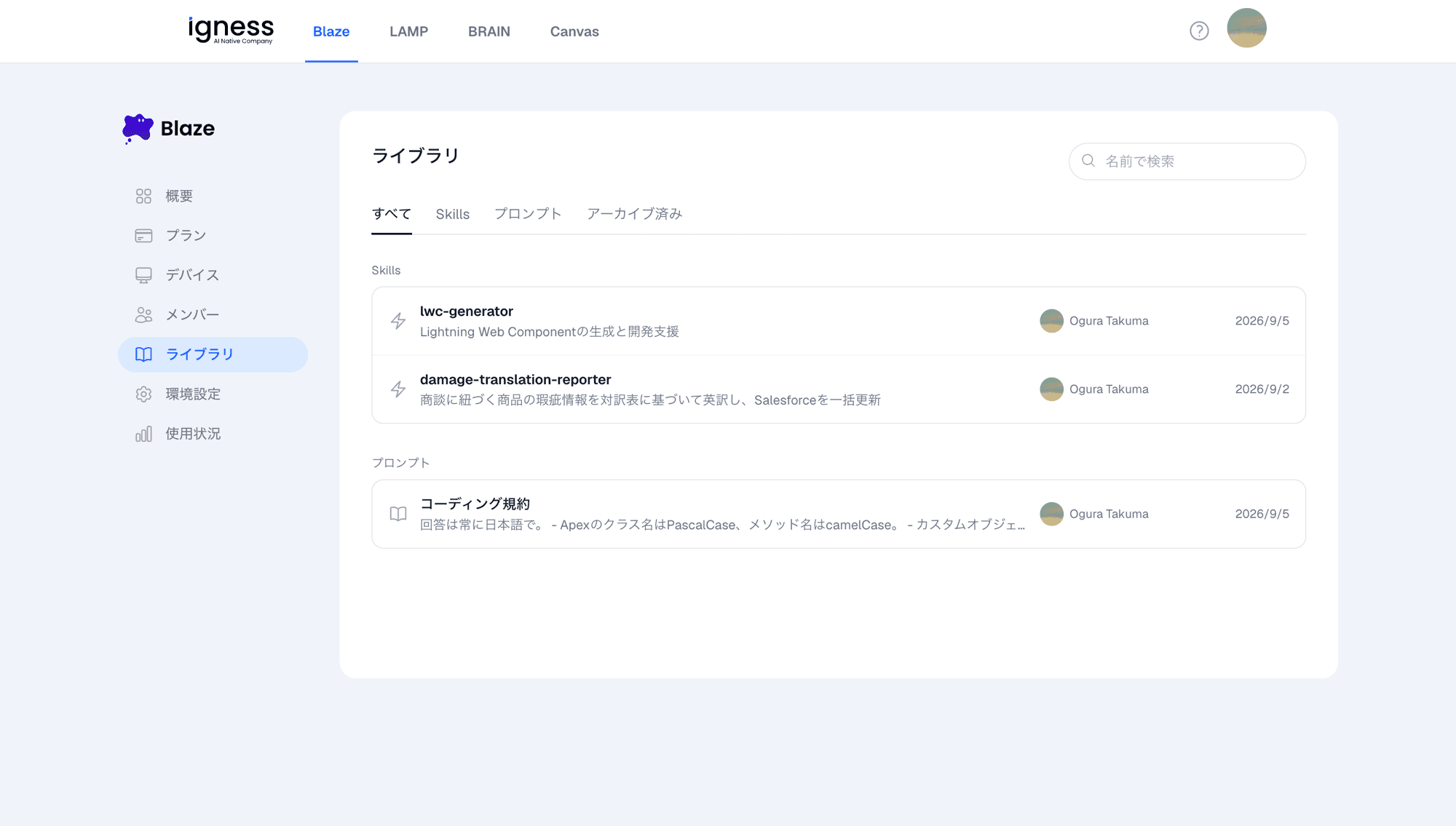
一覧の見方
一覧テーブルには、次の項目が並びます。
| 項目 | 説明 |
|---|---|
| 名前 | 共有された Skill / プロンプトの名前 |
| 種類 | 「Skill」「プロンプト」「組織別プロンプト」 |
| 最終変更者 | 直近に更新したメンバー |
| 最終変更日時 | 直近の更新日時 |
上部の検索欄で名前による絞り込み、「種類で絞り込む」 プルダウンで 「すべて / Skills / プロンプト」 の切り替えができます。
まだ何も共有されていない場合は 「共有されているプロンプト / スキルはまだありません」 と表示されます。Blaze アプリの設定画面からライブラリに共有する手順は ライブラリへの共有・追加 を参照してください。
詳細を確認する
一覧の行をクリックすると詳細パネルが開きます。
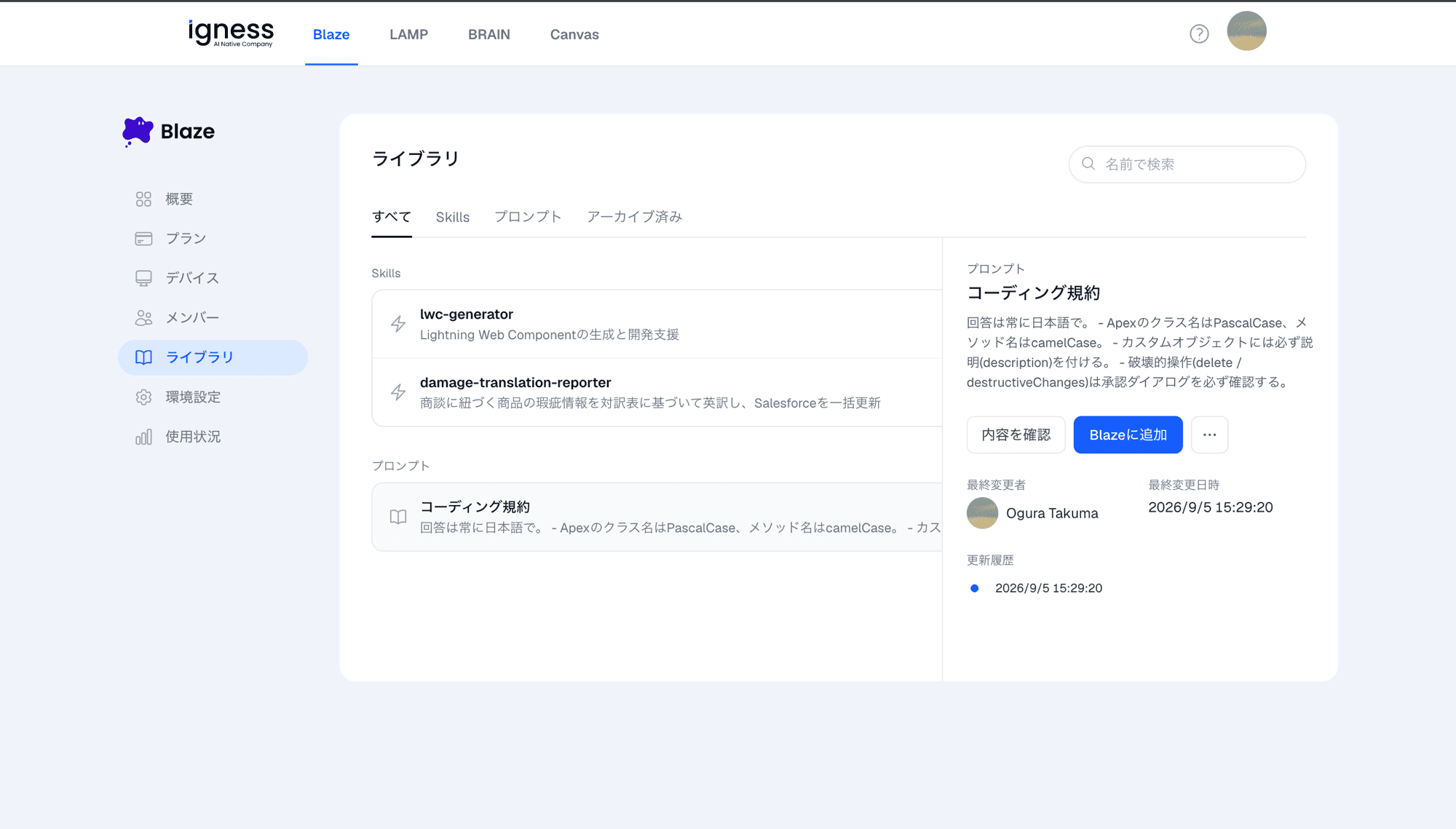
- 説明、最終変更者・最終変更日時、更新履歴
- 「内容を確認」 で内容のプレビュー
- 組織別プロンプトの場合は 「共有元Salesforce組織」 も表示されます
Blaze に追加する
詳細パネルの 「Blazeに追加」 を押すと、確認ダイアログ(名前・種類・最終更新日・最終変更者)が表示されます。
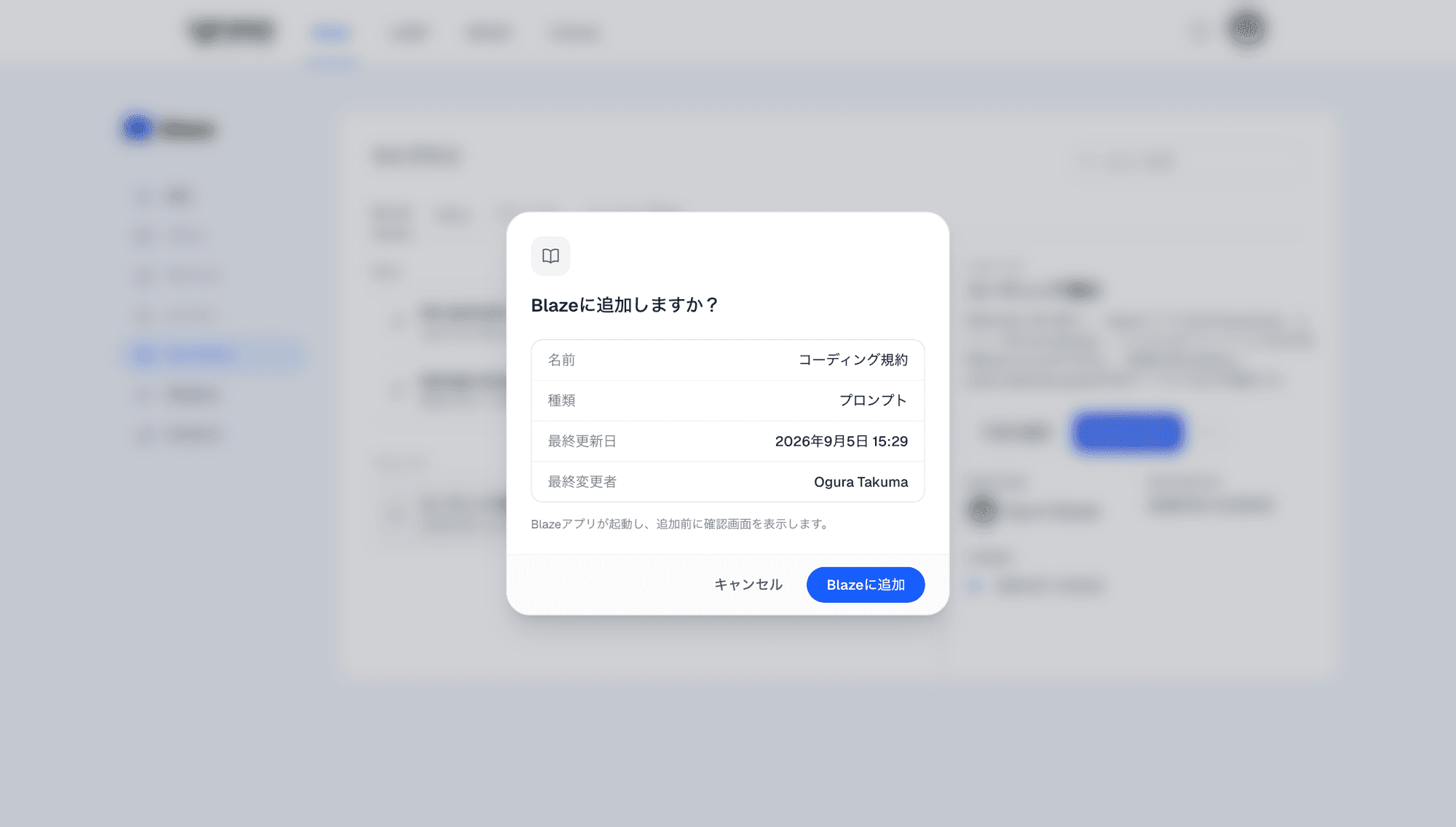
内容を確認して 「Blazeに追加」 を押すと Blaze アプリが起動し、アプリ側の確認画面を経て追加されます。アプリ側での確認手順は ライブラリへの共有・追加 を参照してください。
更新履歴とバージョンの復元
詳細パネルの 「更新履歴」 から、これまでの更新履歴を確認できます。
- 履歴の2つのバージョンを選ぶと 「変更を確認」 で差分(diff)を表示できます
- 「このバージョンに戻す」 を押すと、選んだ過去のバージョンの内容で 新しいバージョンとして保存 されます(履歴は消えません)
- 復元すると、その内容は組織のメンバー全員に反映されます
アーカイブする
不要になったが履歴は残しておきたい場合は、詳細パネル右上の 「…」(その他の操作)から 「アーカイブする」 を選びます。
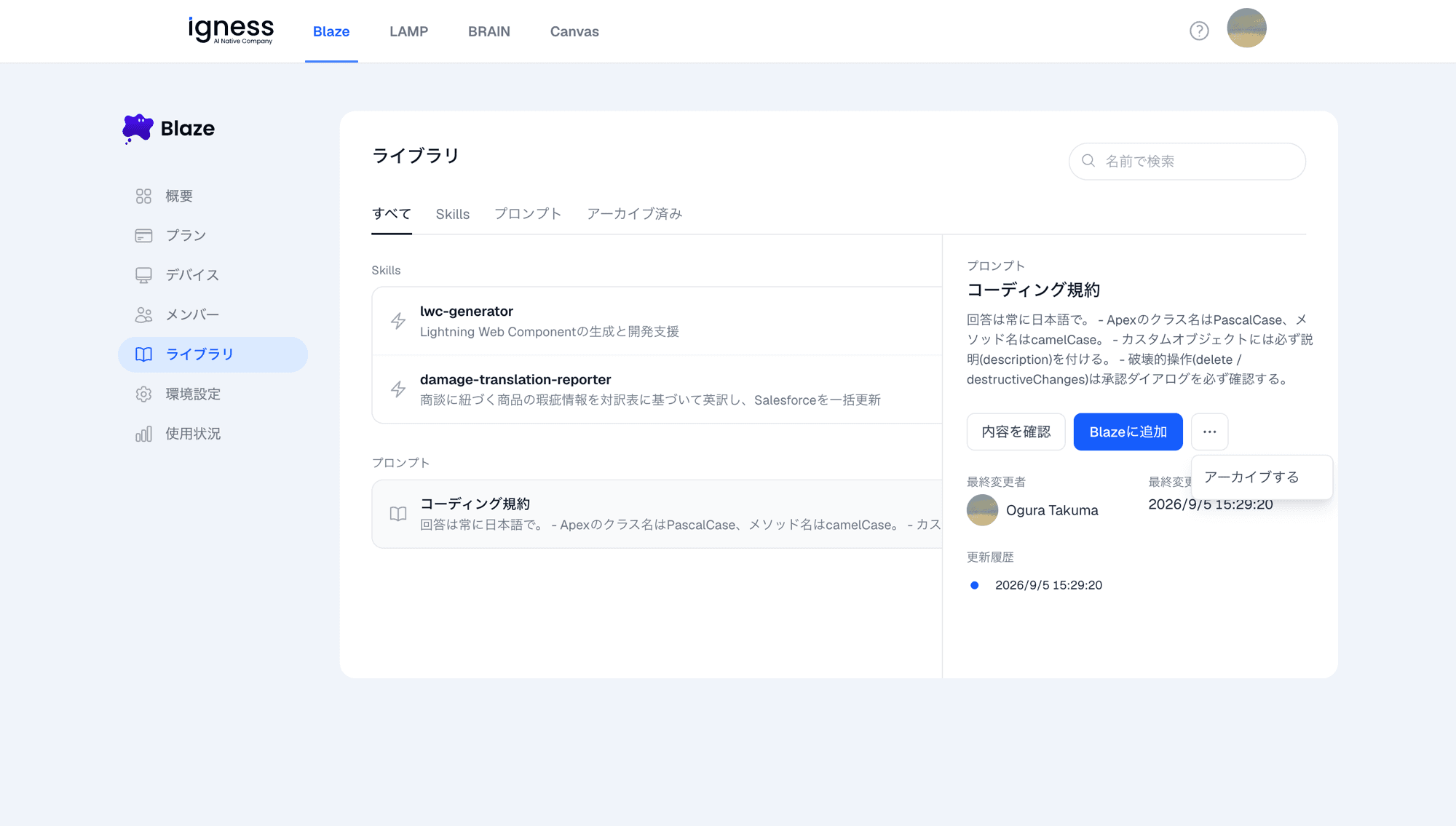
確認ダイアログで 「アーカイブする」 を押すと確定します。
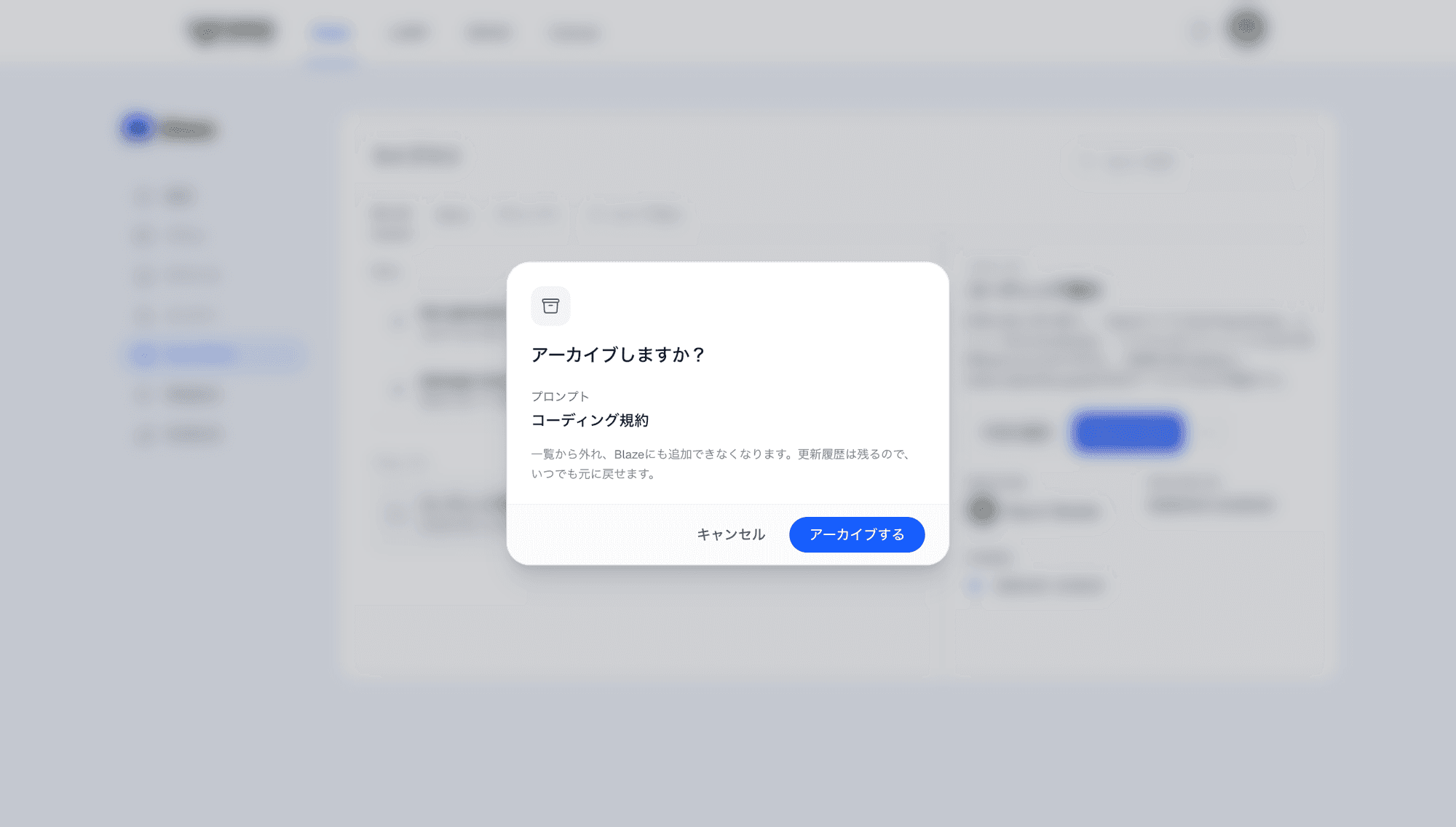
- アーカイブすると一覧から外れ、Blaze への追加もできなくなります
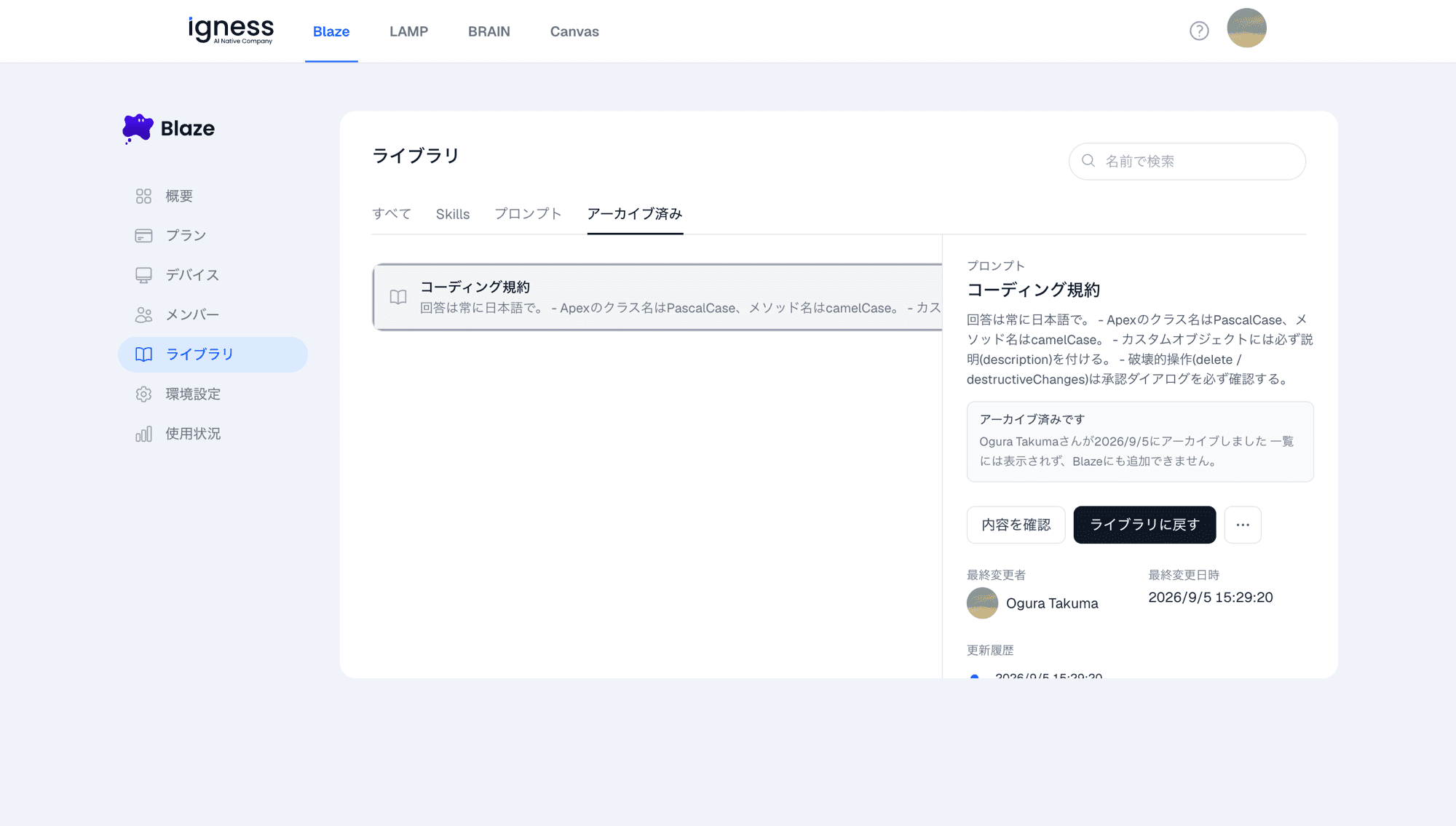
- 更新履歴は残るため、詳細パネルの 「ライブラリに戻す」 でいつでも元に戻せます
- アーカイブ済みの一覧は 「アーカイブ済み」 タブから確認できます
完全に削除する
もう使わないと確定した場合は、同じ 「…」 メニューから 「完全に削除」 を選びます。
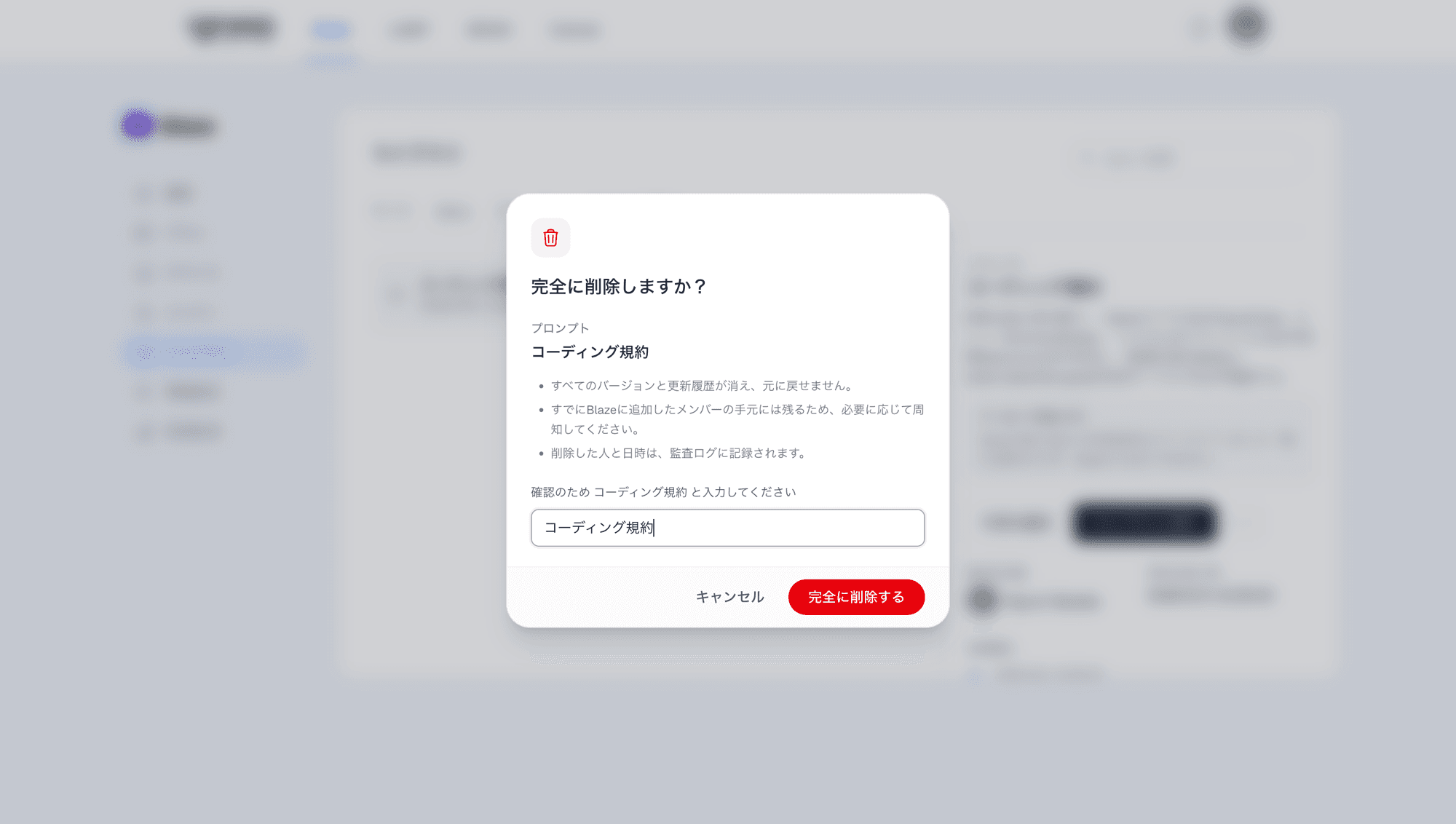
- 対象の資産名をそのまま入力する(確認のため)
- 「完全に削除する」 を押すと、すべてのバージョンと更新履歴が完全に消え、元に戻せません
注意:
- すでに Blaze に追加済みのメンバーの手元には、そのまま残ります。回収が必要な場合は該当メンバーに周知してください。
- 削除した人と日時は監査ログに記録されます。
よくある質問
Q. アーカイブと完全削除はどう使い分ける?
迷ったら まずアーカイブ をおすすめします。アーカイブは一覧から外れるだけでいつでも元に戻せますが、完全削除は取り消せません。もう二度と使わないと判断できたときだけ完全削除を使ってください。
Q. 「最終変更者」が「不明なユーザー」と表示される
共有・更新した当時のアカウントが、組織から退会済みなど何らかの理由で特定できない場合にこの表示になります。動作上の問題ではありません。