Salesforce 認証
1. これは何の機能?
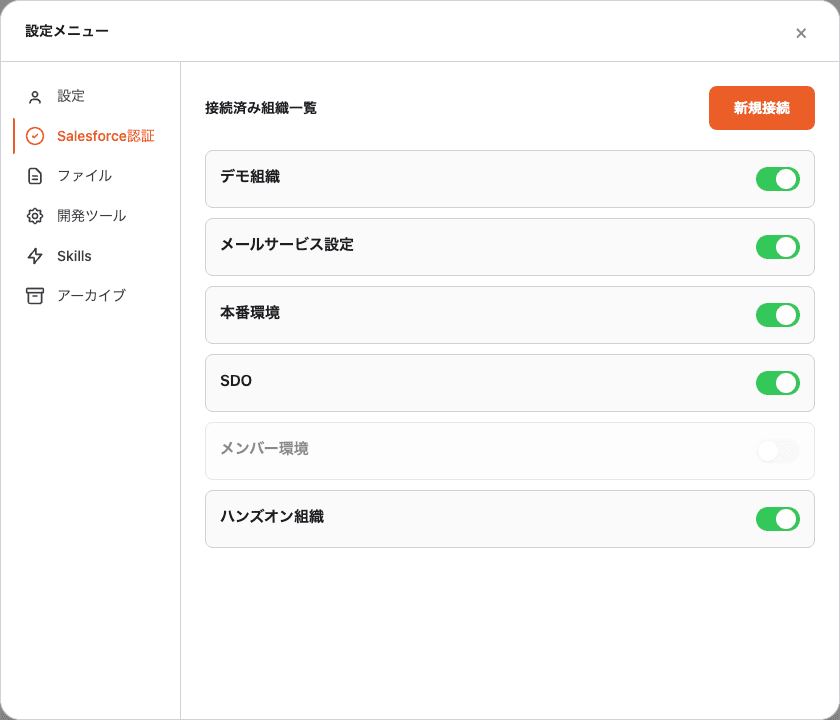
Blaze に接続している Salesforce 組織 を一元管理するタブです。 複数の本番組織 / Sandbox / Scratch Org を扱う方は、ここで 有効化 / 無効化 / 新規接続 / カスタムラベル をまとめて行えます。
2. どこで開く?
画面左下のプロフィール → 設定 → Salesforce 認証 タブ。
3. 接続済み組織を管理
「接続済み組織一覧」 に、これまで認証した組織が並びます。
各行に表示されるのは:
- カスタムラベル(例: 「営業組織」「本番環境」「デモ組織」など、自由に付けた名前)
- 組織の URL(
https://...my.salesforce.com) - 有効 / 無効トグル(緑色 = 有効)
A. 組織の名前を変える(カスタムラベル)
ラベル部分をクリックするとインラインで編集できます。Cmd / Ctrl + Enter で保存。
組織選択時に出る名前なので、「本番」「Sandbox」「デモ」 など分かりやすい名前を付けておくと、複数組織の切替で迷いません。
B. 一時的に組織を無効化する
右側のトグルをオフにすると、その組織は 会話内の組織セレクタから候補に出なくなります。 完全に消すわけではないので、トグルを再度オンに戻せばすぐ復活します。 誤操作を避けたい本番組織や、しばらく使わない Sandbox の Hide に便利です。
4. 新しい組織を接続する
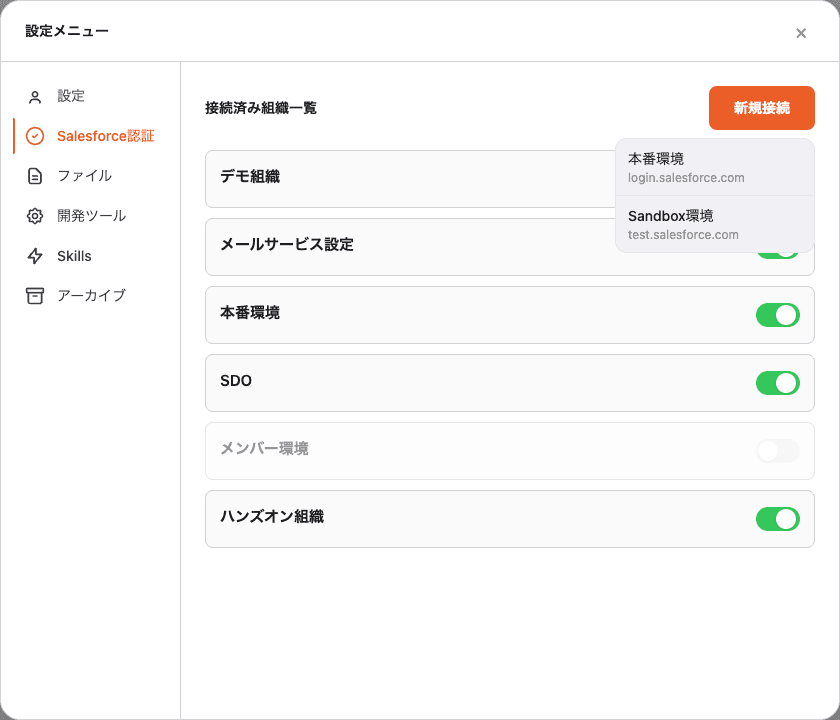
右上の 「+ 新規接続」 ボタンを押すと、接続先を選ぶドロップダウンが出ます:
| 選択肢 | 接続先 |
|---|---|
| 本番環境 | login.salesforce.com(Production / Developer Edition) |
| Sandbox 環境 | test.salesforce.com(Sandbox) |
選ぶと OAuth ブラウザが開きます。Salesforce にログイン → 「許可」 をクリックで認証完了。 完了すると 「接続済み組織一覧」 にすぐ追加されます。
5. 会話で組織を切り替える
会話画面の入力欄付近にある 組織セレクタ(例: SDO、Default Org などと表示される部分)から、
このタブで有効化されている組織を切り替えられます。
組織ごとに カスタムプロンプト を持てるので、本番と Sandbox で挙動を変えることも可能です。
詳しくは カスタムプロンプト を参照してください。
6. よくある質問
Q. 認証を解除(ログアウト)したい
該当組織の行をクリック → 詳細パネルから 「接続を解除」 を選択してください。Blaze 側に保存されているトークンが削除されます(Salesforce 側のセッションには影響しません)。
Q. 同じ組織を 2 回認証しても大丈夫?
大丈夫です。最新の認証で上書きされます。トークンが期限切れになった時は、再度認証フローを通せば復活します。
Q. 認証情報はどこに保存される?
OS のセキュアストレージ(macOS: Keychain、Windows: 資格情報マネージャー)に 暗号化して保存 します。Blaze アプリの中に平文で残ることはありません。