Salesforce組織の接続と管理
組織を接続する
Blazeを使い始めるには、まずSalesforce組織を接続する必要があります。以下の手順で接続できます。
1. 組織セレクターを選択
-
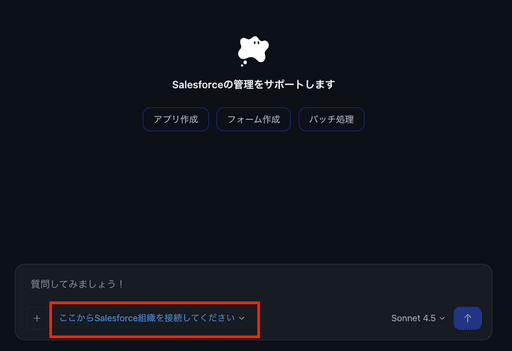
メッセージ入力欄下部の組織セレクターをクリックし、「新しい組織を接続」を選択します
-
初回接続時は「ここからSalesforce組織を接続してください」ボタンをクリックすると接続画面が開きます。
-
また、設定 > Salesforce認証ページから「新規接続」ボタンからも接続可能です。
2. 環境の選択

接続画面が開きます。2つの環境から選択してください。
| 環境 | 説明 |
|---|---|
| 本番環境 | 本番のSalesforce組織に接続します |
| Sandbox | テスト・開発用のSandbox環境に接続します |
3. Salesforceにログイン
-
環境(本番 / Sandbox)を選択すると、BlazeがSalesforceへの接続を開始します
-
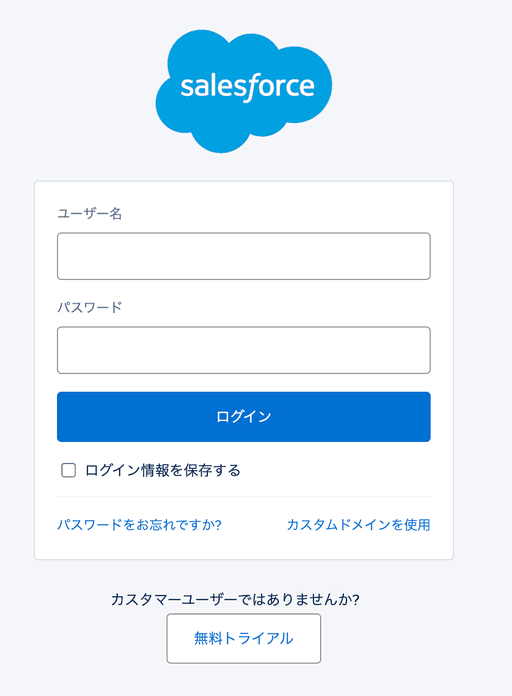
ブラウザが自動的に開き、Salesforceのログインページが表示されます
-
Salesforceのユーザー名とパスワードでログインしてください
-
アクセス許可を承認すると、Blazeに戻ります
-
「接続完了」のメッセージが表示され、組織情報(ユーザー名・インスタンスURL)が確認できます
-
接続完了です。
組織を切り替える
複数のSalesforce組織を接続している場合、サイドバーの組織セレクターから簡単に切り替えられます。
切り替え手順

-
サイドバー下部に表示されている 現在の組織名(ユーザー名)をクリックします
-
ドロップダウンに接続済みの組織一覧が表示されます
-
切り替えたい組織をクリックします
-
「組織を切り替え中…」と表示され、切り替えが完了すると新しい組織名が表示されます
✅ 現在選択中の組織にはチェックマーク(✓)が表示されます。
組織を管理する(設定ページ)
設定 > 認証ページでは、接続済みの全組織をカード形式で一覧表示し、以下の操作ができます。
組織のON/OFF切替
各組織カードの右側にあるトグルスイッチで、組織の表示/非表示を切り替えられます。
-
ON(有効): 組織セレクターのドロップダウンに表示され、切り替え可能です
-
OFF(無効): ドロップダウンから非表示になりますが、接続自体は維持されます
💡 「本番組織なので誤って操作したくないが、接続は残したい」組織はOFFにすると便利です。再度使うときはONに戻すだけですぐに利用できます。
組織の接続解除
組織を完全に切断したい場合は、接続解除を行います。

-
組織カードにマウスを乗せると、ゴミ箱アイコンが表示されます
-
ゴミ箱アイコンをクリックすると、確認ダイアログが表示されます
-
対象の組織名とインスタンスURLを確認し、「接続解除」をクリックします
⚠️ 接続解除は取り消すことができません。再度利用する場合は、もう一度認証からやり直す必要があります。 使わないだけの場合は、「OFF」にすることをおすすめします。
トラブルシューティング
認証がタイムアウトする
認証には最大 5 分間の制限時間があります。タイムアウトした場合は、モーダルを閉じてもう一度やり直してください。
「ポートが使用中です」と表示される
OAuth リダイレクト用のポートが他のアプリケーションによって使用されています。以下をお試しください。
- パソコンを再起動してから再接続を行う
- 他のアプリケーション (VSCode など) を閉じる
- しばらく待ってから再度接続を試みる
組織がドロップダウンに表示されない
設定ページで組織が OFF になっていないか確認してください。OFF の組織はドロップダウンに表示されません。設定 > 認証ページでトグルスイッチを ON にしてください。
よくある質問
何個まで組織を接続できますか?
接続数に制限はありません。本番環境、Sandbox、Developer Edition など、必要なだけ接続できます。
Production と Sandbox のどちらを選べばいいですか?
- 本番環境の組織に接続する場合 → 「Production」
- Sandbox や開発環境に接続する場合 → 「Sandbox」
- 迷ったら、Salesforce のログインページ URL で判断できます。
login.salesforce.comなら Production、test.salesforce.comなら Sandbox です。
組織を切り替えたらデータはどうなりますか?
各組織のデータは独立して管理されています。組織を切り替えても、他の組織のデータに影響はありません。
接続解除と OFF の違いは?
- OFF: 組織をドロップダウンから非表示にするだけです。接続は維持され、ON に戻すだけですぐ使えます。
- 接続解除: 組織との接続を完全に切断します。再度利用するには新たに認証が必要です。