アプリ内ブラウザ
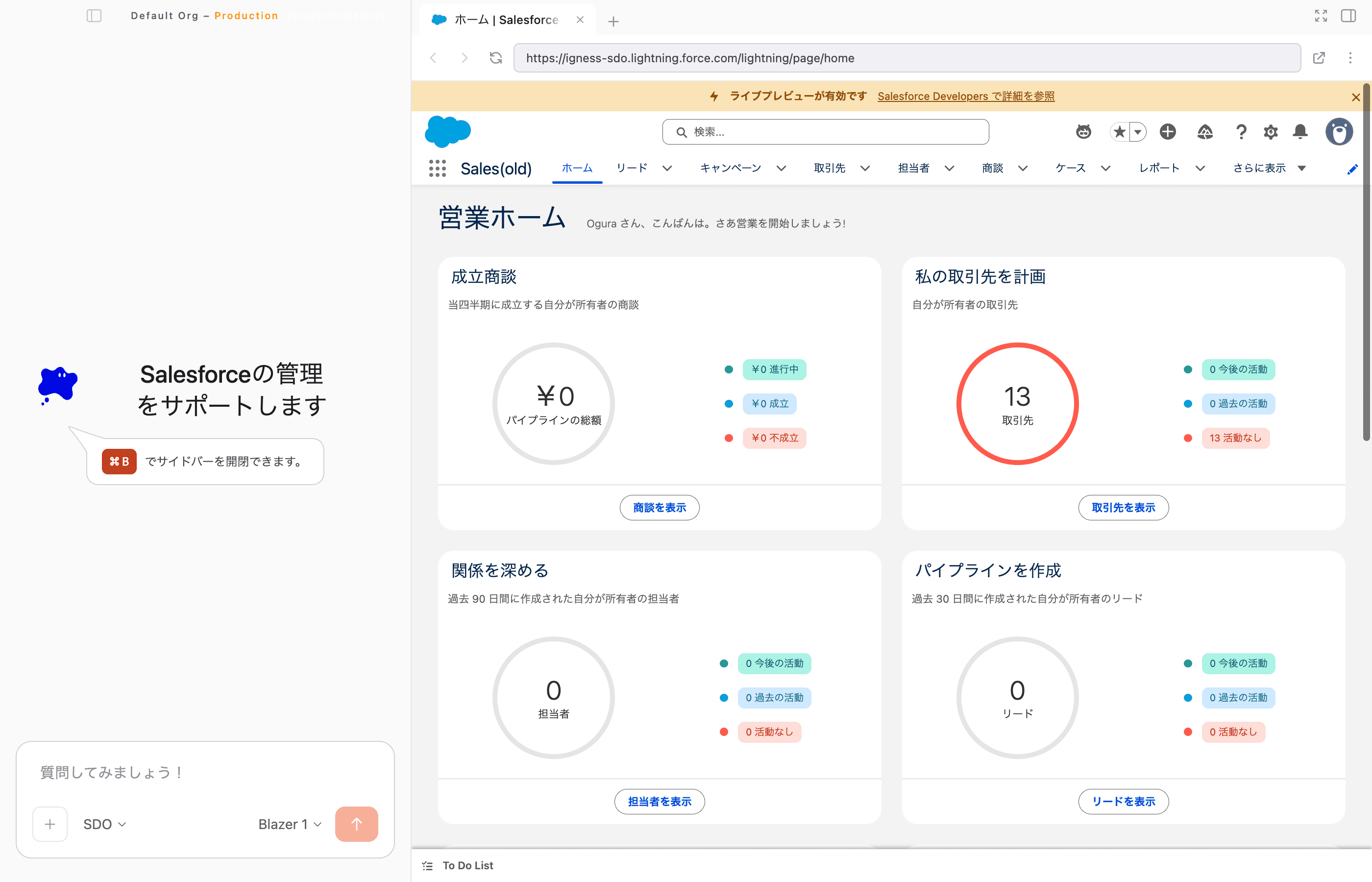
Blazeアプリの中でSalesforceの画面を直接開いて、確認・操作できる機能です。外部ブラウザを行き来する必要がなくなります。
1. これは何の機能?
これまでSalesforceの画面を見るには、外部ブラウザを別途開いて確認する必要がありました。アプリ内ブラウザを使うと、Blazeの右ペインにSalesforce画面をタブで開いたまま、チャットでのやり取りと並行して確認・操作できます。
- AIがBlazeの操作でSalesforce画面を開いたとき、自動的にこのブラウザペインが表示されます
- 右上のボタンから手動で開閉することもできます
- Canvasやファイルビューアも、このブラウザペインのタブとしてまとめて扱えます
2. 開き方
右上の 「ブラウザを切替」 ボタンを押すと、ブラウザペインが開閉します。
初めて開いたときは、接続中のSalesforce組織へのログインボタンが表示されます。ボタンを押すと、その組織にワンクリックでログインできます。
3. タブを使う
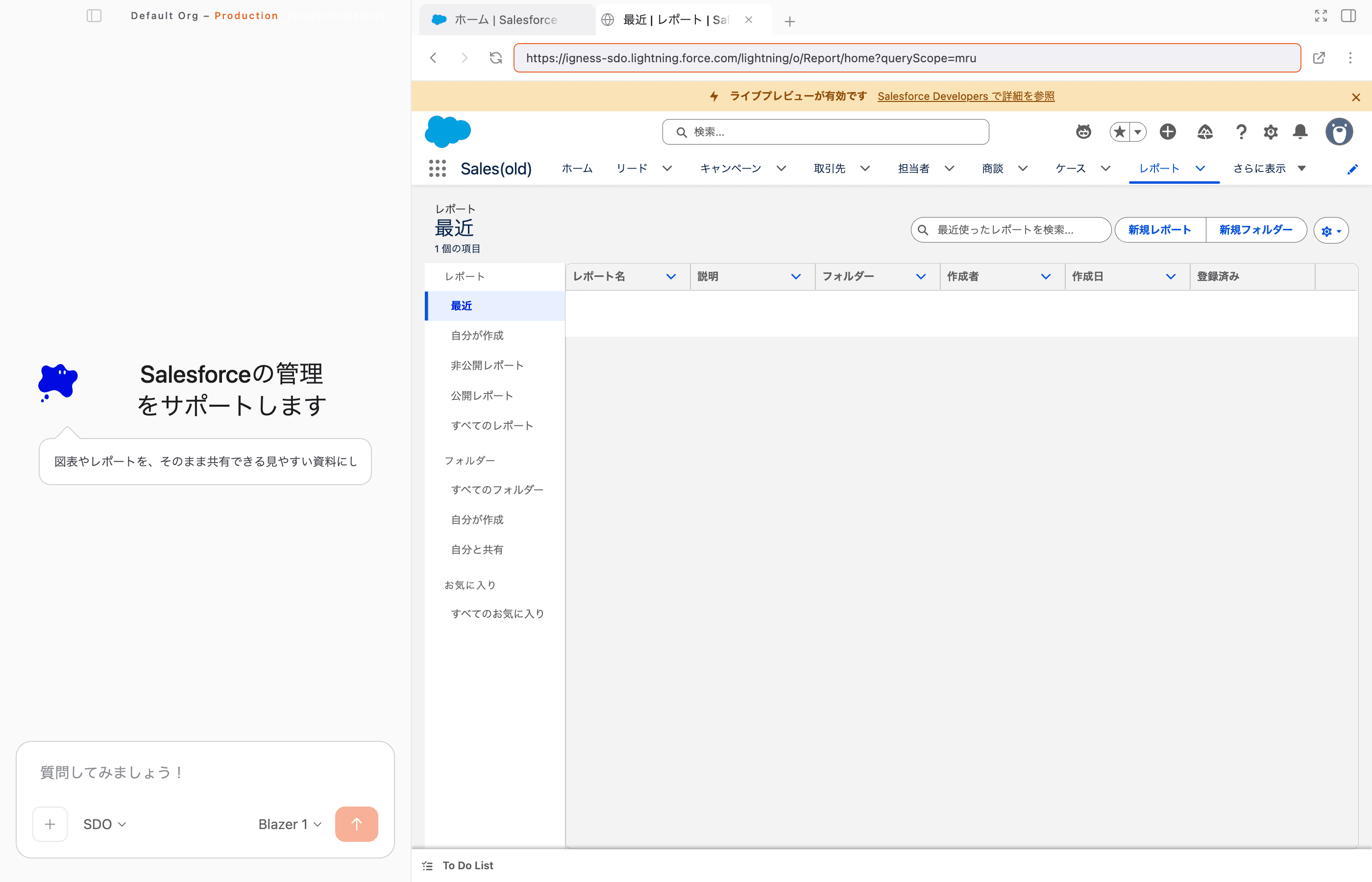
タブバーの 「+」 から新しいタブを開けます。
- 複数のタブを開いて、切り替えながら作業できます
- タブを右クリックすると、複製・他のタブを閉じる・右側のタブを閉じる操作ができます
- URL欄に直接アドレスを入力して、任意のページに移動することもできます
4. 「その他の操作」メニュー
URL欄の右にある 「⋮」(その他の操作) ボタンから、次の操作ができます。
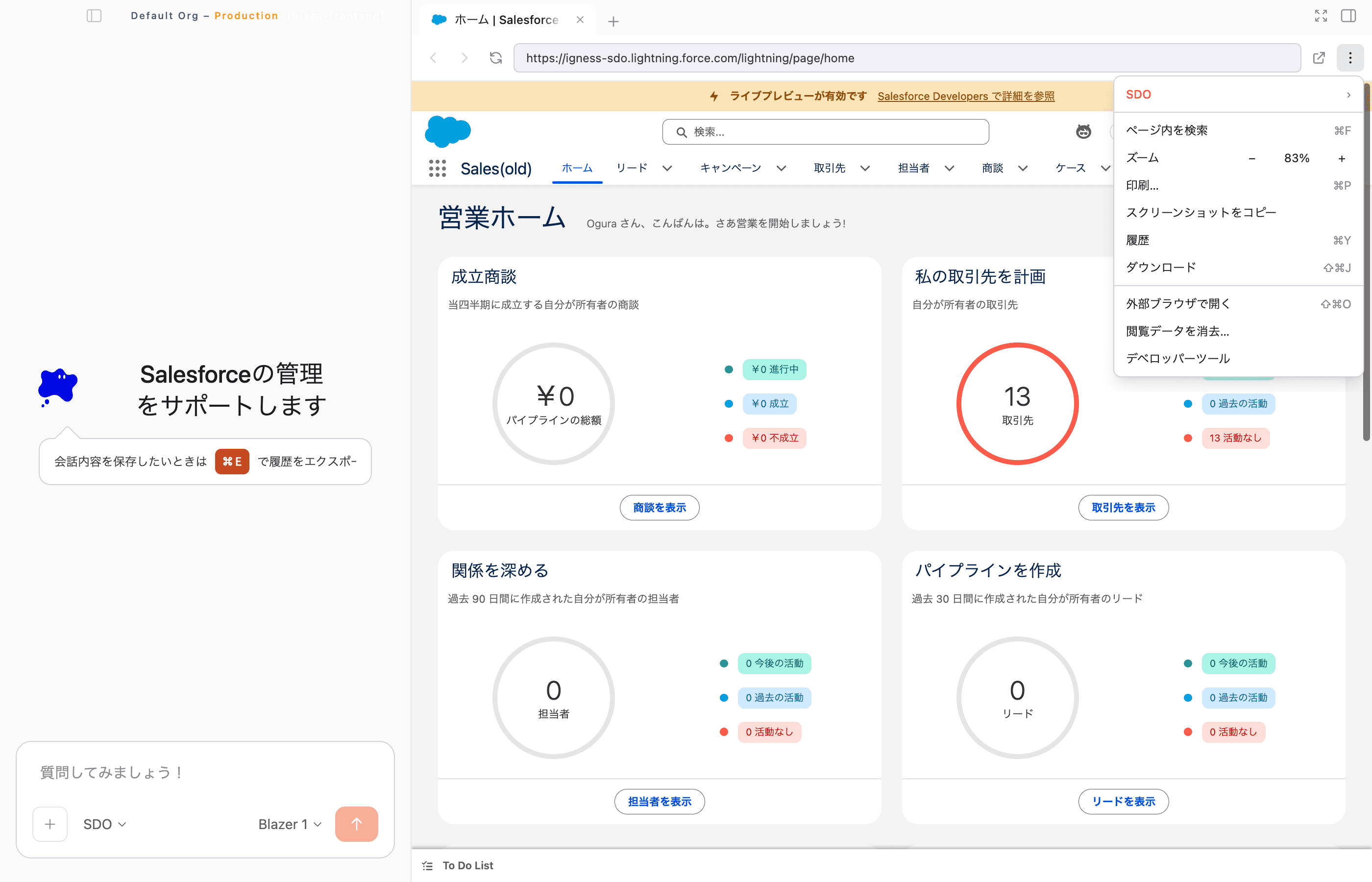
| 項目 | 内容 |
|---|---|
| 組織の切り替え | 接続するSalesforce組織を切り替えます |
| ページ内を検索 | 表示中のページ内をキーワードで検索します |
| ズーム | 表示倍率を変更します |
| 印刷 | 表示中のページを印刷します |
| スクリーンショットをコピー | 表示中の画面をクリップボードにコピーします |
| 履歴 | 閲覧履歴を確認・検索・削除します |
| ダウンロード | ダウンロード履歴を確認・検索・削除します |
| 外部ブラウザで開く | 表示中のページを、お使いの標準ブラウザで開きます |
| 閲覧データを消去… | Cookie・キャッシュ・履歴などをまとめて消去します |
| デベロッパーツール | 開発者向けのデベロッパーツールを開きます |
5. LWCコンポーネントのプレビュー
開発中のLightning Web Componentを、アプリ内ブラウザ上でそのままプレビューできます。
- 対象のレコードページにコンポーネントがまだ配置されていない場合は、配置手順を案内します
- プレビューの状態(準備中・開いています・停止)がひと目でわかります
6. ダウンロード・権限リクエストの扱い
ファイルのダウンロードや、カメラ・マイクへのアクセス要求が発生した場合は、画面上のバナーで内容を確認してから許可・拒否できます。
7. よくある質問
Q. アプリ内ブラウザと、普段使っているブラウザの違いは何ですか?
基本的な閲覧操作(戻る・進む・検索・印刷など)は通常のブラウザと同じように使えます。Blazeのチャットと同じ画面で確認・操作できる点、AIがSalesforce操作の際に自動で開く点が大きな違いです。表示中のページをいつでも「外部ブラウザで開く」で普段のブラウザに引き継ぐこともできます。
Q. 開いたタブの履歴やダウンロード履歴は、Blazeの会話履歴とは別に保存されますか?
はい。アプリ内ブラウザの閲覧履歴・ダウンロード履歴は、会話の履歴とは別に管理されます。「その他の操作」メニューの「履歴」「ダウンロード」からそれぞれ確認・削除できます。
Q. 複数のSalesforce組織を同時に開けますか?
はい。タブごとに別の組織へログインできます。「その他の操作」メニューから組織を切り替えてログインしてください。