外部アプリとの接続
Google連携で扱うデータ、権限、AI処理、保存・削除については、BlazeのGoogle連携とデータの取り扱いをご確認ください。
1. これは何の機能?
Jira・Slack・Notion などの外部アプリにログインしておくと、Blaze が会話の中でそのアプリを操作できます。 Blaze は、ログインしたアカウントの権限の範囲でだけアプリを操作します。
2. どこで開く?
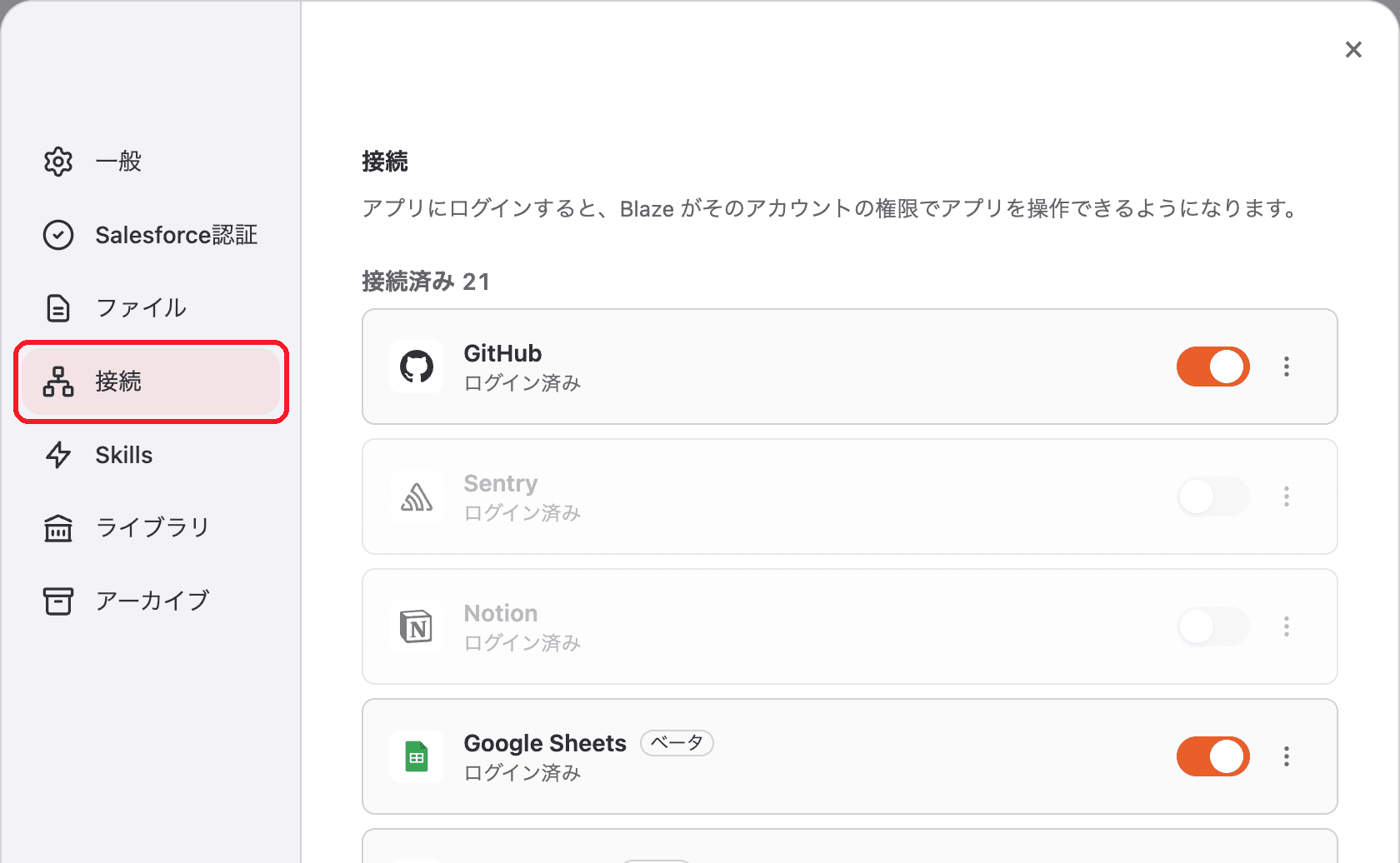
画面左下のプロフィール → 設定 → 接続 タブ。
3. アプリを接続する
ここでは Slack を例に説明します。
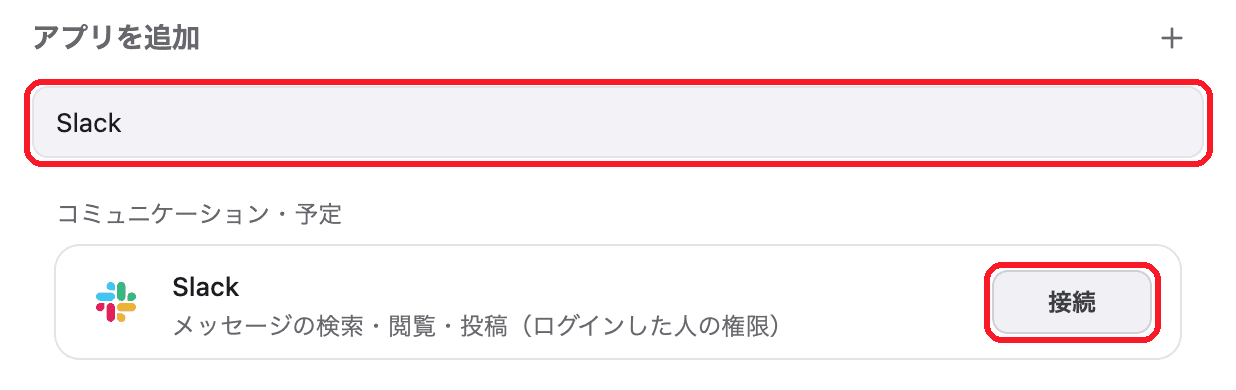
- 「アプリを追加」 の検索欄にアプリ名を入力し、アプリの 「接続」 を押します。アプリは用途別にも並んでいます。
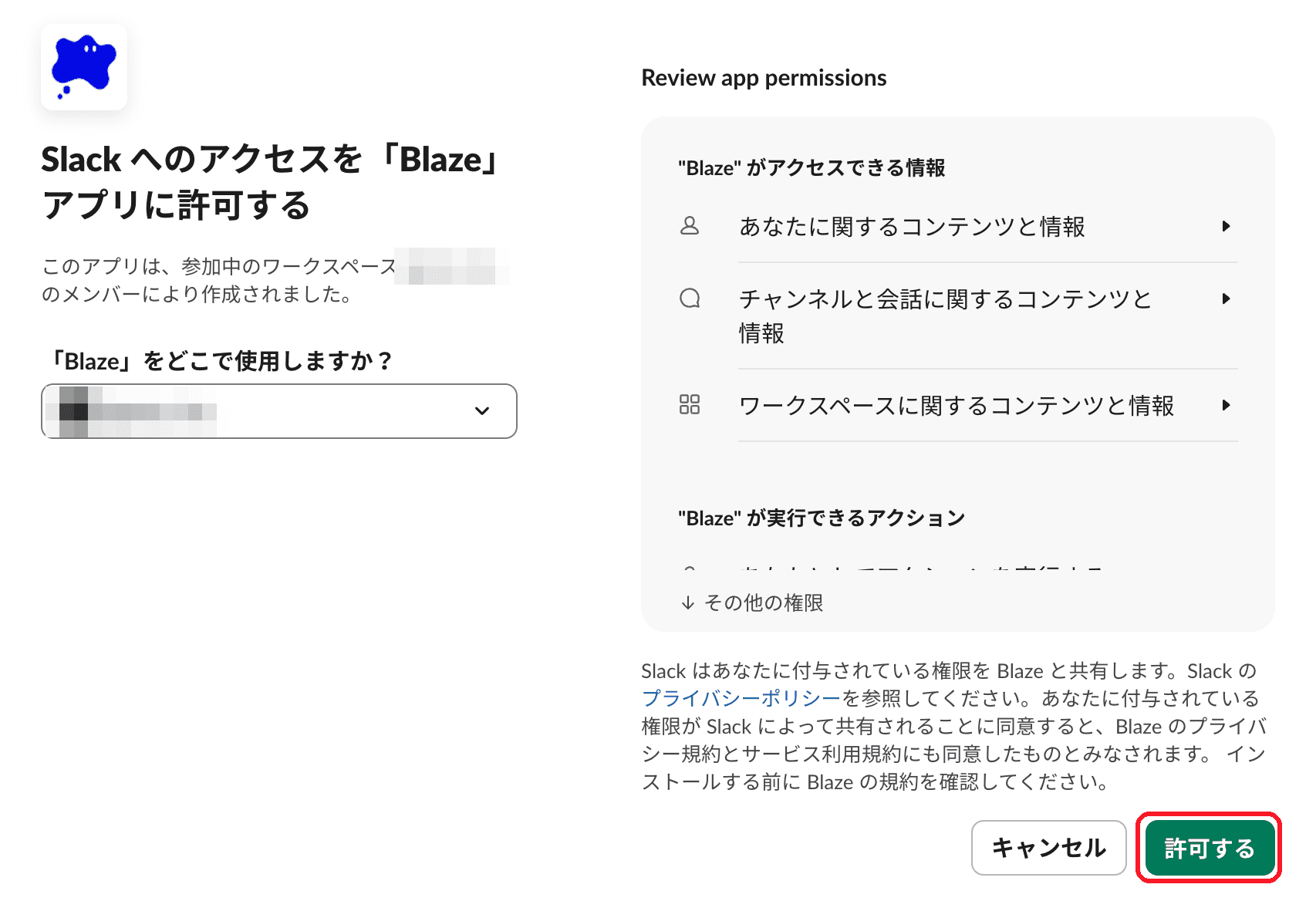
- ブラウザが開くので、そのアプリにログインし、Blaze へのアクセスを許可します(Slack の場合は 「許可する」)。
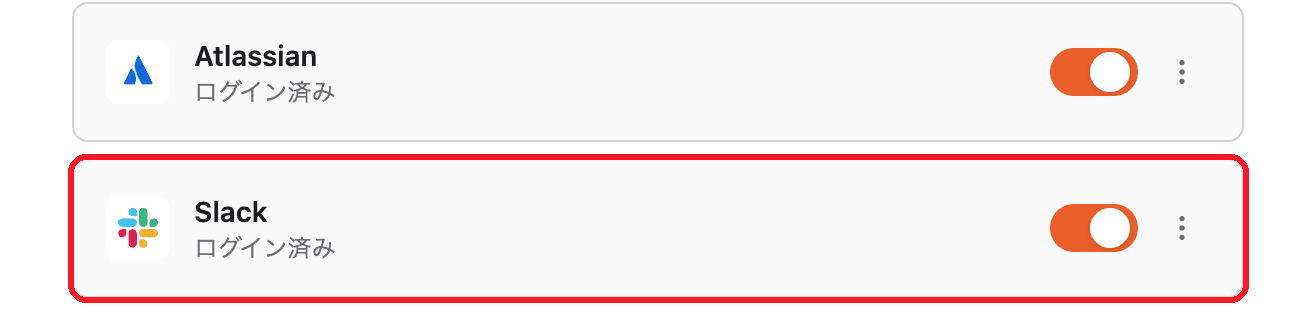
- Blaze に戻ると、アプリが 「接続済み」 に表示されます。
ブラウザを閉じてしまったときは、「開き直す」を押してください。
一部のアプリは、ログインの前後に次の操作が必要です。
| アプリ | 必要な操作 |
|---|---|
| GitHub | ブラウザで、Blaze の画面に表示されたコードを入力します(コードは自動でコピーされます)。非公開リポジトリを使う場合は、ログイン後に 「リポジトリを選ぶ」 を押して、使うリポジトリを選んでください。 |
| Backlog | 「接続」を押すと入力欄が開きます。スペース ID か、スペースの URL を入力して 「ログイン」 を押します。 |
| Marketing Cloud Engagement | 管理者から共有されたMCP URLを入力してブラウザでログインします。詳しくは Marketing Cloud Engagementに接続する をご覧ください。 |
| kintone | Blaze の画面で、サブドメイン・ログイン名・パスワードを入力します。パスワードはこのパソコンの中にだけ暗号化して保存されます。Basic 認証を使っている kintone には、まだ対応していません。 |
Googleのアプリを接続する
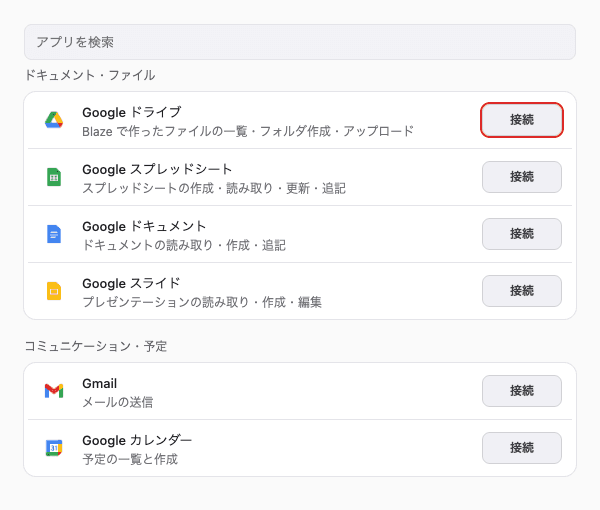
「アプリを追加」の検索欄で使いたいGoogle製品を探し、「接続」 を押します。Googleの画面でアカウントを選び、アクセスを許可してBlazeへ戻ります。製品ごとに接続が必要です。
Google ドライブ・スプレッドシート・ドキュメント・スライドは「ドキュメント・ファイル」のカテゴリ、Gmail・カレンダーは「コミュニケーション・予定」のカテゴリに並びます。接続したい製品の行で 「接続」 を押してください。
| 製品 | 会話から依頼できる操作 |
|---|---|
| Gmail | テキストメールを送信できます。受信メールの読み取り・検索には対応していません。 |
| Google カレンダー | 予定の一覧を確認し、予定を作成できます。 |
| Google ドライブ | Blazeで作成・開いたファイルを一覧表示し、フォルダの作成やローカルファイルのアップロードができます。ドライブ内のすべてのファイルを検索する機能ではありません。 |
| Google スプレッドシート | スプレッドシートの作成、セルの読み取り・更新、行の追加ができます。対象をURLやIDで指定できます。 |
| Google ドキュメント | 文書の読み取り・新規作成・末尾への文章追加ができます。対象をURLやIDで指定できます。 |
| Google スライド | スライドの内容を読み取り、スライドやテキストの追加などを依頼できます。対象をURLやIDで指定できます。 |
例えば、「この内容をGoogle ドキュメントにまとめて」「明日のGoogle カレンダーの予定を確認して」のように依頼できます。
Google連携で扱うデータと権限については、BlazeのGoogle連携とデータの取り扱いをご覧ください。
4. 会話で使う
接続したあとは、会話の中で次のように依頼するだけで、Blaze がアプリを操作します。
- 「Jira の自分の担当の課題を一覧にして」
- 「Slack の
#salesチャンネルの今日の投稿を要約して」 - 「この設計を Notion のページにまとめて」
開いている会話でも、次のメッセージから使えます。
会話の中で接続する
依頼に未接続のアプリが必要なとき、Blazeが会話の中に接続カードを表示します。設定画面を開かなくても、カードの 「接続」 を押してログインするだけで、そのまま作業を続けられます(接続しない場合は 「接続せずに続ける」 を押します)。
※ 会話内のカードから接続できないアプリ: Backlog、kintone、Marketing Cloud Engagement は専用の入力情報(サブドメインや専用URLなど)が必要なため、会話内の接続カードには対応していません。事前に 「設定」→「接続」 タブから接続してください。
5. 接続を管理する
「接続済み」 に並んだアプリは、次の操作ができます。
- 一時的に使わない:右のスイッチをオフにします。
- 接続を解除する:「…」メニューの 「接続を解除」 を押します。Blaze が保存していたログイン情報も削除されます。(カスタム MCP サーバーの場合は「削除」)
- 再ログインする:「再ログインが必要」と表示されたら、「再ログイン」 を押してログインし直します。
6. 一覧にないアプリを追加する(カスタム MCP サーバー)
「アプリを追加」の右の 「+」 から、一覧にないアプリや社内ツールを MCP サーバーとして追加できます。 サーバー名と、JSON 形式の設定を入力してください。
7. よくある質問
Q. 以前から Google Sheets / Google Drive を使っていた。何をすればいい?
「接続」タブで、Google Sheets / Google Drive に表示されている 「接続し直す」 を押して、Google にログインし直してください。以前の方法の接続は、v0.19.0 以降は動きません。
Q. ログイン情報はどこに保存される?
保存先は接続するアプリによって異なります。端末内に保存するログイン情報は、OSの仕組みで暗号化されます。Marketing Cloud Engagementの認証情報は、Blazeのサーバー側で暗号化して保存されます。Google連携の保存と削除については、データの取り扱いをご確認ください。
Q. アプリが反応しない
「再ログインが必要」と表示されていないか確認し、表示されていれば 「再ログイン」 を押してください。 社内ネットワークで接続できない場合は、企業ネットワークでBlazeを利用するための接続許可設定 をご確認ください。
Q. Salesforce CLI や Node.js を自分でインストールする必要はある?
必要ありません。Blaze に同梱されています。すでにインストール済みの環境がある場合はそちらが優先して使われます。