スキル(Skills)
1. これは何の機能?
Skill は 再利用可能なプロンプト+設定のパッケージ です。
頻繁にお願いする内容(例: ER 図を書く、コードレビュー、特定オブジェクトのレポート生成)を Skill にしておくと、
チャット入力欄で /<スキル名> と打つだけで呼び出せます(例: /kobe、/lwc-generator)。
2. どこで管理する?
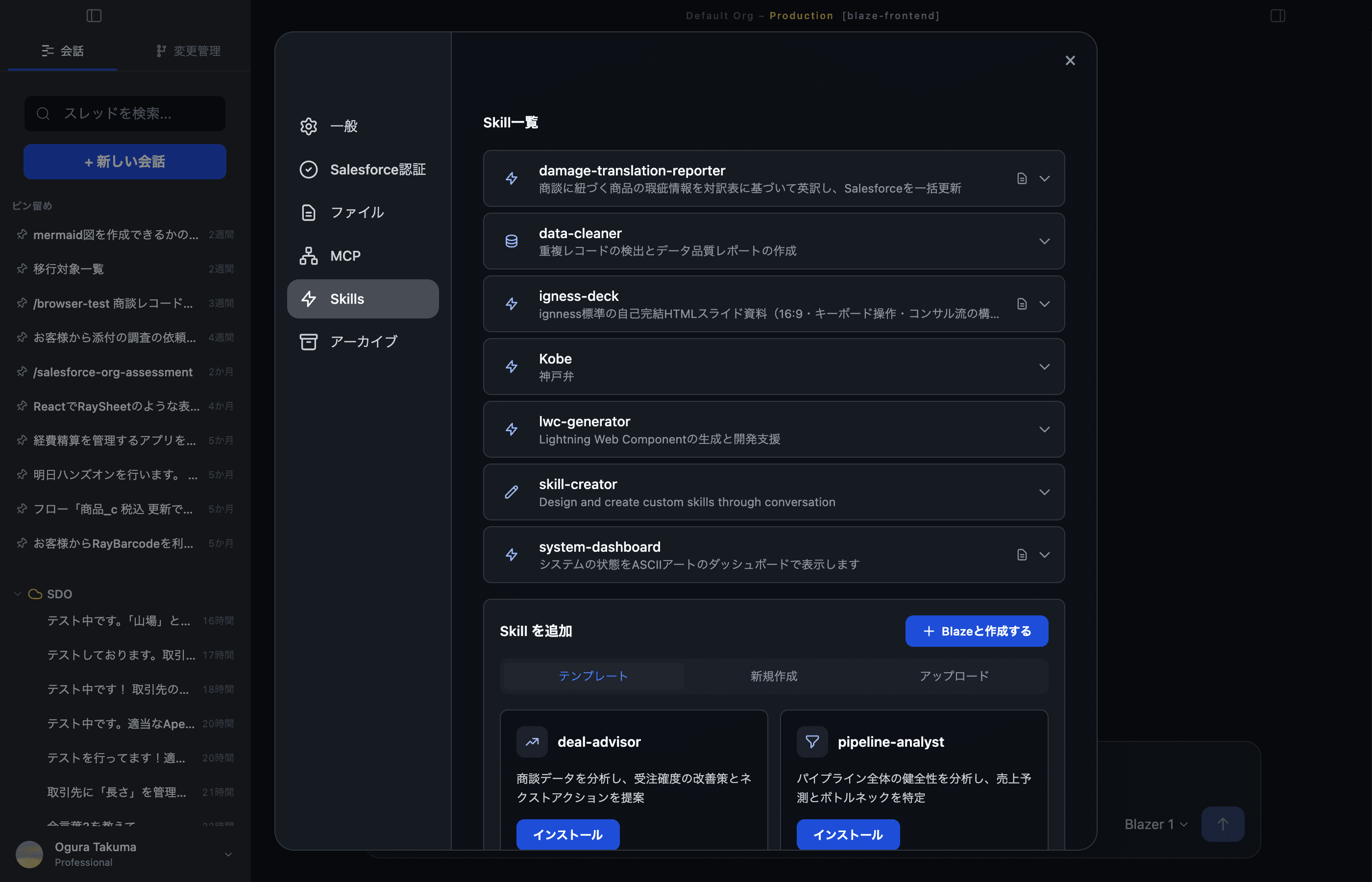
画面左下のプロフィール → 設定 → Skills タブを開きます。
「Skill一覧」 のリストに、現在使える Skill が並びます。 それぞれの行をクリックすると 説明 / スラッシュ名 / 補助ファイル が展開します。
3. Skill を呼び出す
メイン画面(または ランチャー)の入力欄で:
/を入力するとスキル一覧がドロップダウンで表示- ↑↓ で選択
Tabで確定 → そのまま実行
補足: ここで言う
/<スキル名>は、各行の右側のバッジに表示されている名前(例:/kobe、/lwc-generator)を そのまま 入力する、という意味です。<スキル名>という文字列を文字どおり打つわけではありません。
4. Skill を追加する
「Skill を追加」 セクションには 5 つの追加方法があります。
A. テンプレートからインストール
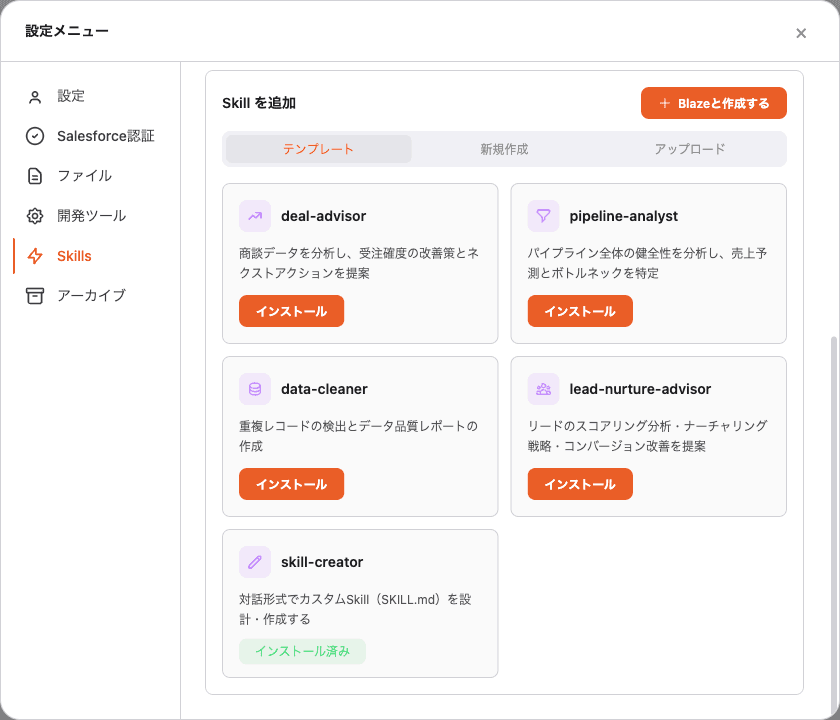
Blaze 公式が用意したプリセット(例: deal-advisor 商談分析、pipeline-analyst パイプライン健全性、
data-cleaner データ品質、lead-nurture-advisor リード育成、skill-creator 対話形式での Skill 作成)を インストール ボタン 1 つで導入できます。
B. 新規作成
「新規作成」 タブから、自分で SKILL.md を書いて Skill を定義します。
ファイル名・スラッシュ名・説明・本文(Markdown)を入力するだけ。
C. アップロード
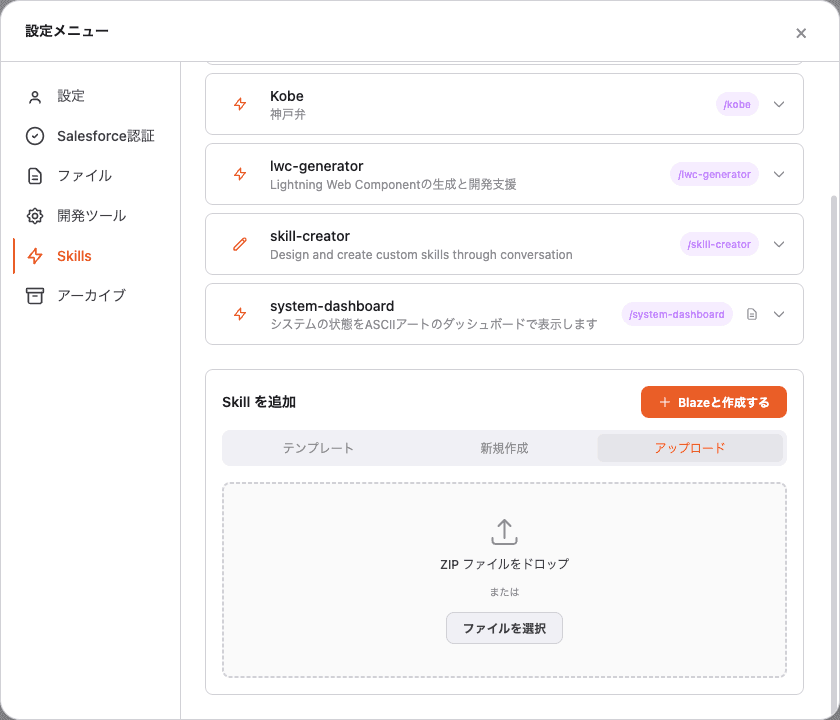
既存の Skill を ZIP にしてドラッグ&ドロップ、または 「ファイルを選択」 でアップロード。 他の人が作った Skill を受け取って共有するときに便利です。
D. Blaze と作成する(推奨)
右上の 「Blazeと作成する」 ボタンを押すと、
/skill-creator が立ち上がり、対話形式でゼロから Skill を組み立ててくれます。
「何ができる Skill にしたいですか?」 と聞かれるので、要件を口頭で伝えるだけで SKILL.md が仕上がります。
E. GitHub から追加
公開されている GitHub リポジトリの URL を入力するだけで、その中の Skill を追加できます(v0.17.1 以降)。
- 「Skill を追加」の GitHub タブに、
https://github.com/<owner>/<repository>の形式でリポジトリの URL を入力します - または、チャット入力欄に
/skill-install https://github.com/<owner>/<repository>と送ります
1 つのリポジトリに複数の Skill が含まれている場合は、まとめて追加されます。追加対象を自動で決められないときは、追加する Skill を選ぶ画面が表示されます。 既存の Skill と名前が重なる場合は、スキップ・置き換え・別名で追加のいずれかを選べます。実行可能ファイル・Hooks・シンボリックリンクが含まれる場合は、追加前に内容の確認画面が表示されます。
補足: 受け付けるのはリポジトリのトップページの URL です。フォルダやブランチを指す URL(
/tree/...)は使えません。更新するときは、同じ URL でもう一度追加して「置き換え」を選びます。
例: Igness LAMP のスキル集は、次の 1 行で全スキルを追加できます。
/skill-install https://github.com/igness-ai/lamp-skills5. Skill を編集 / 無効化する
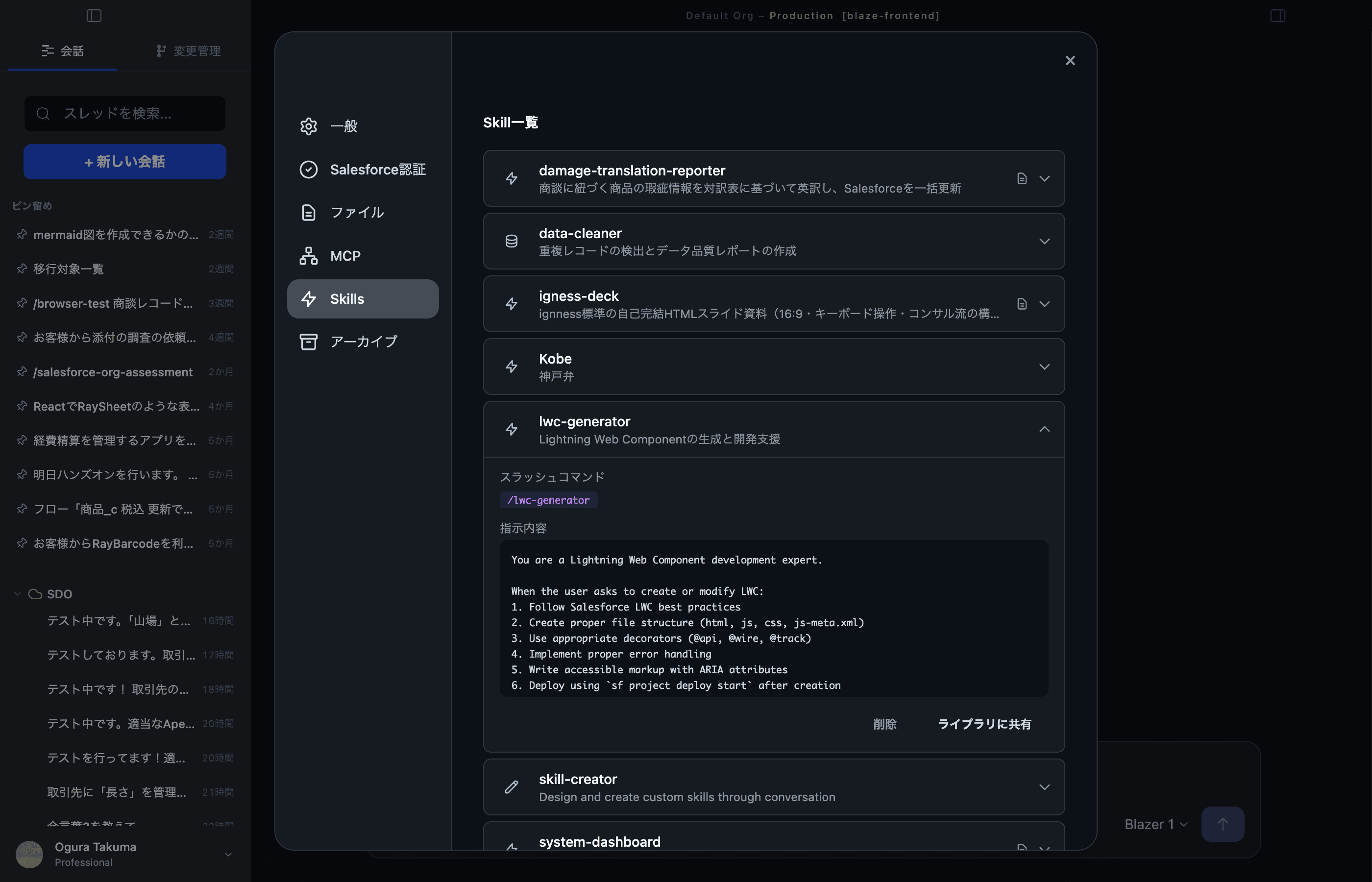
- 各行の右側 シェブロン(v) をクリックすると詳細パネルが開きます
- 「補助ファイル」 が含まれている Skill には 📄 アイコンが表示されます
- Skill の中身は 設定 → ファイル タブ から直接
SKILL.mdを編集することもできます - 不要になった Skill は詳細パネルから 削除できます
6. 組織のメンバーと共有する
各 Skill の詳細パネルから 「ライブラリに共有」 を選ぶと、組織の他のメンバーと Skill を共有できます。共有された Skill は、他のメンバーがライブラリから 「Blazeに追加」 でワンクリック導入できます。詳しくは ライブラリへの共有・追加 をご覧ください。
7. よくある質問
Q. Skill とスラッシュコマンドは違うもの?
ユーザーから見ると同じです。Skill を追加すると、その Skill 名がスラッシュコマンドとして自動で使えるようになります。/help や /clear のようなビルトインコマンドと並んで一覧に出ます。
Q. デフォルトで読み込まれる Skill は?
ランチャー設定で 「ファイル添付時に実行する Skill」 を指定しておくと、ランチャーにファイルをドロップしただけで自動実行されます。詳しくは ランチャー機能 を参照してください。
Q. Skill の中身(SKILL.md)を後から修正できる?
できます。設定 → ファイル タブを開き、Skills フォルダ配下の該当 Skill ディレクトリ内の SKILL.md をクリックして編集してください。保存すると即座に反映されます。