ログインとアカウント認証
ログイン方法の選択
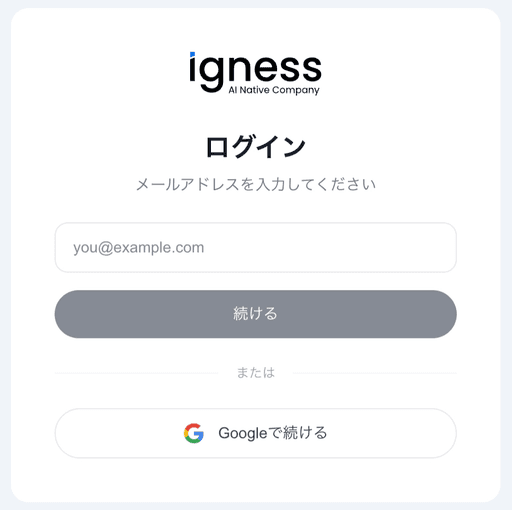
Blazeは2つの認証方法に対応しています。
| 方法 | 説明 |
|---|---|
| Googleアカウント認証 | GoogleのOAuth認証で簡単にログイン |
| メール認証 | メールアドレスに送信される6桁の認証コードでログイン |
Googleアカウントでログイン
-
Blazeを起動し、「ログイン」をクリックします
-
ブラウザが自動的に開き、ログイン画面が表示されます。
-
ログイン画面で「Googleで続ける」をクリックします
-
Googleのログインページが表示されます
-
使用するGoogleアカウントを選択し、ログインします
-
アクセス許可を承認すると、自動的にBlazeに戻ります
-
ログインが完了し、メイン画面が表示されます
💡 ブラウザでの認証完了後、自動的にBlazeアプリに戻ります。
メール認証でログイン
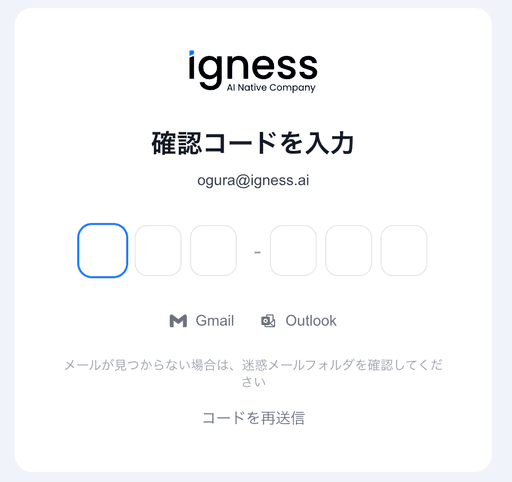
ステップ1: メールアドレスの入力
-
「次へ」をクリックすると、入力したメールアドレスに認証コードが送信されます
-
ログイン画面でメールアドレスを入力します
ステップ2: 認証コードの入力
-
メールに届いた6桁の認証コードを入力します
-
6桁すべて入力すると、自動的に認証が開始されます
-
認証が成功すると、メイン画面に移動します
💡 認証コードをコピー&ペーストすると、6桁の入力欄に自動で入力されます。
トラブルシューティング
-
ログイン画面が表示されない
-
Google認証後にアプリに戻らない
-
認証コードが届かない
-
「このメールアドレスは登録されていません」と表示される