ファイル管理
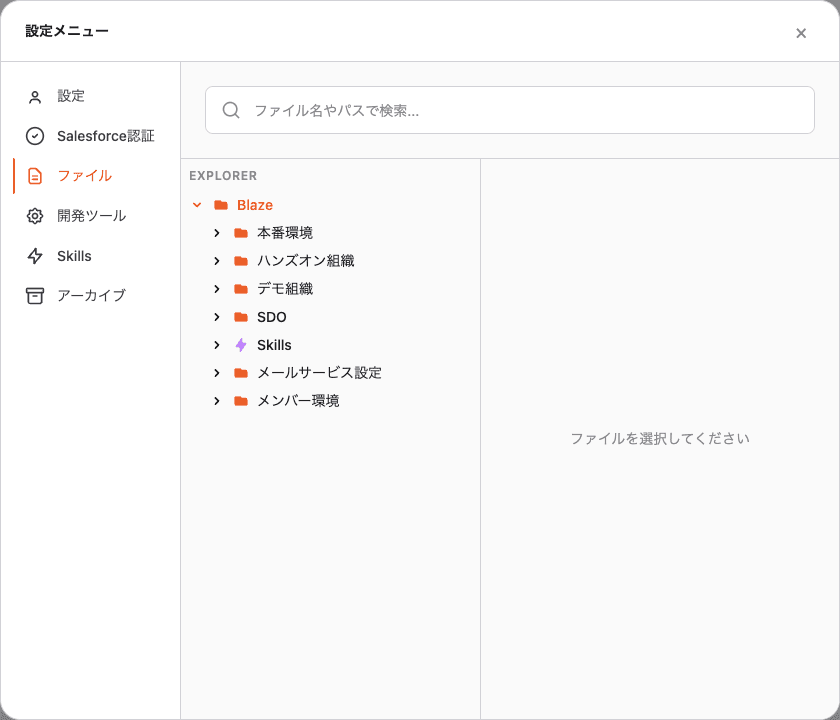
1. これは何の機能?
Blaze は Salesforce 組織ごとに エクスポートファイル / SKILL.md / 添付資料 などをローカルに保持します。 このタブはそれらをすべて 1 か所で 検索・閲覧・編集・削除 できるエクスプローラです。
補足: ファイルは macOS / Windows のユーザーデータディレクトリ配下に置かれます。Blaze 内のこのタブから操作するのが安全です。
2. どこで開く?
画面左下のプロフィール → 設定 → ファイル タブ。
3. ディレクトリ構造
EXPLORER の最上位 Blaze の下には、大きく分けて 2 種類のフォルダが並びます。
| フォルダ | 中身 |
|---|---|
組織フォルダ(例: 本番環境 / デモ組織 / SDO) | 接続中の Salesforce 組織ごとのデータ。Salesforce 認証 で付けたカスタムラベルがそのままフォルダ名になります |
Skills/ | インストール済み Skill 定義(SKILL.md と補助ファイル) |
各 組織フォルダ を展開するとさらにサブフォルダが入っており、主に次の 2 つを触ります:
| サブフォルダ | 中身 |
|---|---|
force-app/main/default/ | その組織から取得した Salesforce メタデータ(CustomObject / Apex / フロー等) |
files/ | CSV・PDF・Markdown 等、会話で添付した資料 |
補足: 上記のほかに
cli//secrets//Crashpad/等の Blaze 内部用フォルダも最上位に存在しますが、通常は触る必要はありません。
4. 主な操作
A. ファイルを検索
上部の検索欄に ファイル名 / パスの一部 を入れると、ディレクトリ全体を横断して候補が絞り込まれます。
B. ファイルを開いて編集
ツリーから任意のファイルをクリックすると、右パネルに Monaco エディタ で内容が表示されます。
シンタックスハイライト付きで .md / .xml / .cls / .json などをそのまま編集できます。
補足: 編集を保存するとローカルに即時反映されます。Salesforce 側に反映するには、対応する Skill / コマンドで明示的にデプロイしてください。
C. ファイルを削除
右パネルのメニューから削除できます。この操作は元に戻せません のでご注意ください。
D. Finder / エクスプローラで開く
ファイルやフォルダのコンテキストメニューから OS ネイティブのファイラで該当パスを開けます(Mac の場合 Finder、Windows の場合エクスプローラ)。
5. Skill の SKILL.md を直接編集する
スキルをインストールすると、Skills/<スキル名>/SKILL.md という形でこのタブから参照できます。
ちょっとした文言の修正や条件の微調整は、設定 → Skills タブから Skill を開き直すよりも ファイルタブで直接編集する方が早い ことが多いです。
6. よくある質問
Q. ファイルが大量にあって重い
ツリーは初回展開時に読み込みます。組織ごとのフォルダを 閉じておく と表示が軽くなります。検索欄から探す方が高速です。
Q. ファイルが見つからない
Salesforce CLI が同期するのは 明示的に retrieve した範囲だけ です。会話内で「○○ オブジェクトの定義を取得して」と Blaze にお願いすると、対象のメタデータが取り込まれてここから見えるようになります。
Q. ファイルを誤って消した
OS のゴミ箱 / 復元領域には残りません。組織からもう一度 retrieve するか、バックアップ(*_backup_* フォルダ)が残っていれば復元してください。重要なファイルは事前に書き出しておくことをおすすめします。