変更管理
1. これは何の機能?
Blazeが加えた変更を追跡し、内容を確認したり、前の状態に戻したりできる機能です。
AIにSalesforceのメタデータやファイルをいくつもまとめて任せると、「結局どこが変わったのか」「気に入らないので元に戻したい」という場面が出てきます。変更管理は、ワークスペース内の変更をファイル単位で可視化し、保存して記録したり、前の状態に戻したりできるようにします。
- Blazeが編集したファイルを自動で追跡します
- 変更の差分をその場で確認できます
- 過去のある時点の状態に戻せます
- 保存した変更をプッシュ先のリポジトリに送って、チームと共有できます
2. 始め方
- Salesforce組織に接続します。
- 左のサイドバーから 「変更管理」 を開きます。
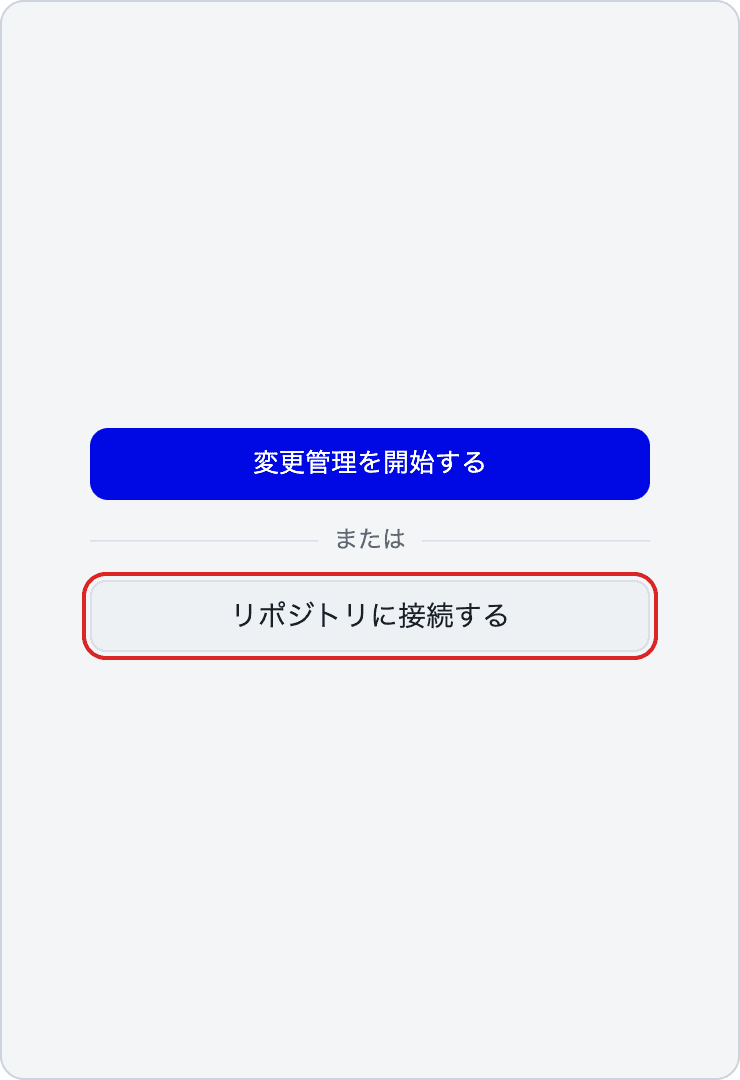
- この端末で変更を記録する場合は 「変更管理を開始する」 を押します。チームのリポジトリから始める場合は 「リポジトリに接続する」 を押します。
この2つの選択肢は、その組織でまだ変更管理を始めていないときに表示されます。チームのリポジトリを使う手順は、チームのリポジトリに接続するをご覧ください。
3. 画面の見方
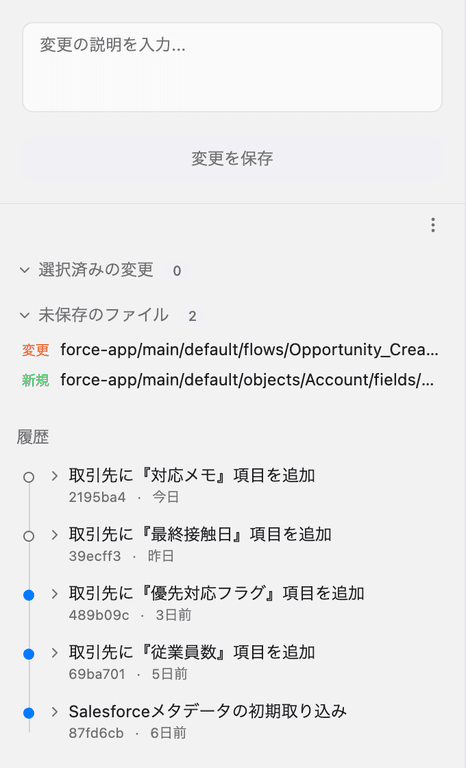
「変更管理」は、大きく次の3つで構成されています。
| エリア | 内容 |
|---|---|
| 選択済みの変更 | 保存して記録する対象として選んだ変更 |
| 未保存のファイル | まだ保存していない変更 |
| 履歴 | これまでに保存してきた記録の一覧 |
「変更を保存」の下にある 「⋯」 を押すと、プッシュ・プル、Salesforce組織の変更の確認、表示の設定を行えます。
4. できること
| やりたいこと | 記事 |
|---|---|
| チームのリポジトリとブランチを選んで接続する | チームのリポジトリに接続する |
| 変更を選んで、その時点の状態を記録する | 変更を保存する |
| 保存した時点の状態に、手元と組織を戻す | 過去のバージョンに戻す |
| 手元とSalesforce組織の内容を比較して取り込む | Salesforceとの差分を確認する |
| 保存した変更をプッシュ先のリポジトリに送る | 変更をプッシュする |
| プッシュ先のリポジトリにある変更をこの端末に取り込む | 変更をプルする |
| 一覧に表示する変更の範囲を変える | メタデータ以外のファイルも表示する |
| ログや一時ファイルを管理対象から除外する | 変更を保存しないファイルを指定する |
5. よくある質問
Q. Gitのインストールは必要ですか?
いいえ。変更管理に必要な仕組みはBlazeに同梱されています。何もインストールせずにそのまま使えます。
Q. 変更管理の対象にならないファイルはありますか?
あります。.gitignore で除外されている未管理のファイルと、ワークスペース内の埋め込みGitリポジトリは対象外です。除外の設定方法と、すでに管理されているファイルの扱いは 変更を保存しないファイルを指定する をご覧ください。
Q. Windowsで一部のファイルが管理対象に出てきません
Windowsでは、CONやNULなどの予約名をファイル名に使えません。このような名前のファイルは、不具合を避けるため自動的に変更管理から除外されます。