Blazeをダウンロードする(Mac)
Blazeを新規ダウンロードする場合

公式サイトからフォームを入力し、アカウントを作成してください。
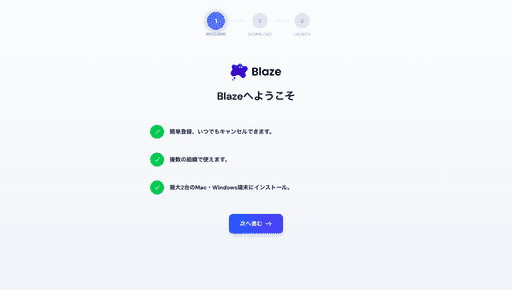
アカウントが作成されたらこちらの画面が表示されます。
「次へ進む」をクリックしてください。
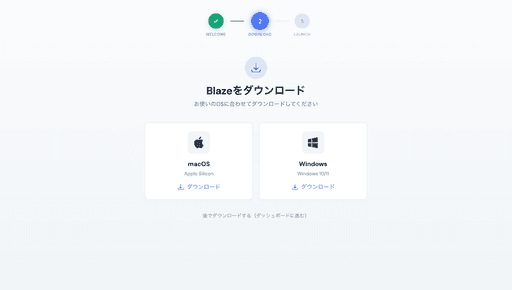
「macOS」をクリックしてください。Blazeがダウンロードされます。
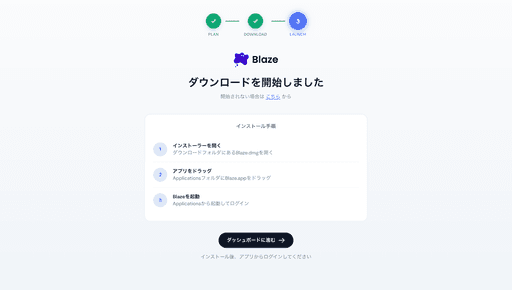
ダウンロードが開始されたら下記の画面が表示されます。
「ダウンロード」フォルダからBlazeの.dmgファイルをダブルクリックしてください。
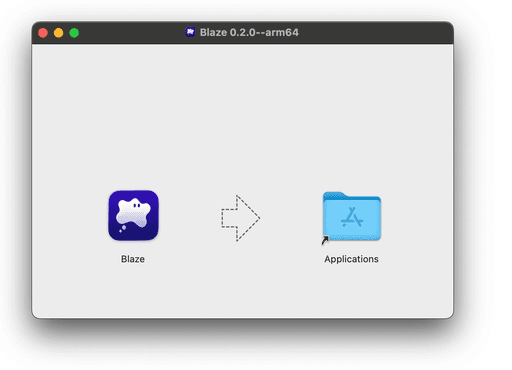
dmgファイルを開くと下記のようなウィンドウが表示されます。
Blazeを「アプリケーション」フォルダに移動し、起動してください。
組織でBlazeを利用している場合
【管理者の操作】
管理者はユーザ作成のために招待リンクを作成します。
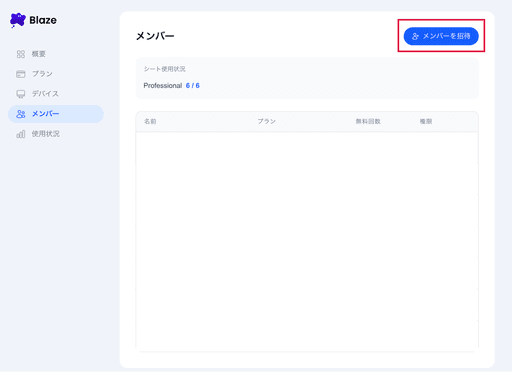
Blazeのアカウント管理画面のメンバーから「メンバーを招待」をクリックしてください。
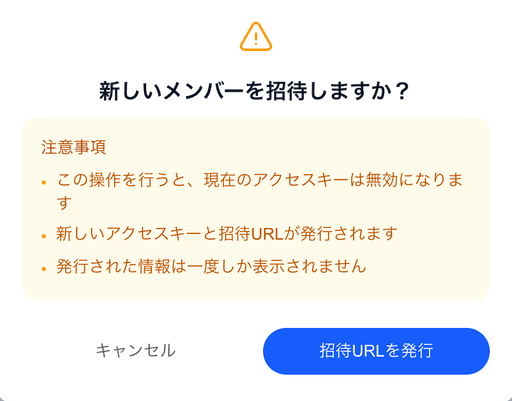
こちらのポップアップが表示されます。「招待URLを発行」をクリックしてください。
招待URLが発行されますので、そちらをコピーして招待するメンバーに共有してください。
【新規ユーザの操作】

管理者から頂いたURLをクリックするとこちらの画面が表示されます。
-
アカウントをすでにお持ちの場合 :
-
メール認証、もしくはGoogle認証を行なってアカウントを作成してください。
-
アカウントをお持ちでない場合 :
-
画面最下部の「アカウントを作成」をクリックしてください。
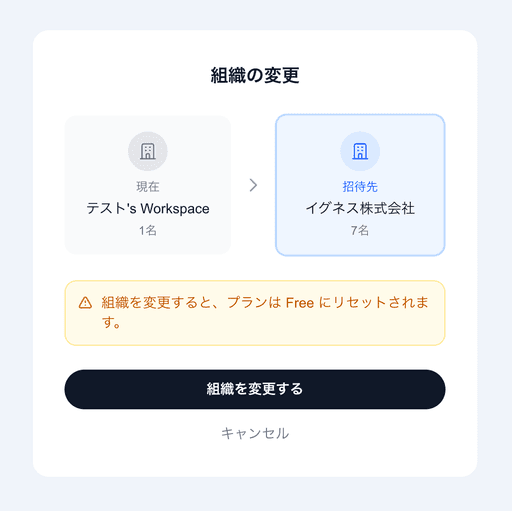
ログインもしくは新規アカウント作成を行うと、こちらの画面が表示されます。
「組織を変更する」をクリックしてください。
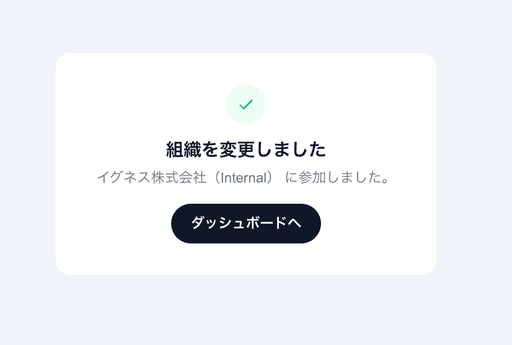
こちらの画面が表示されたら、組織アカウント作成完了です。
「ダッシュボードへ」をクリックしてください。
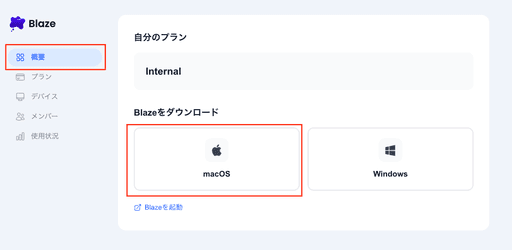
こちらの画面に遷移します。
「概要」タブにある「macOS」アイコンをクリックしてBlazeのセットアップファイルをダウンロードします。

Blazeの最新版がダウンロードされます。
こちらの画面が出たら成功です。
ダウンロードしたdmgファイルを開くと、下記のようなウィンドウが表示されます。
Blazeを「アプリケーション」フォルダに移動し、起動してください。