ランチャー機能
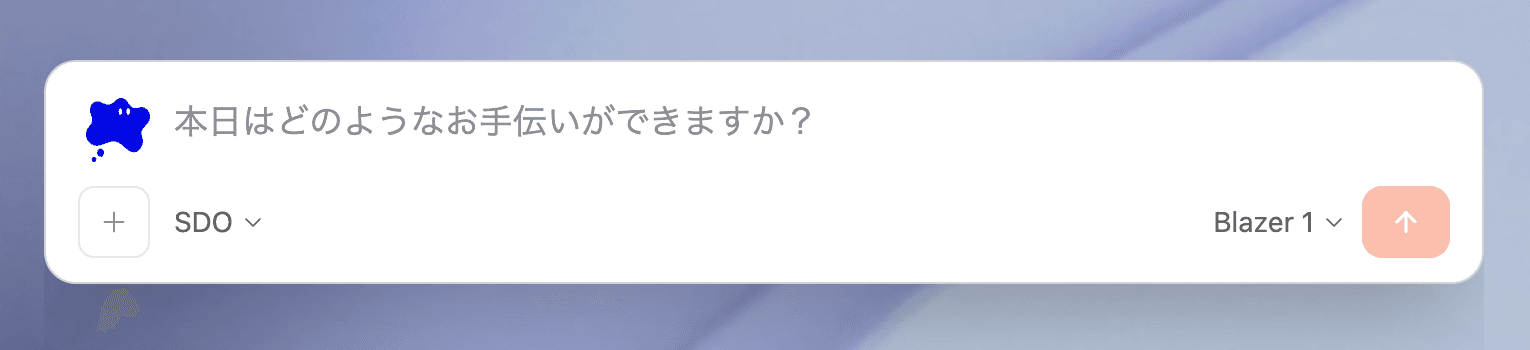
1. これは何の機能?
ショートカットで小さな入力窓を呼び出して、その場で Blaze に依頼できる機能です。
2. 起動方法
A. 起動ショートカット(デフォルト)
Control キーを 2 連打(300ms 以内のダブルタップ)
補足: ショートカットは設定画面から変更可能です。
B. トレイアイコン
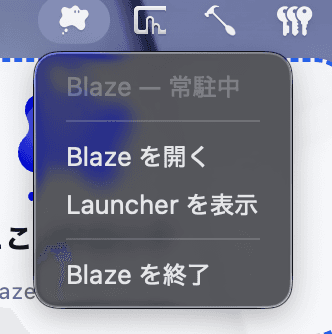
メニューバー(macOS)/ タスクトレイ(Windows)の Blaze アイコンから 「Launcher を表示」 をクリック。
C. Drop Shelf にファイルを置く
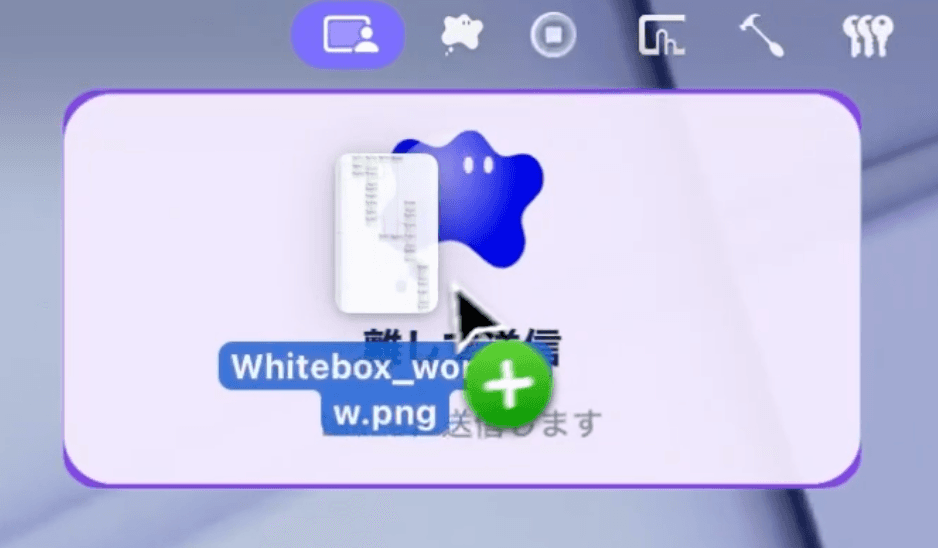
トレイ近くに表示される 「ここにドロップ」 領域にファイルをドラッグするだけで、Launcher にファイルを乗せた状態で起動します。
3. ランチャーの画面構成
-
入力欄 : ここにメッセージを入力してください
-
- 添付ボタン : ファイル / 画像 / Canvas を最大 5 つまで添付
-
組織セレクタ : Salesforce 接続組織を切り替え
-
モデルセレクタ : 使う AI モデルを切り替え
-
送信ボタン : クリックで送信
4. キーボード操作(ランチャー内)
| キー | 動き |
|---|---|
| Enter | 改行 |
| Shift + Enter | 送信 |
| Cmd / Ctrl + Enter | 送信 |
| Shift + Tab | 会話モード切替(通常 → 承認 → 要件定義) |
| / | スキルピッカーを開く |
| ↑ ↓(スキル表示中) | スキル候補を移動 |
| Tab(スキル表示中) | 選んだ Skill を即実行 |
| Esc | ランチャーを閉じる |
5. 主な使い方
A. テキストでサッと依頼
Control を 2 連打して開く → 文章入力 → Cmd+Enter(Win: Ctrl+Enter)で送信 → メインウィンドウで AI が動き出す。
B. ファイルを添付して投げる
-
ランチャーを開く
-
- ボタン または ファイルをドロップ
-
添付一覧に並ぶ(最大 5 件)
-
必要に応じてテキストを書いて送信
C. / で Skill 起動
/ を押すと利用可能な Skill 一覧がドロップダウン表示。
↑↓ で選び Tab を押せば、その Skill を即実行できます(例: /release-note、/build-and-test など)。
D. デフォルト Skill + 自動送信 で Drop Shelf を最強化
設定で デフォルト Skill を指定 + 「ファイル添付時に自動送信」 を ON にすると、
-
Drop Shelf にファイルをドロップ → 何もタイプせずそのまま実行
-
例: 「画像をドロップしたら自動で OCR + 要約」を 1 アクションで運用
E. 要件定義モードに切り替える
ランチャーの中で Shift + Tab を 2 回 → 要件定義モード に変身。会議直後に要件をまとめたい時に強力。
6. 設定(設定 → ランチャー)
設定パネルの 「ランチャー」 セクションで、すべて細かくカスタマイズできます。
起動ショートカット

-
「ショートカットを変更」 ボタンを押す → 任意のキー組み合わせを記録
-
単一キーの ダブルタップ(例: Shift を 2 連打)も登録可能
-
記録中は 「記録中…(Esc で中止)」 表示
-
「デフォルトに戻す」 ですぐ元に戻せる
ファイル添付時の自動実

-
ファイル添付時に自動送信 を ON にすると、テキストが空のまま送信ボタンを押さずに即実行
-
※デフォルト Skill が設定されていることが必須
-
例: 画像なら「OCR + Markdown 化」、PDF なら「要約 + 抜粋」など
-
ファイル添付時に実行する Skill を選択
バックグラウンド動作
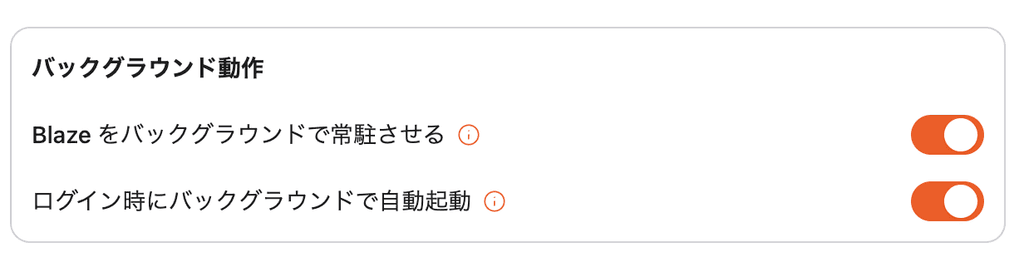
- ✅ Blaze をバックグラウンドで常駐させる
→ メインウィンドウを閉じても、ランチャーは生き続けます
- ✅ ログイン時にバックグラウンドで自動起動
→ PC を立ち上げた瞬間からショートカットで呼び出せます
7. よくある質問
Q. メイン画面と何が違うの?
ランチャーは「投げ込み専用の小窓」です。会話履歴の閲覧・操作はメイン画面で行います。送信した内容はメイン画面側のスレッドに自動で流れます。
Q. 動作中のメイン画面に影響しない?
ランチャーは独立したウィンドウ/プロセスで動くため、Blaze の実行を止めません。
Q. ショートカットが効かない
別アプリ(Alfred / Raycast 等)や、Control キーを多用するエディタと競合している可能性がございます。設定パネルから別のキー(例: Shift ダブルタップ、Ctrl+Alt+Space など)に変更してください。