ライブラリへの共有・追加
この記事は Blaze アプリでの 共有(アップロード) 操作を説明します。共有した内容の一覧確認・追加・削除は Web 版のアカウント管理画面で行います → ライブラリを管理する。機能全体の概要は プロンプトやスキルを組織内で共有する をご覧ください。
1. これは何の機能?
自分が作った Skill や カスタムプロンプト を、組織の他のメンバーへ共有する仕組みです。
- 共有した内容は組織の 「ライブラリ」 に登録され、Web版のアカウント管理画面から一覧・検索できます(管理側の操作は ライブラリを管理する 参照)。
- 他のメンバーは、ライブラリの中身を自分の Blaze に 「Blazeに追加」 でワンクリック導入できます。
つまり、便利な Skill やプロンプトを作ったら、チーム全員が同じものを使い回せるようになります。
2. Skill をライブラリに共有する
- 画面左下のプロフィール → 設定 → Skills タブを開く
- 共有したい Skill の行を開き、「ライブラリに共有」 を押す
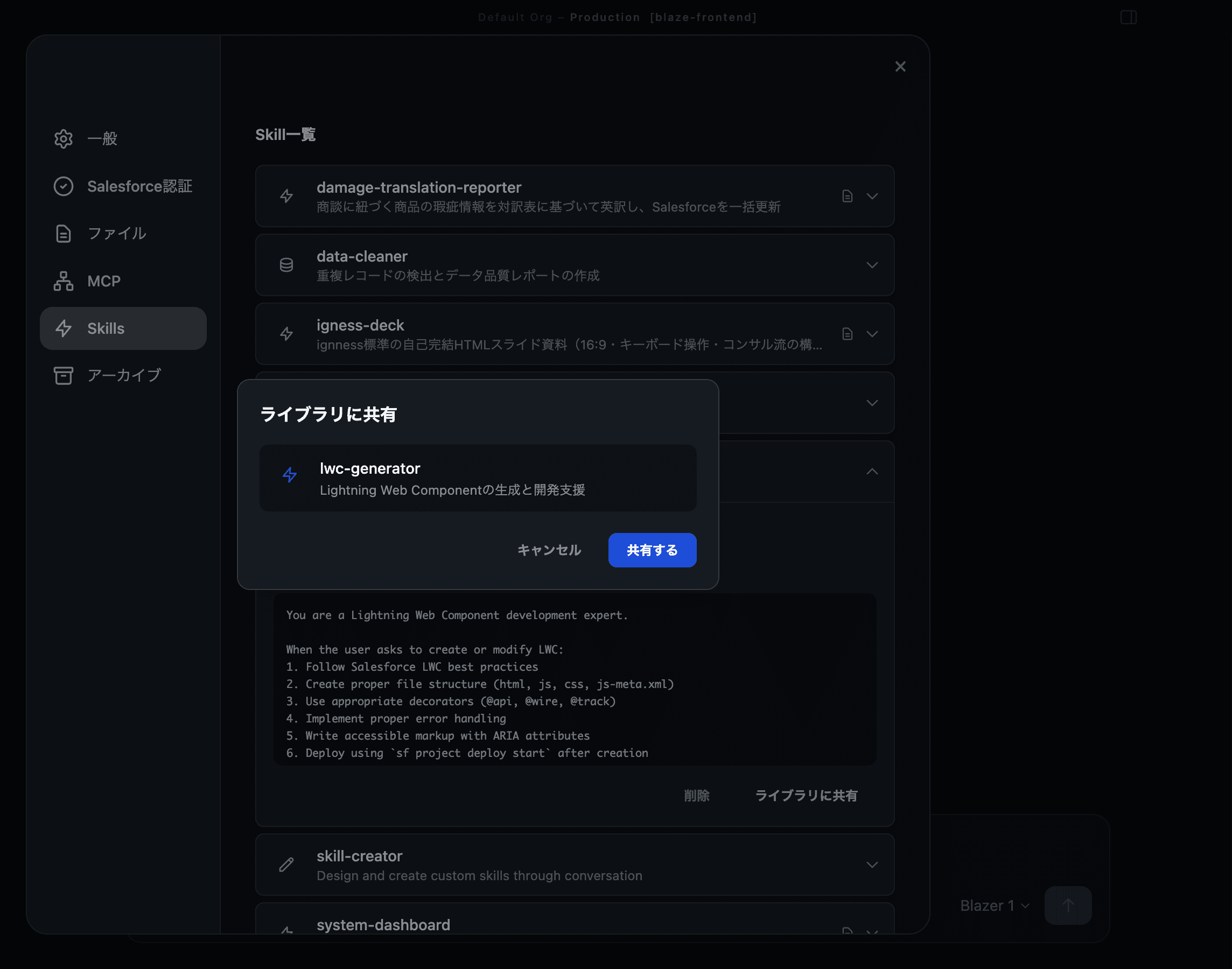
- 確認ダイアログの内容を確認し、「共有する」 を押す
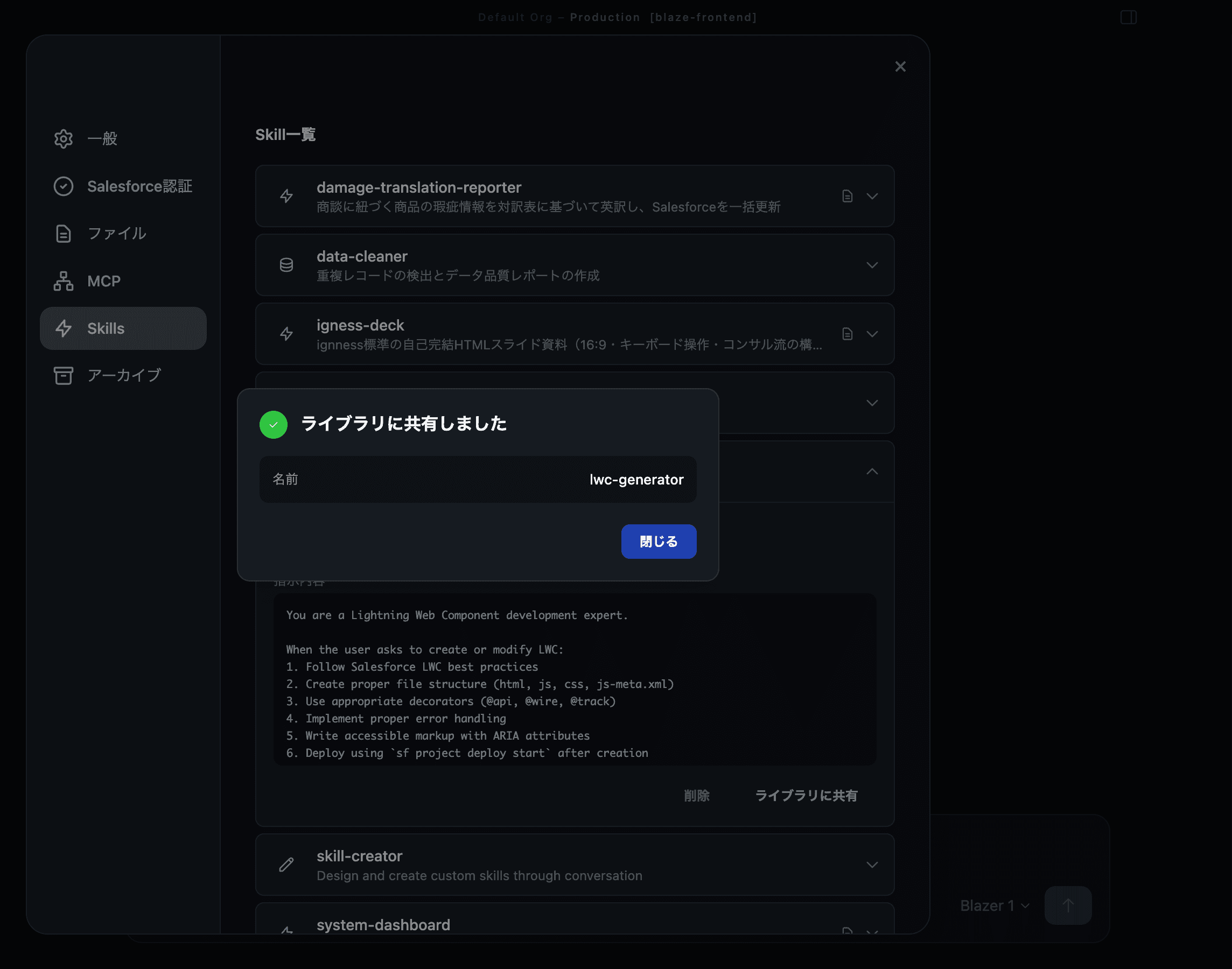
- 「ライブラリに共有しました」 と表示されれば完了
3. プロンプトをライブラリに共有する
- 画面左下のプロフィール → 設定 → 設定 タブ → 「カスタムプロンプト」 セクションを開く
- 共有したいプロンプトの行を開き、「ライブラリに共有」 を押す
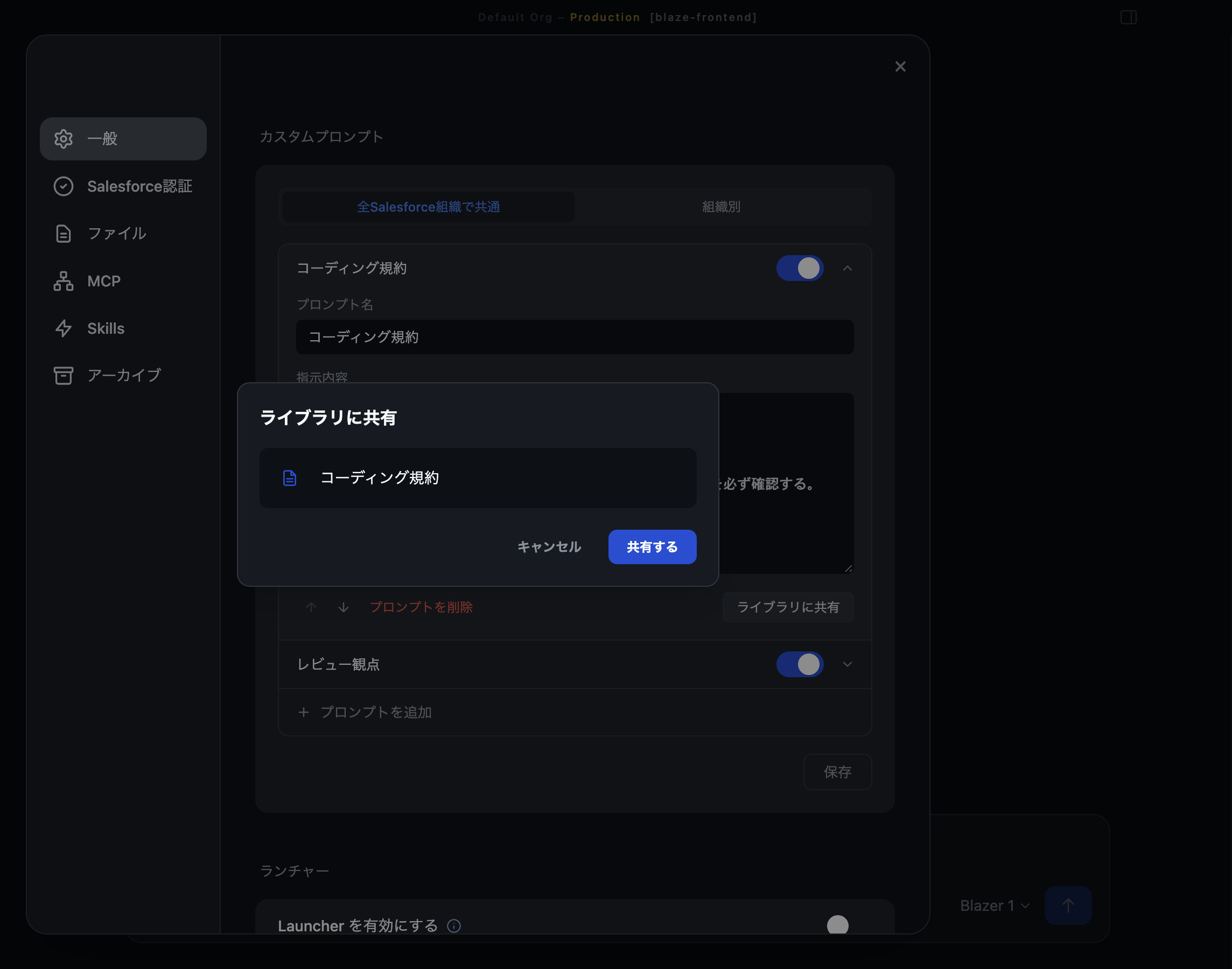
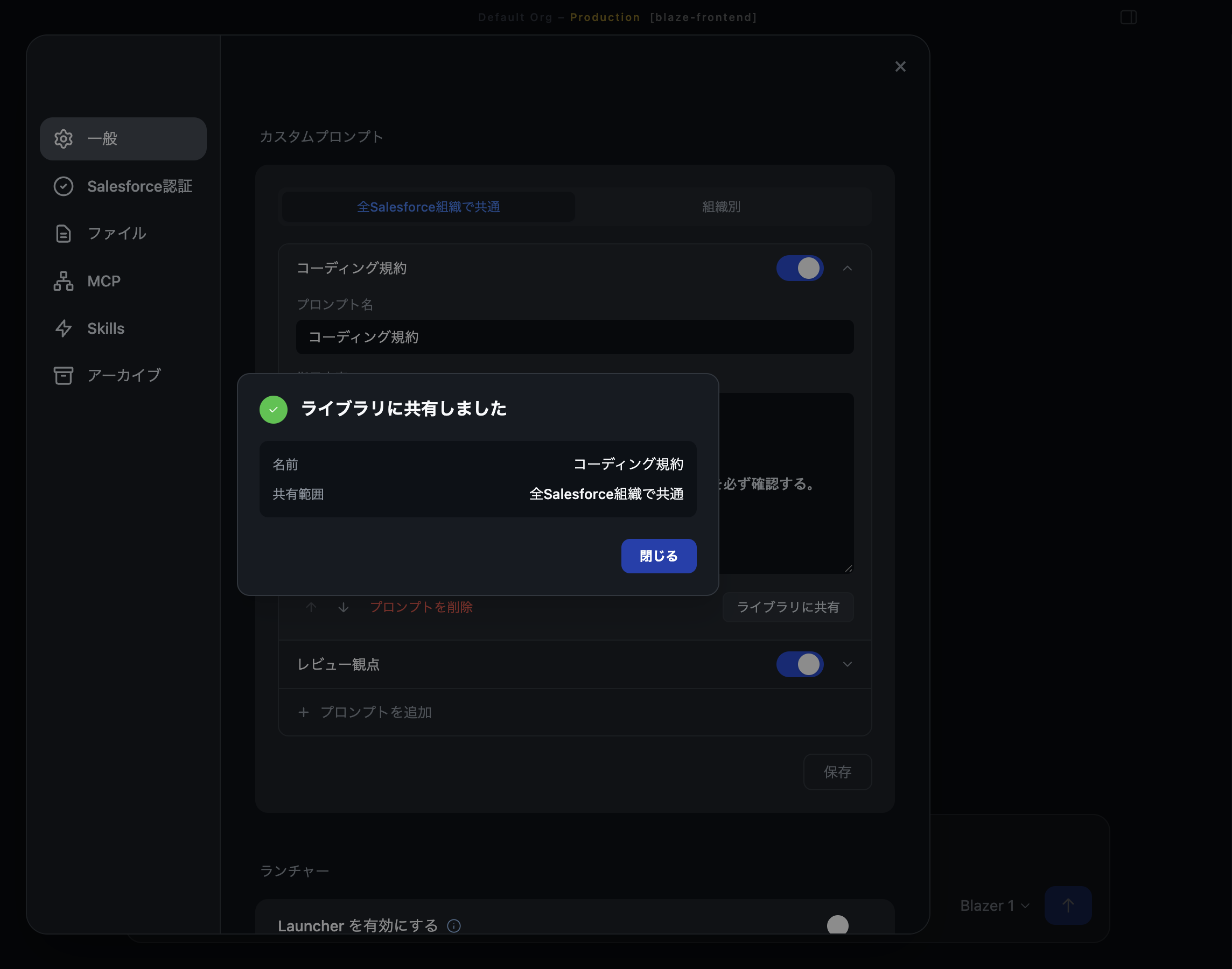
- 内容を確認し、「共有する」 を押す。共有が完了すると、名前と共有範囲(全 Salesforce 組織で共通 / 組織別)が表示されます
補足: プロンプトの操作全般については カスタムプロンプト をご覧ください。
4. ライブラリから Blaze に追加する
ライブラリからの追加は、Web版のアカウント管理画面「ライブラリ」タブから行います。
- アカウント管理画面の 「ライブラリ」 タブで、追加したい Skill / プロンプトを選ぶ
- 「Blazeに追加」 を押す
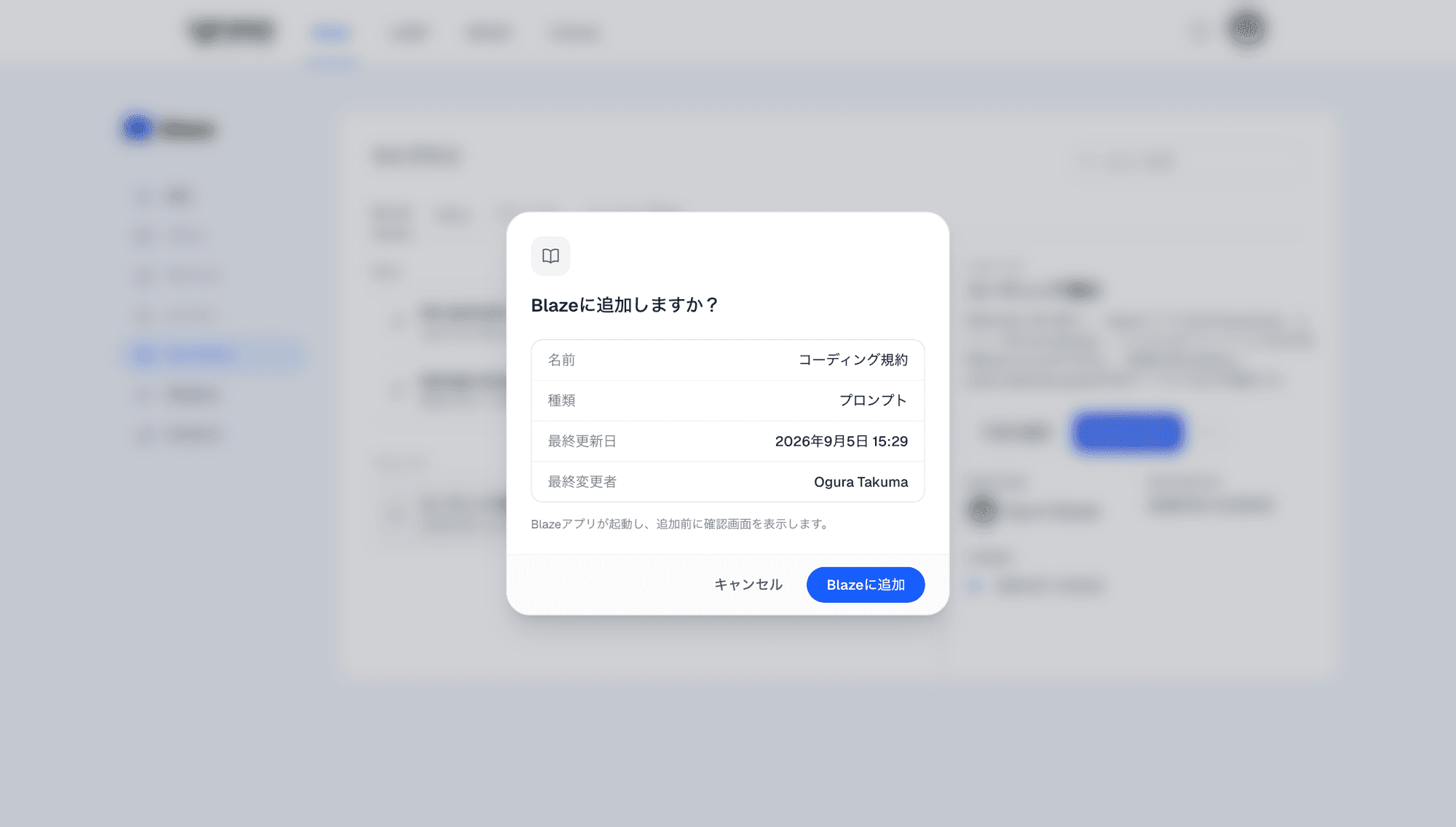
- Blaze アプリが起動し、追加する内容(名前・種類・最終更新日・更新者)を確認するダイアログが表示される
- 組織別プロンプトの場合は、追加先の Salesforce 組織 を選択する
- 内容を確認して 「Blazeに追加」 を押すと完了。Skill の場合はチャットでスラッシュコマンドとして使えるようになります
5. 追加時の注意点
- 同じ名前の Skill がすでに端末にある場合は、上書き更新してよいか確認 されます。
- 追加済みの Skill・プロンプトを手元で編集していた場合、その手動変更を保護するため 自動更新されません。ライブラリの最新内容に更新したい場合は、内容を確認したうえで手動で反映してください。
6. よくある質問
Q. 共有したプロンプト・Skill を削除したい
Blaze アプリ側からは削除できません。アカウント管理画面の 「ライブラリ」 タブから、アーカイブ(一覧から外すが復元可能)または完全削除(取り消し不可)を行ってください。詳しくは ライブラリを管理する をご覧ください。
Q. 共有したはずなのにライブラリに出てこない
共有処理に失敗している可能性があります。もう一度ログインしてから、Blaze アプリで共有をやり直してください。改善しない場合はサポートまでお問い合わせください。