任意のオブジェクトにメッセージコンポーネントを配置したい
このガイドでは、以下の方法をご紹介します
- メッセージコンポーネントを任意のオブジェクトに配置する方法
「LAMP Chat Component」コンポーネントの設置
メッセージコンポーネントを別オブジェクトに配置することができます。
例えば、以下の使い方ができます。
- ケース画面に設置
- 問合せの対応を受け付ける
- 商談画面に設置
- 商談のフォローアップをLINEメッセージで実施する
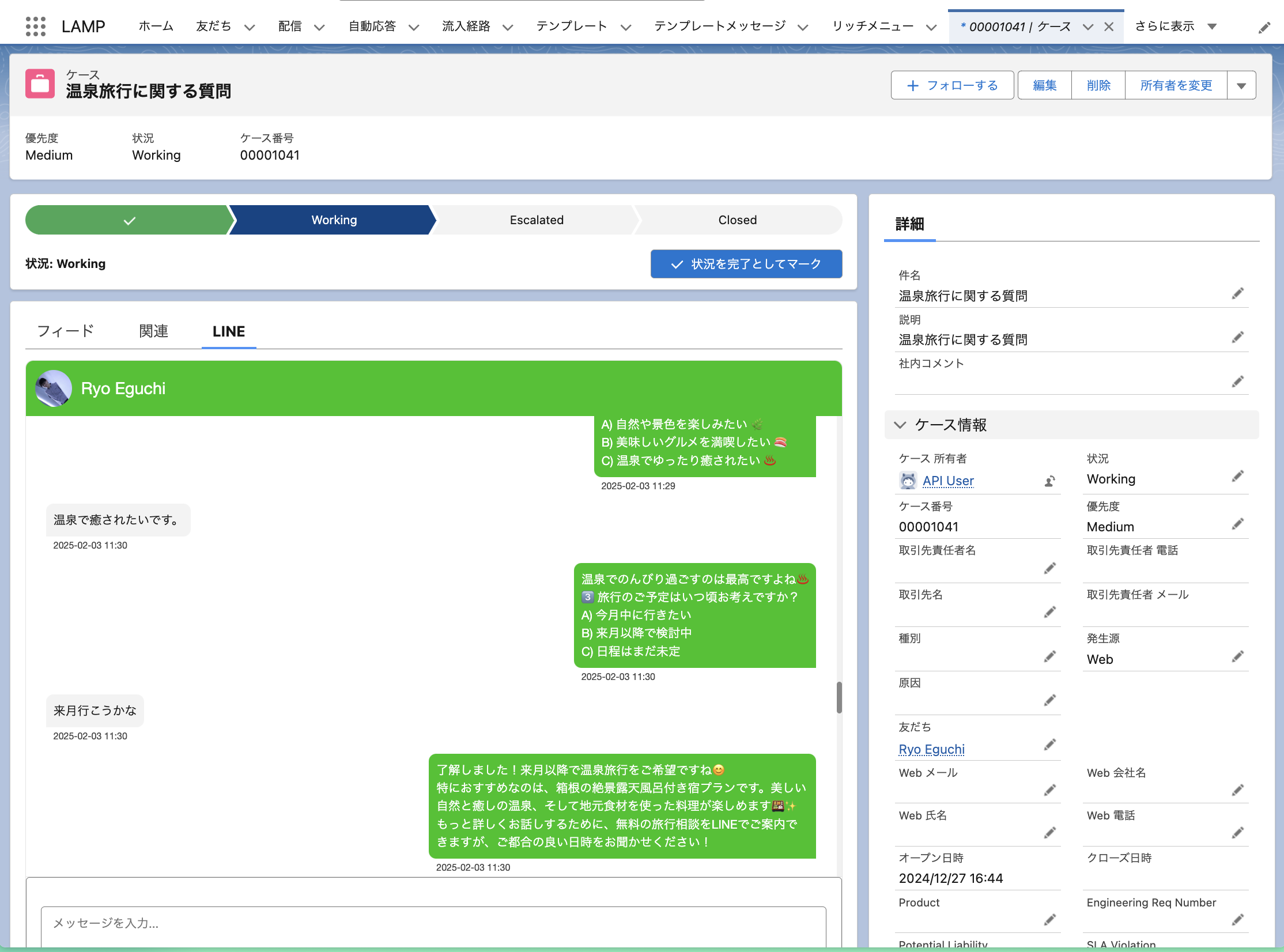
Lightning Experience または Experience Cloud サイトに配置することが出来ます。
設置手順
Step.1 友だちオブジェクトIDを特定する項目を設置する
画面を設置したいオブジェクトに、友だちオブジェクトIDを特定する項目を配置します。
参照項目または数式項目で設定します。
Step.2a 友だちコンポーネントを配置する(Lightning Experienceの場合)
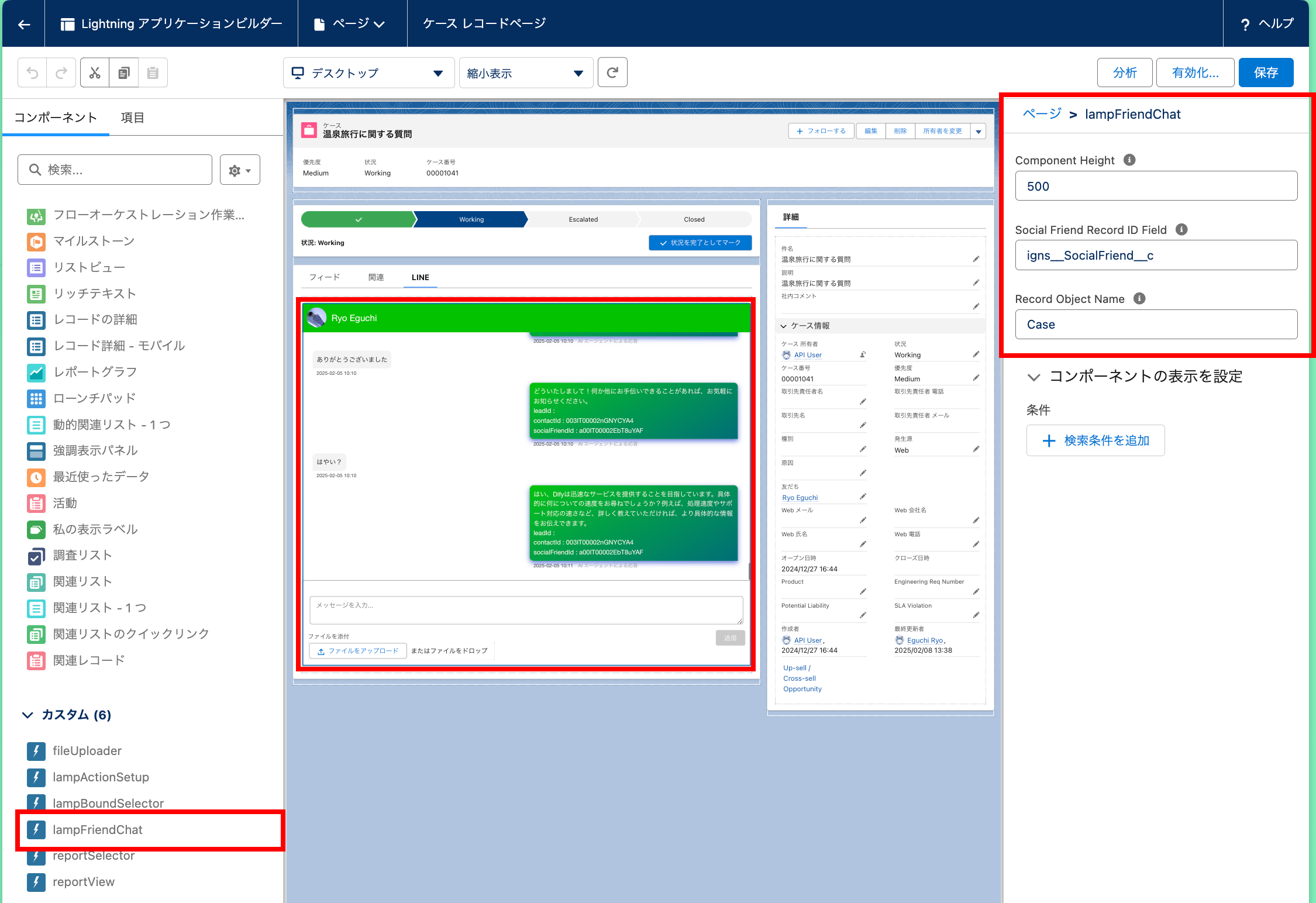
Lightning アプリケーションビルダー上で LAMP Chat Component コンポーネントを設置します。
| 設定項目 | 説明 |
|---|---|
| Component Height | チャット表示画面のコンポーネントサイズです。 |
| SocialFriend Record ID Field | 友だちレコードのID(15桁または18桁)が格納されている項目 ※参照項目でも数式項目(ID)でもどちらでもOK |
Lightningアプリケーションビルダーにて[保存]をクリックすれば、設定は完了です!
Step.2b 友だちコンポーネントを配置する(Experience Cloudサイトの場合)
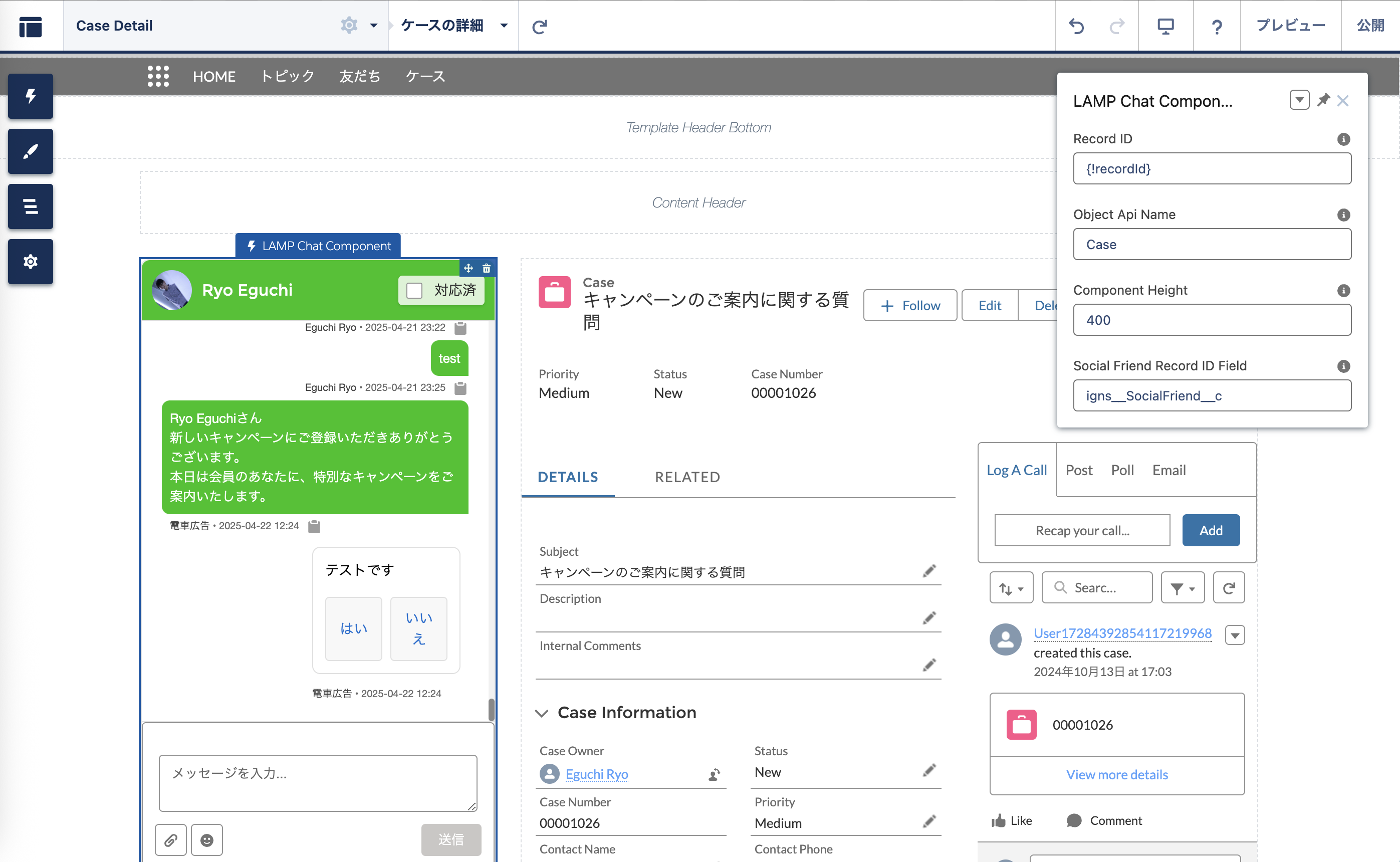
エクスペリエンスビルダー上で LAMP Chat Component コンポーネントを設置します。
| 設定項目 | 説明 |
|---|---|
| Record ID | {!recordId} と入力。 |
| Object Api Name | 設置するオブジェクトのオブジェクト名。 |
| Component Height | チャット表示画面のコンポーネントサイズです。 |
| SocialFriend Record ID Field | 友だちレコードのIDが格納されている項目 参照項目でも数式項目(ID)でもどちらでもOK |
エクスペリエンスビルダーにて[公開]をクリックすれば、設定は完了です!