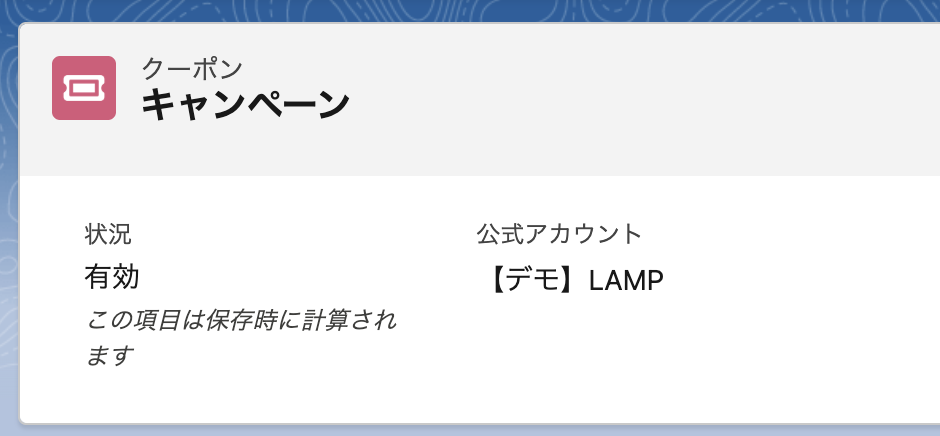
クーポンを発行したい
このガイドでは、以下の方法をご紹介します
- クーポンの作成手順
- クーポンの有効化手順
新規クーポンを作成する
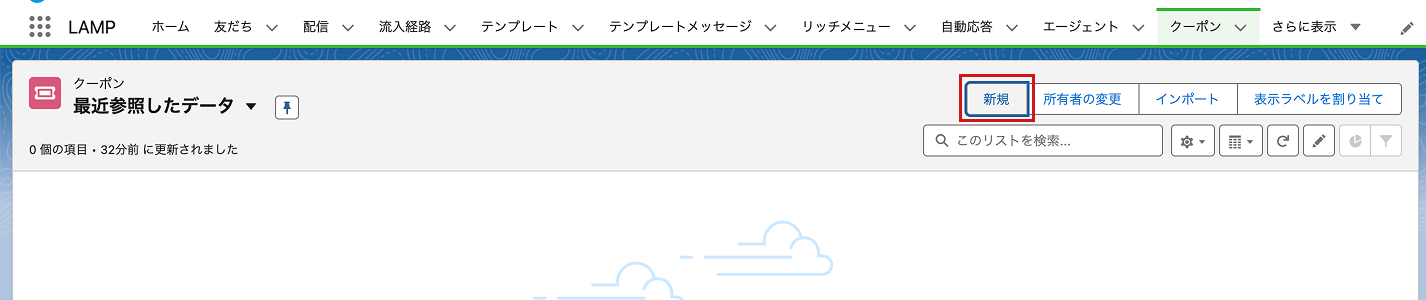
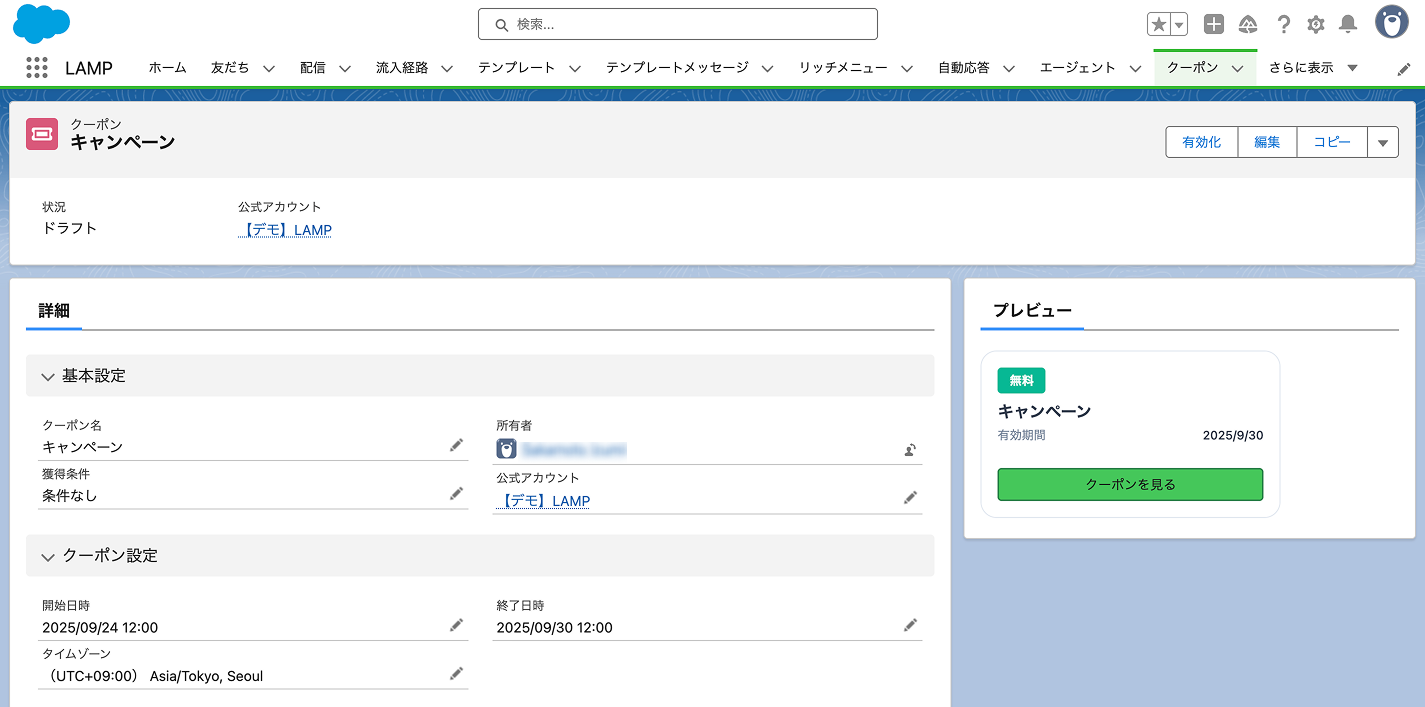
[クーポン]タブより、[新規]をクリックします。
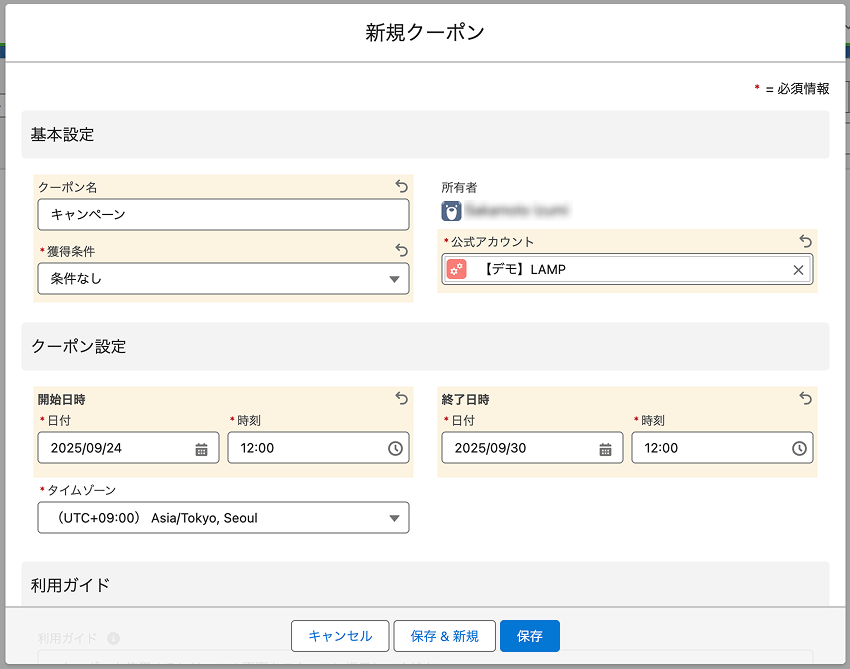
クーポンの設定項目を入力します。
基本設定
| 項目 | 説明 |
|---|---|
| クーポン名 | 友だちに表示されるクーポンの名前です。 |
| 獲得条件 | クーポンの獲得タイミングが設定できます。 |
| 公式アカウント | クーポンを発行する公式アカウントを入力します。 |
獲得条件について
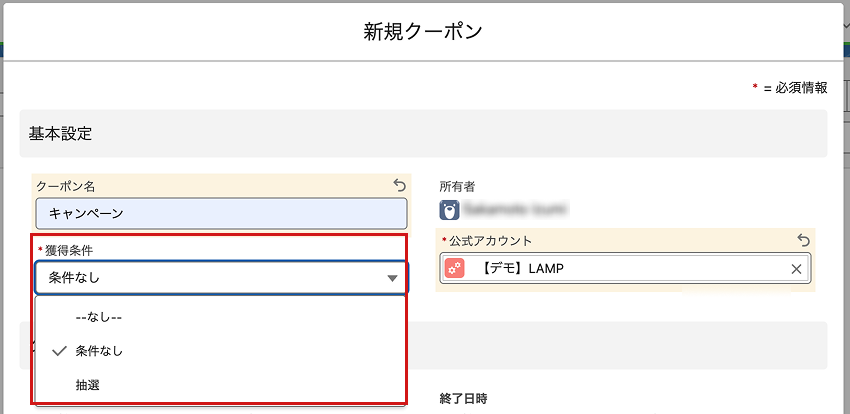
クーポンは2つの獲得タイミングが設定できます。
| 項目 | 説明 |
|---|---|
| 条件なし | 通常のクーポンの配信。友だち追加した人なら、誰でも利用できるクーポン |
| 抽選 | 抽選に当たった人だけが利用できる抽選付きクーポン |
「抽選」を選択したときの抽選クーポンの使いかたはこちら
抽選クーポンの使いかた
(ここにブロックで抽選クーポンの使いかた[クーポンとは?で作成]を提示)
(獲得条件を「抽選」に設定した場合のみ)抽選の設定
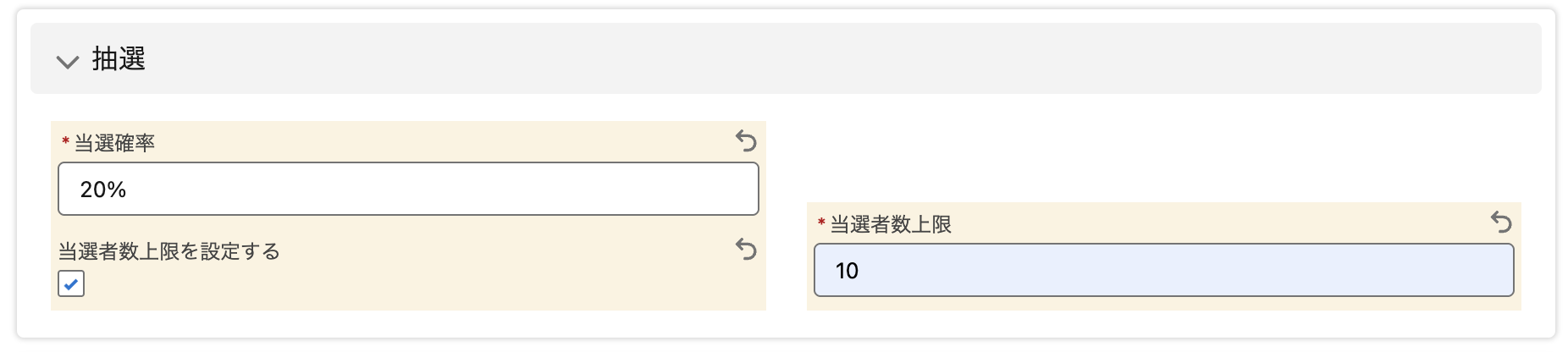
当選確率や当選者上限の設定を行います。
| 項目 | 説明 |
|---|---|
| 当選確率 | 1〜99の間で数字を入力してください。 |
| 当選者数上限を設定する | 当選者数の上限を設定する場合は、チェックを入れてください。 |
| 当選者数上限 | 人数を入力してください。 |
クーポン設定
| 項目 | 説明 |
|---|---|
| 開始日時 | クーポンを利用開始してよい日時を入力します。 |
| 終了日時 | クーポンを利用終了とする日時を入力します。 |
| タイムゾーン | タイムゾーンを選択します。 |
利用ガイド
初期状態で一般的なものが入力されています。必要に応じて修正・加筆します。
クーポン情報
| 項目 | 説明 |
|---|---|
| リストへの掲載 | 「掲載する」を選んだ場合、クーポンがLINEヤフーサービスにも掲載されます。 |
| 使用可能回数 | 1人のユーザーにつき1回のみの使用か、上限なし(何度でも使える)を選択します。 |
LINEヤフーのサービスリストへの掲載とは?
クーポンをLINEヤフーサービスに掲載することで、新規の友だち集客が見込めます。詳しくはこちらを御覧ください。 https://www.lycbiz.com/jp/manual/OfficialAccountManager/coupons-service/
クーポンコード
| 項目 | 説明 |
|---|---|
| クーポンコードの表示 | クーポンの利用時にクーポンコードを入力してもらう場合などに設定します。画像形式のバーコードやQRコードの画像をアップロードすることもできます。 |
(バーコードを使用する場合のみ)クーポンバーコードの画像をアップロードする
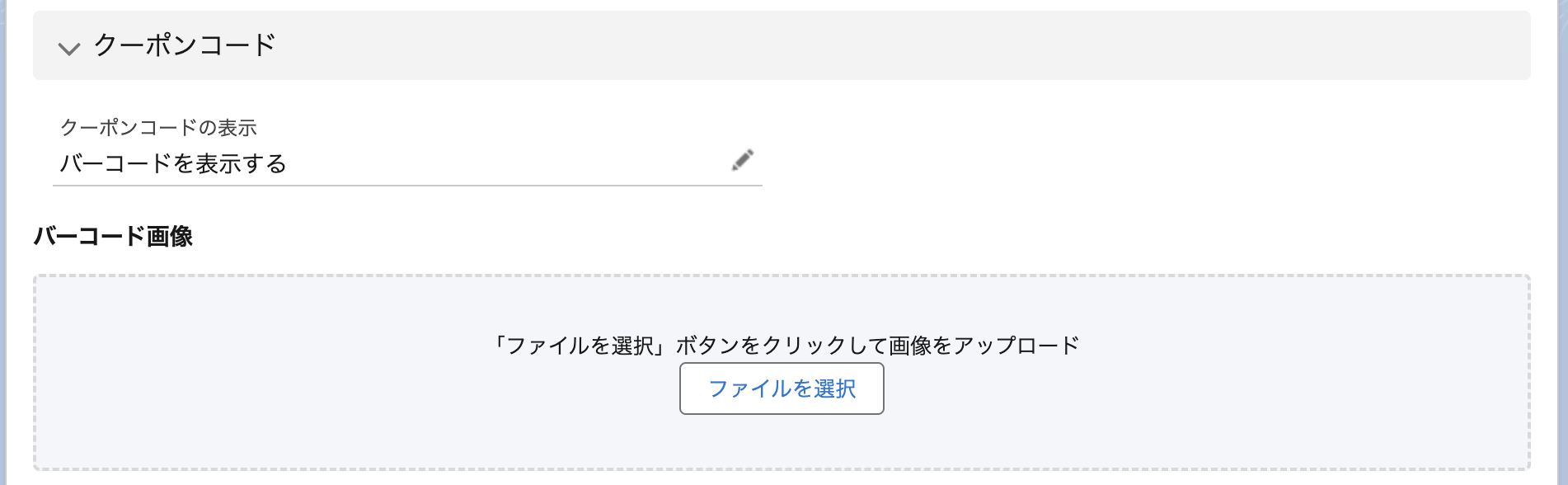
クーポンコードで「バーコードを表示する」もしくは「両方表示する」を選んだ場合、レコードを保存したあとにバーコードの画像をアップロードしてください。
クーポンタイプ
5種類のクーポンタイプ(「割引」「無料」「プレゼント」「キャッシュバック」「その他」)から選択します。
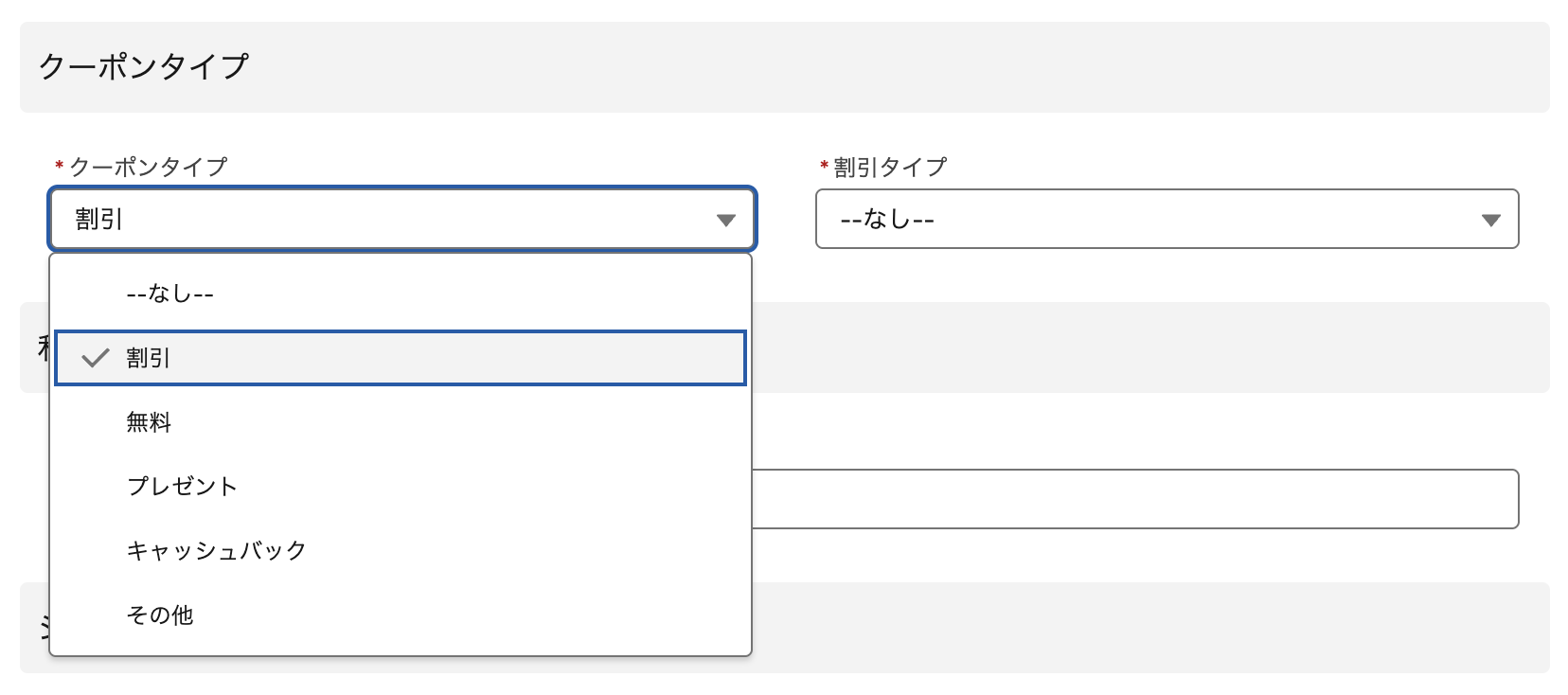
割引
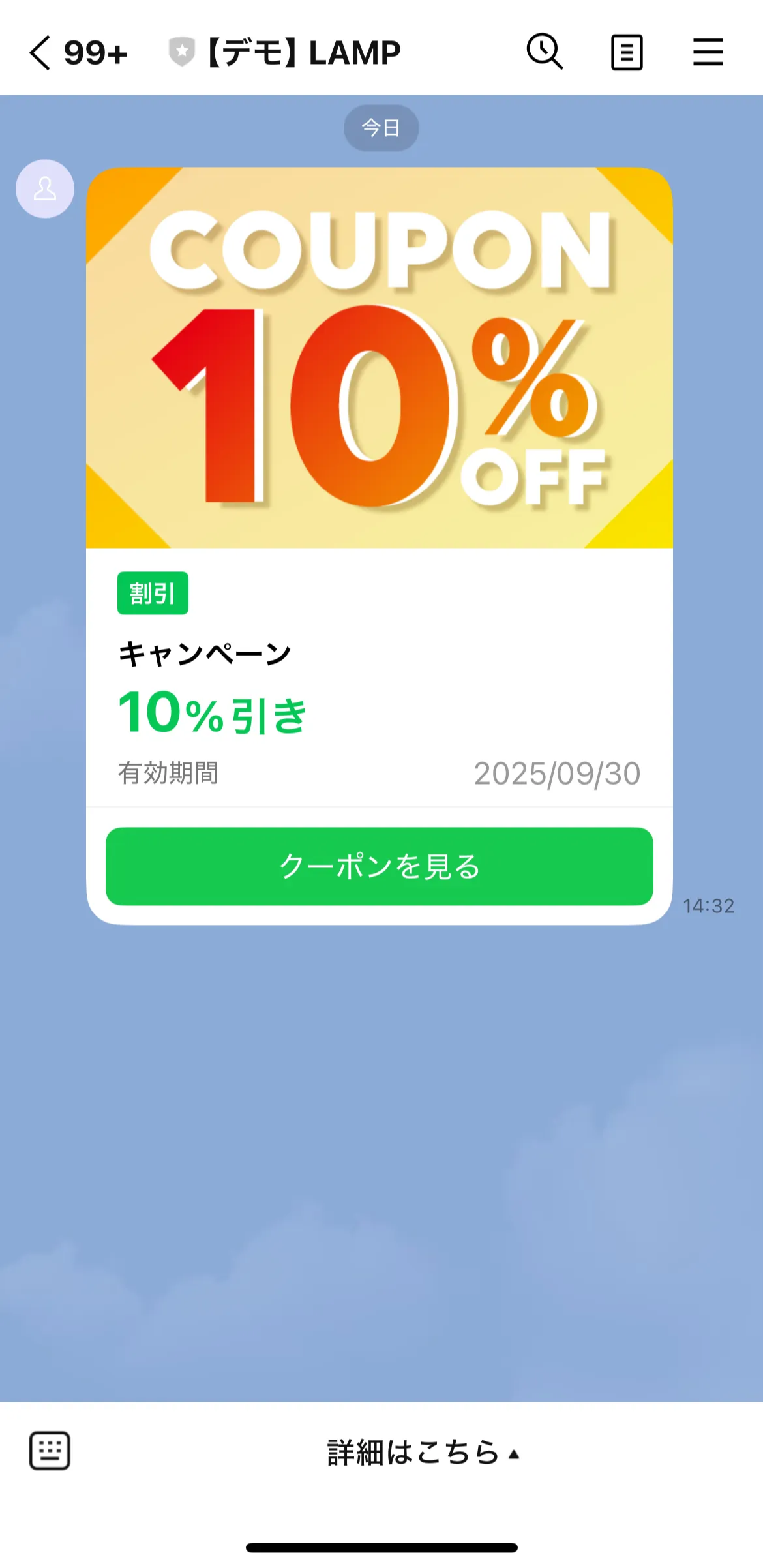
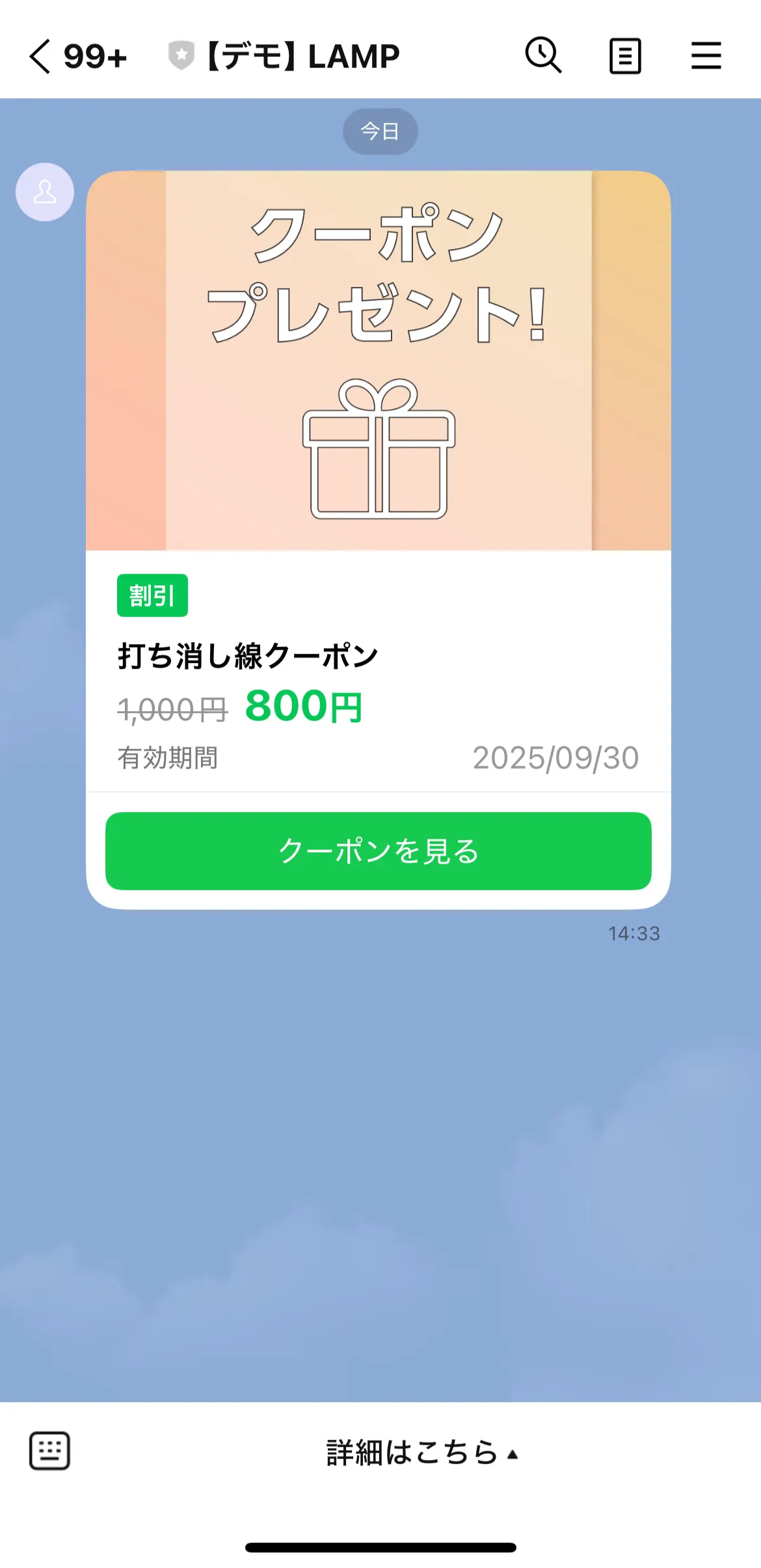
ユーザーへの表示例
円引き
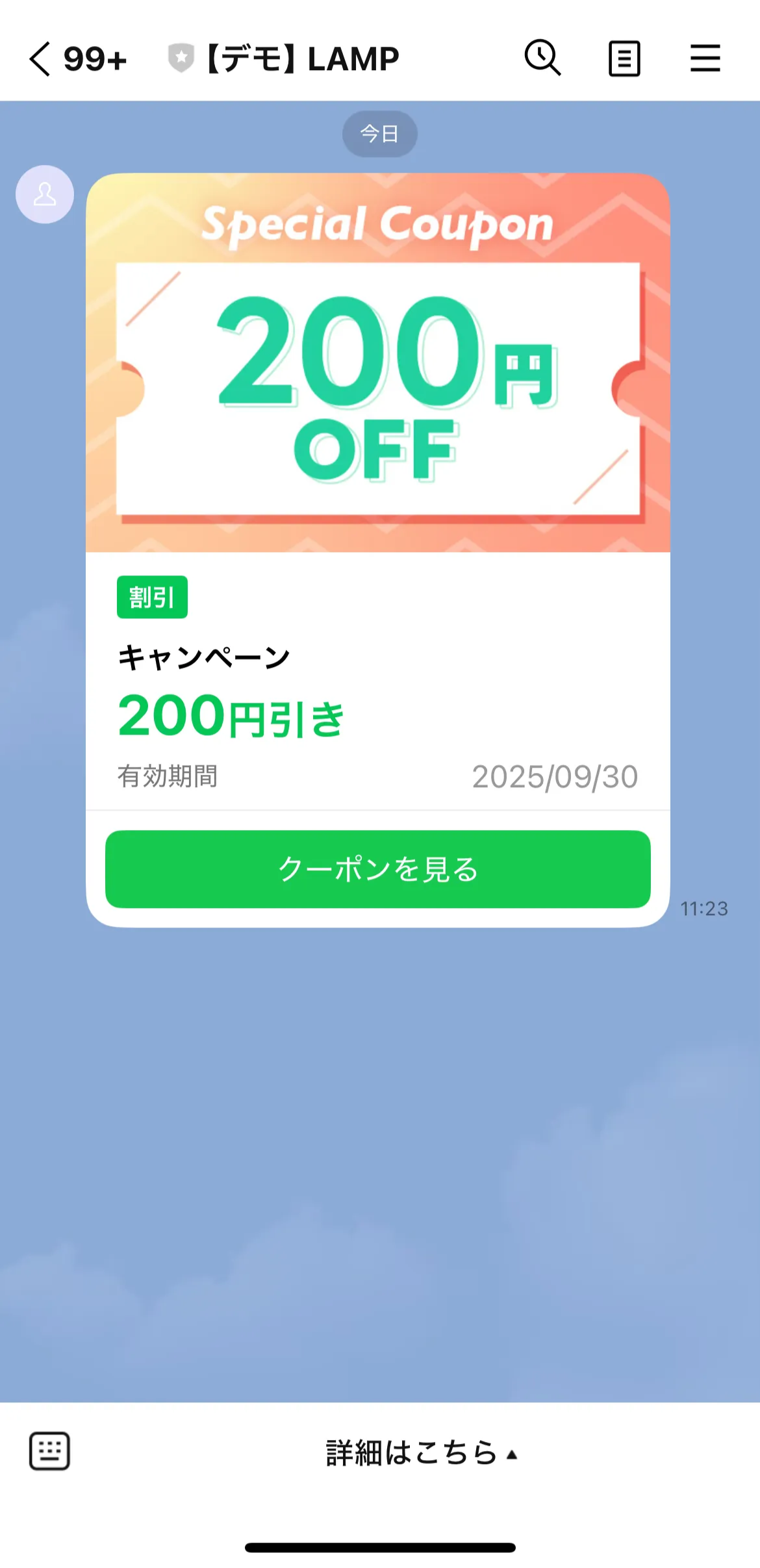
%引き
打ち消し線
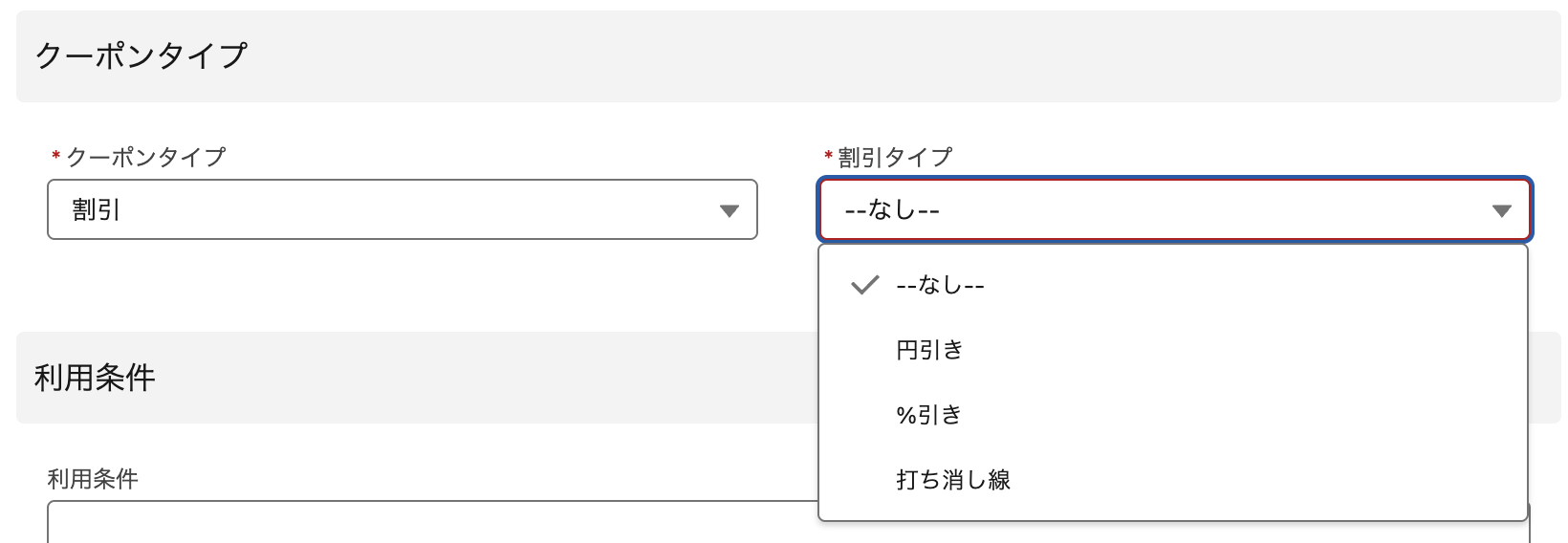
割引タイプの設定方法
設定必須項目
- 割引タイプ(円引き/%引き/打ち消し線)
- (割引タイプが「円引き」の場合)値引き額(円)
- (割引タイプが「%引き」の場合)値引き割合(%)
- (割引タイプが「打ち消し線」の場合)割引前価格(円)・割引後価格(円)
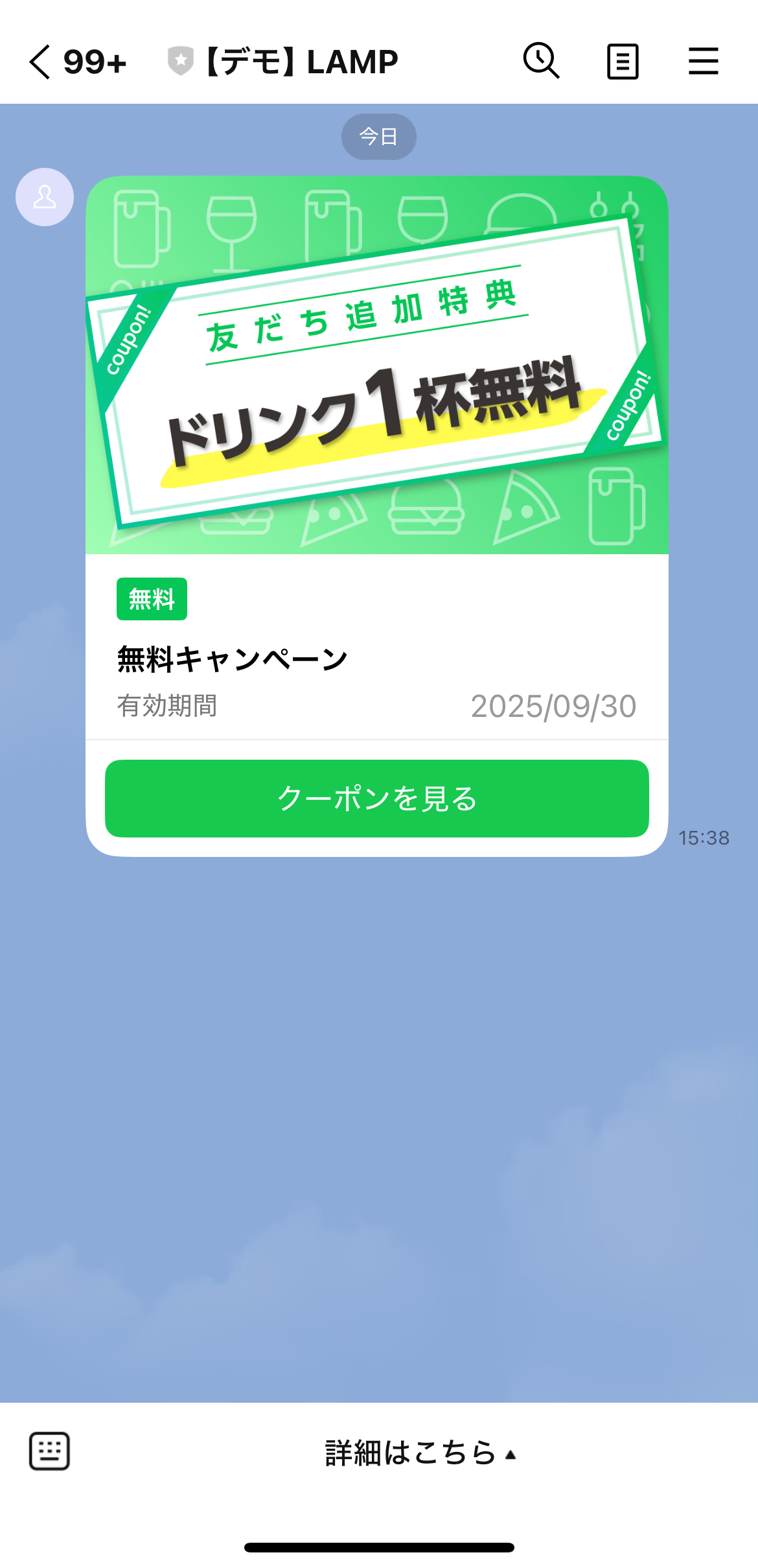
無料
ユーザーへの表示例
無料タイプの設定方法
設定必須項目
- なし

プレゼント
ユーザーへの表示例
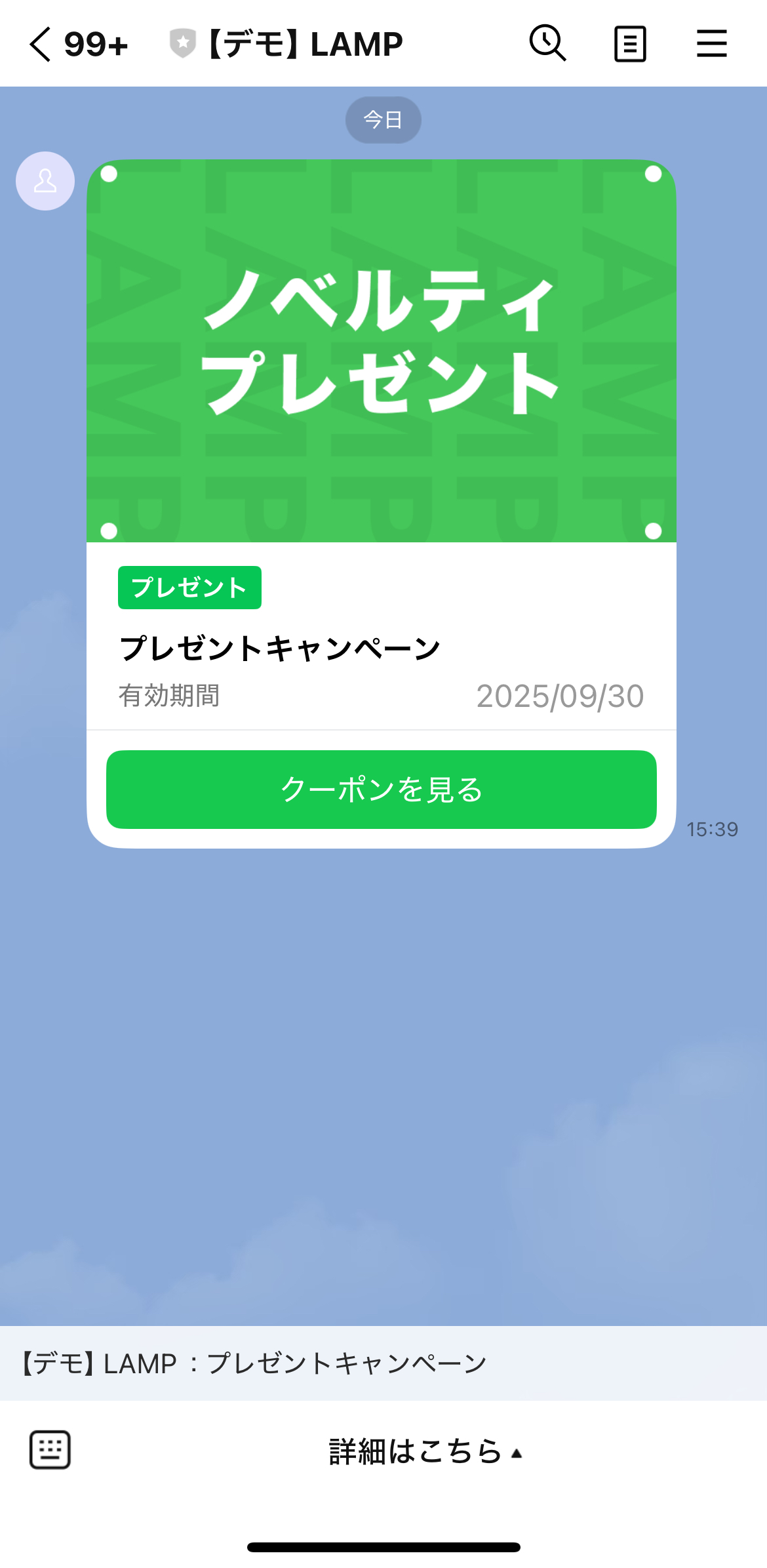
プレゼントタイプの設定方法
設定必須項目
- なし

キャッシュバック
ユーザーへの表示例
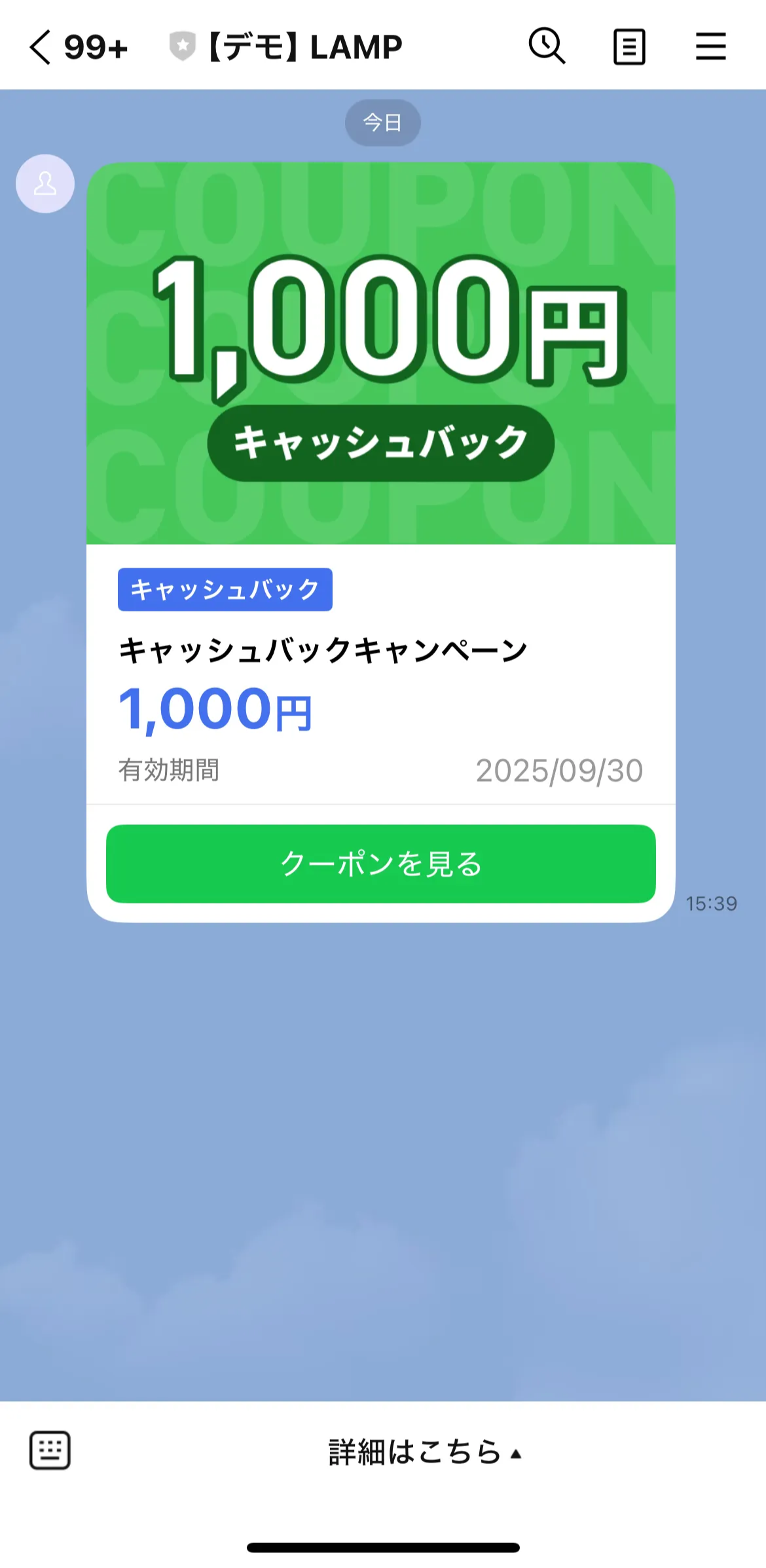
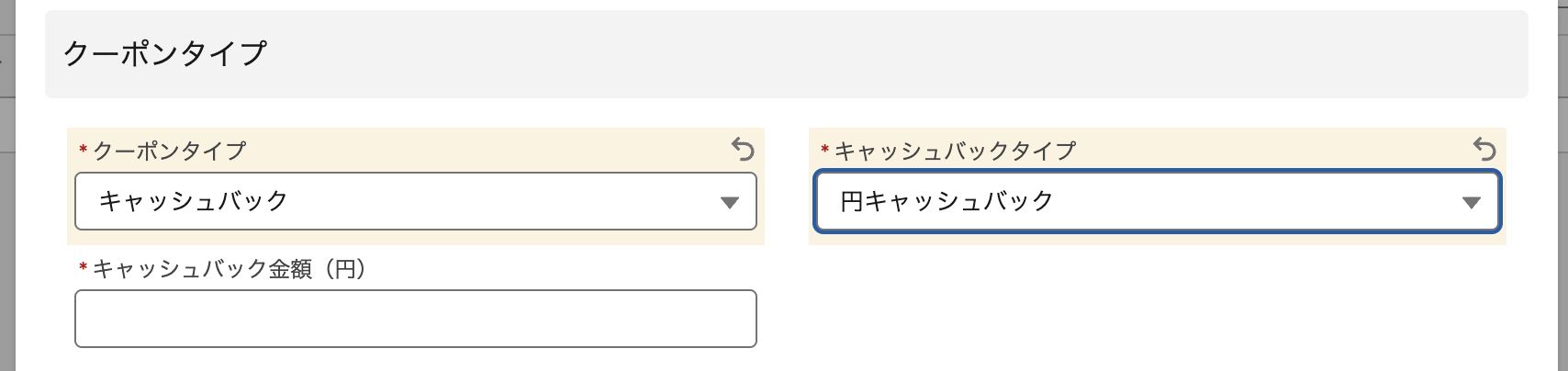
キャッシュバックタイプの設定方法
設定必須項目
- キャッシュバックタイプ
- (キャッシュバックタイプが「円キャッシュバック」の場合)キャッシュバック額(円)
- (キャッシュバックタイプが「%キャッシュバック」の場合)キャッシュバック割合(%)

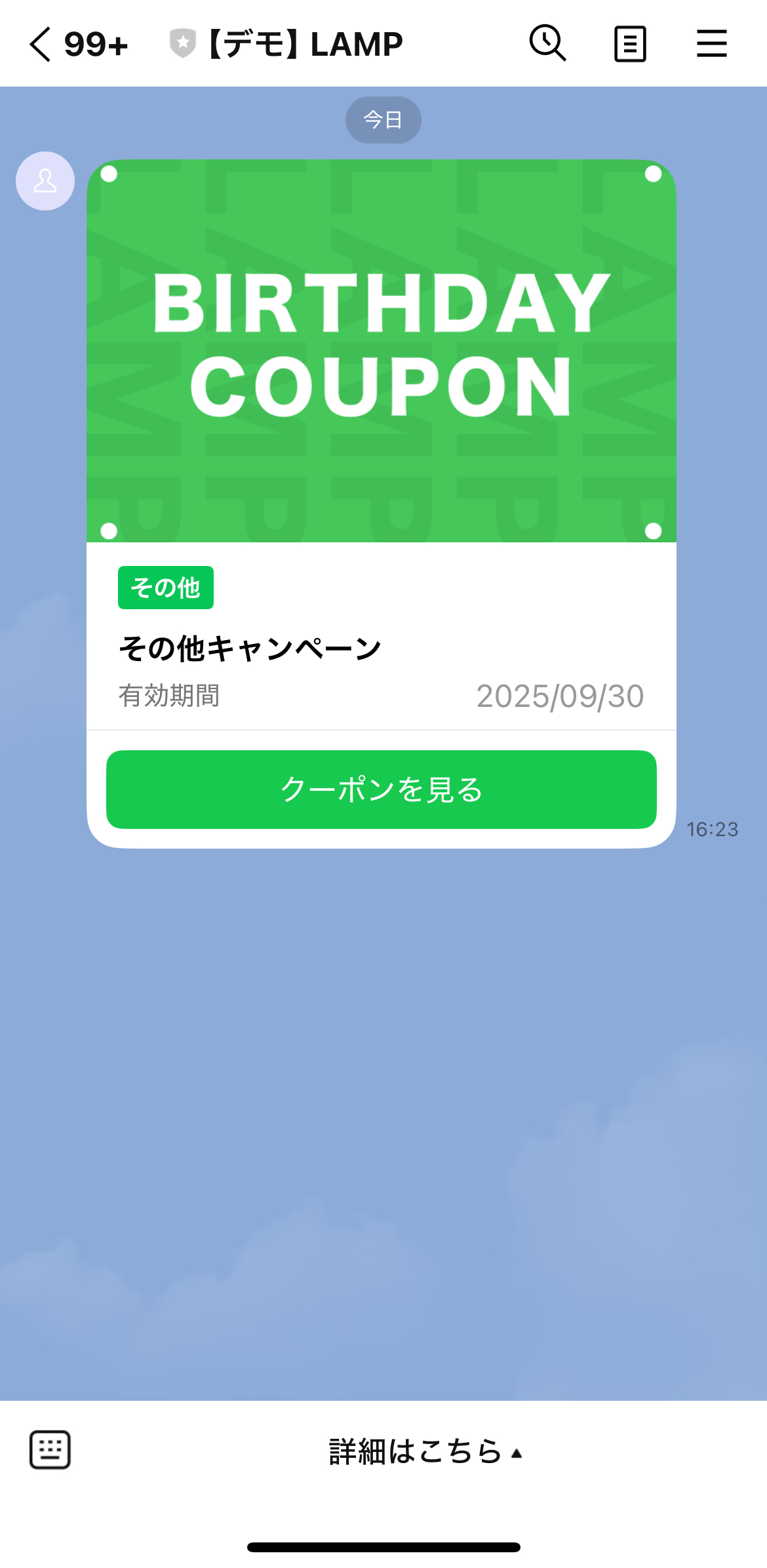
その他
その他クーポンの表示例
設定必須項目
- なし

利用条件
クーポンの利用条件がある場合に設定します。クーポン詳細画面で表示されます。
すべての入力が完了したら、「保存」ボタンをクリックします。
クーポンレコードが作成されました。
画像を準備する
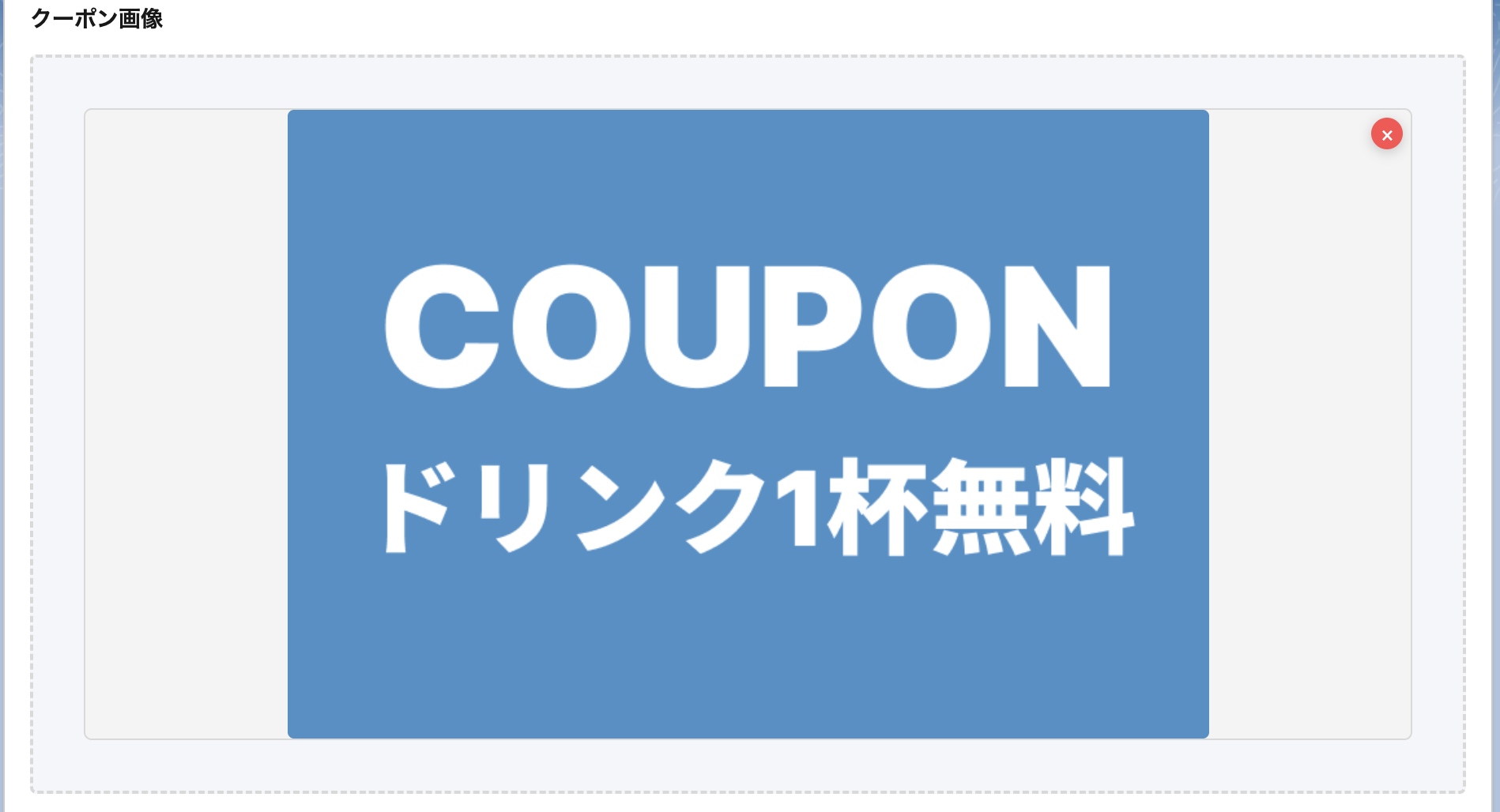
クーポンには、画像を利用することができます。クーポンの画像を準備し、アップロードします。
画像は、以下のサイズでの作成が推奨です。
推奨画像ファイルサイズ
クーポンの画像は『LINEヤフーマーケティングキャンパス』の「無料でもらえるテンプレート画像まとめ」や、LINE Creative Labのテンプレートを利用することもできます。
画像をアップロードする
「クーポン画像」画面にて、[ファイルを選択]ボタンをクリックして画像をアップロードできます。

画像が表示されたら完了です!
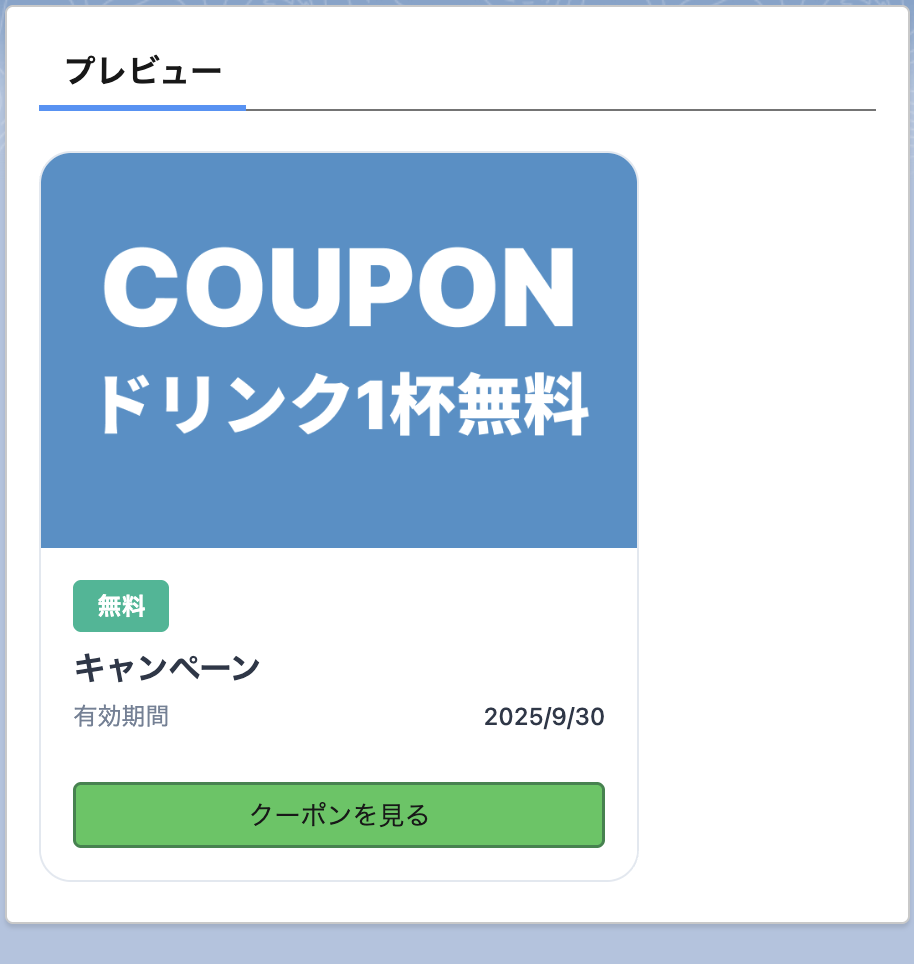
プレビューで実際のクーポンの表示を確認することができます。
クーポンの有効化を行う
クーポンを作成したら、クーポンの有効化を行います。
[有効化]ボタンをクリックしてクーポンを有効化します。
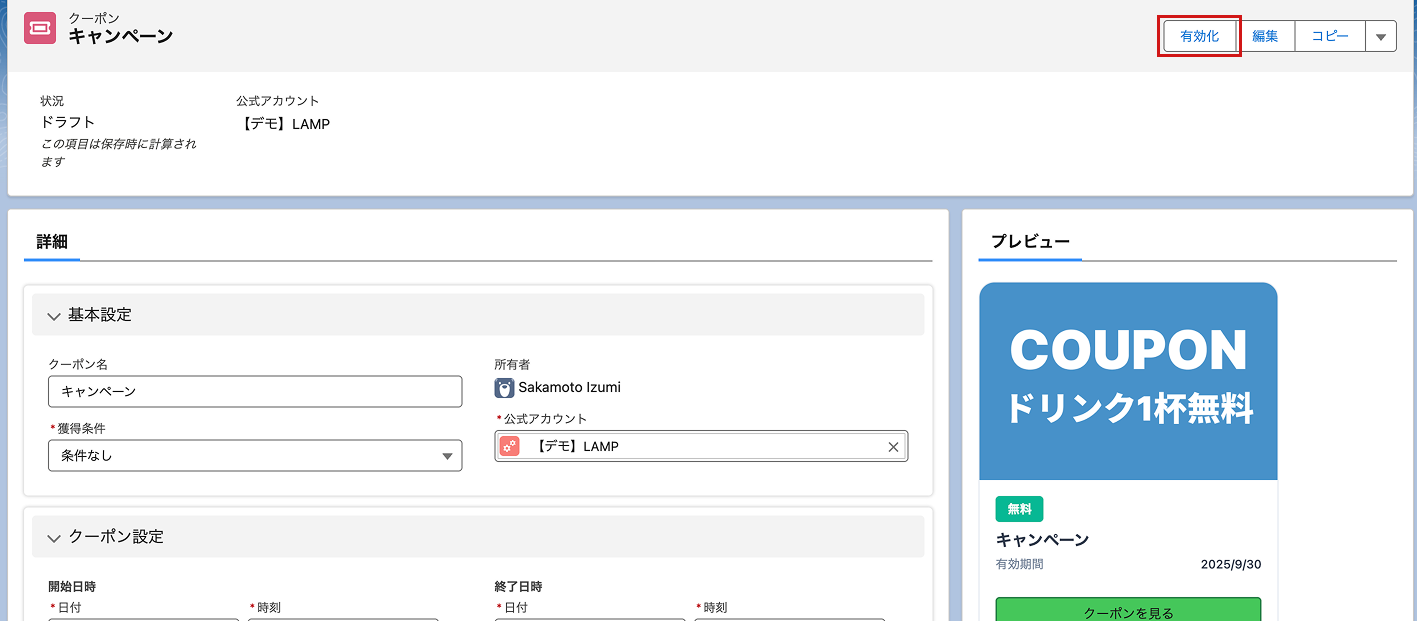
確認画面が表示されるので、[有効化]をクリックします。
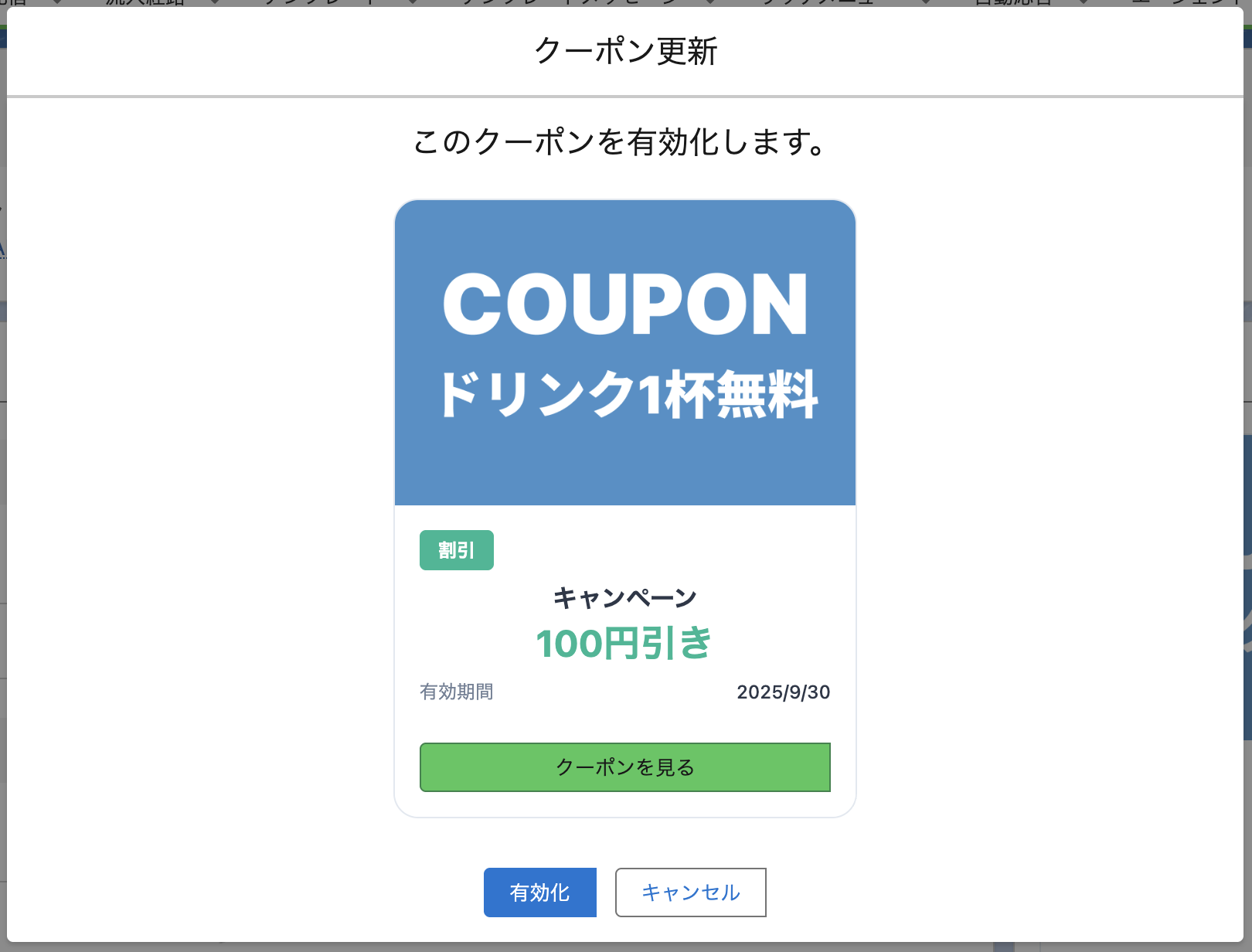
状況が「有効」になっていることを確認してください。
有効にならない場合は、画面をリロードしてください。