Step.2-6 応答設定と疎通確認
このガイドでは、以下の方法をご紹介します
- LINE 公式アカウントマネージャでの応答設定
- 友だち登録による Salesforce と LINE の疎通確認
公式アカウント接続ウィザードの最後の 2 ステップです。ステップ 5「応答設定」で LINE 側の自動応答を止め、ステップ 6「疎通確認」で実際に友だち登録してメッセージの送受信を確認します。
ステップ 5. 応答設定
LINE 公式アカウント側にも自動応答の機能があります。LAMP からの応答と二重にならないように、LINE 側の応答機能を止めます。
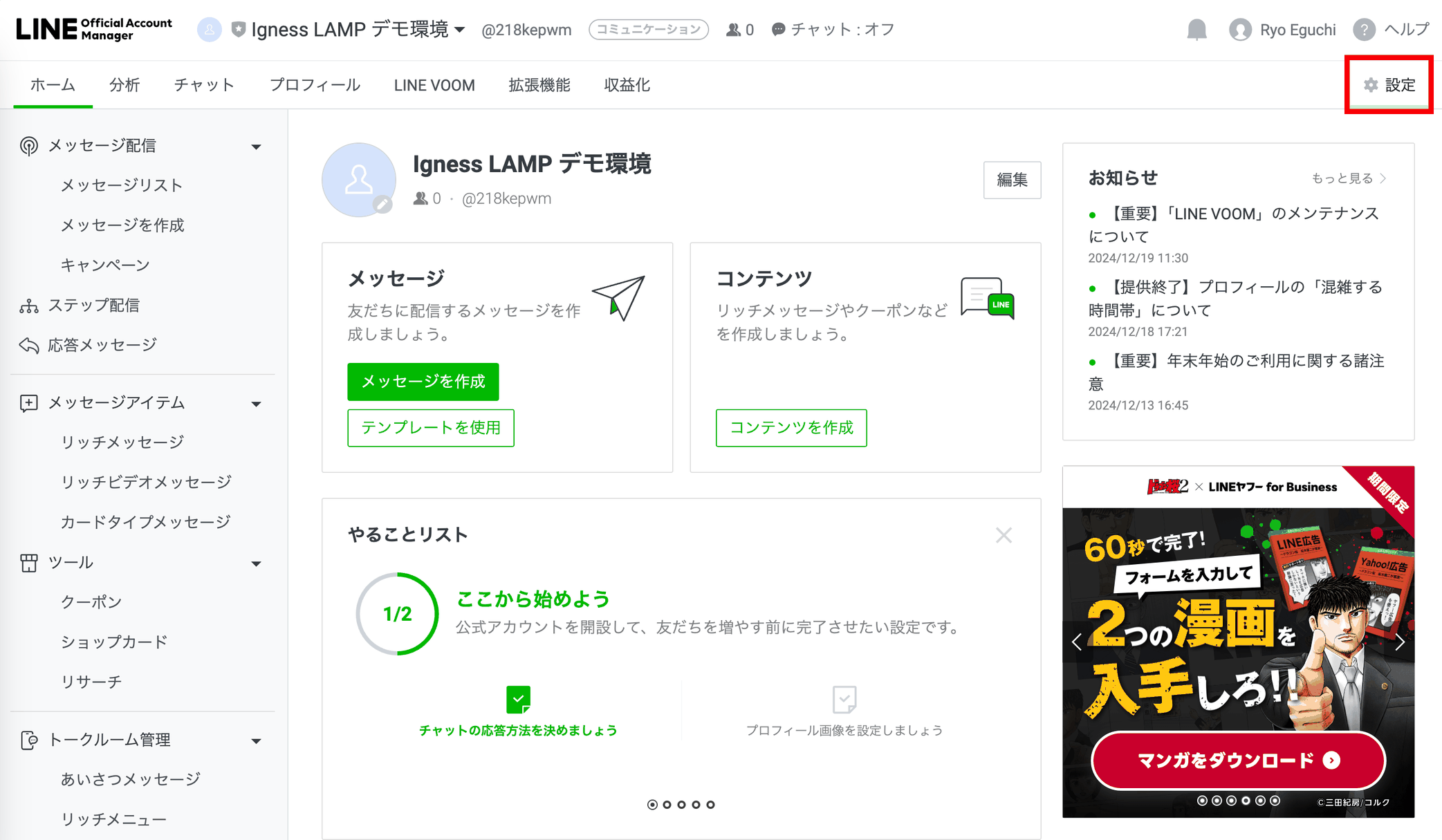
LINE公式アカウントマネージャ で対象のアカウントを開き、右上の「設定」をクリックします。
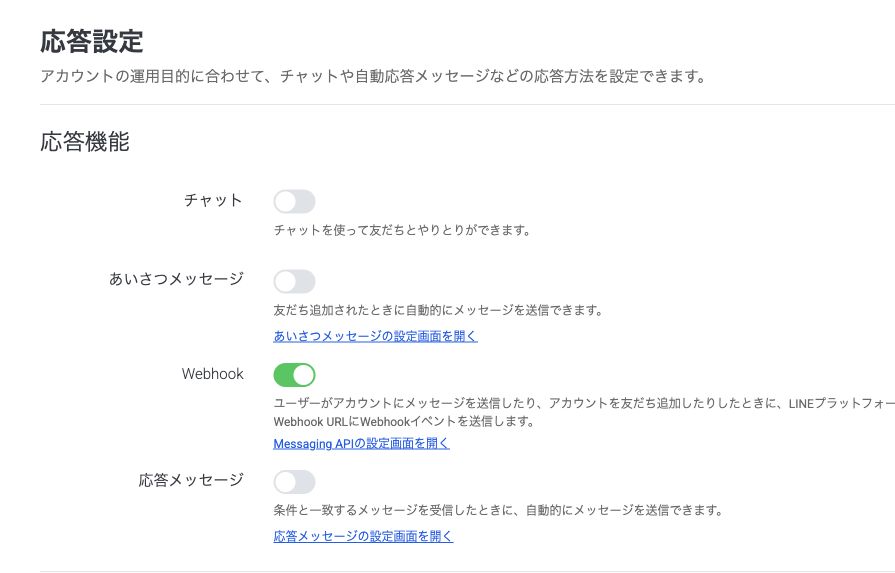
続いて「応答設定」を開いてください。
LAMP で応対する場合の設定
LINE公式アカウントマネージャの個別チャットを使わず、LAMP で応対する場合は、次の順に設定します。
- 「チャット」を OFF にします。確認画面が出た場合は、内容を確認して OFF にしてください。
- 「応答機能」に表示される「応答メッセージ」を OFF にします。
- 「Webhook」が ON になっていることを確認します。
- LAMP であいさつメッセージを設定する場合は、「あいさつメッセージ」も OFF にします。
「応答メッセージ」は、受信したメッセージに LINE 側が自動で返信する機能です。LAMP からの自動応答と二重にならないように OFF にします。
「チャット」を OFF にすると、LINE公式アカウントマネージャの個別チャットや LINE コールは使えなくなります。マネージャのチャットも使う場合は、下の補足を確認してください。
LINE公式アカウントマネージャのチャットも使う場合
「チャット」は ON のまま利用できます。ただし、ON のときは画面の構成が変わり、「応答機能」に「応答メッセージ」の切り替えが表示されない場合があります。
「チャットの応答方法」で、応答時間内・時間外の設定を確認してください。チャットが ON でも、応答メッセージや AI チャットボットによる自動応答が動くことがあります。LAMP の自動応答を使う場合は、LINE 側の自動応答が重複しないように設定します。
設定の組み合わせは、LINE公式アカウントの応答設定マニュアル を参照してください。
あいさつメッセージを LINE 側で使う場合
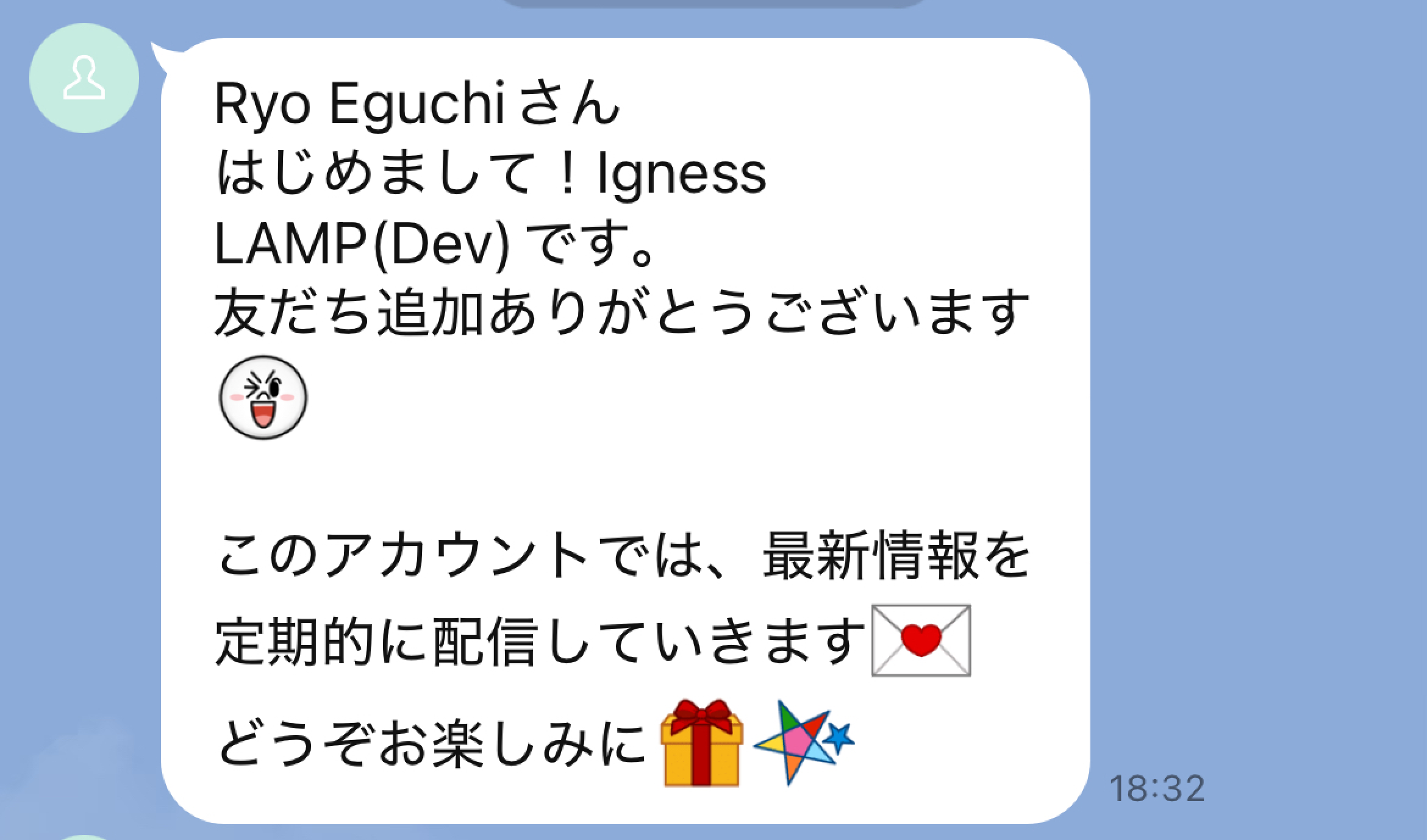
あいさつメッセージは、友だち追加された直後に表示されるメッセージです。LINE 側のあいさつメッセージを使う場合は、ON のままで構いません。LAMP 側にも設定すると両方から送られるため、どちらで送るかを決めてください。
ウィザードに戻って確認する
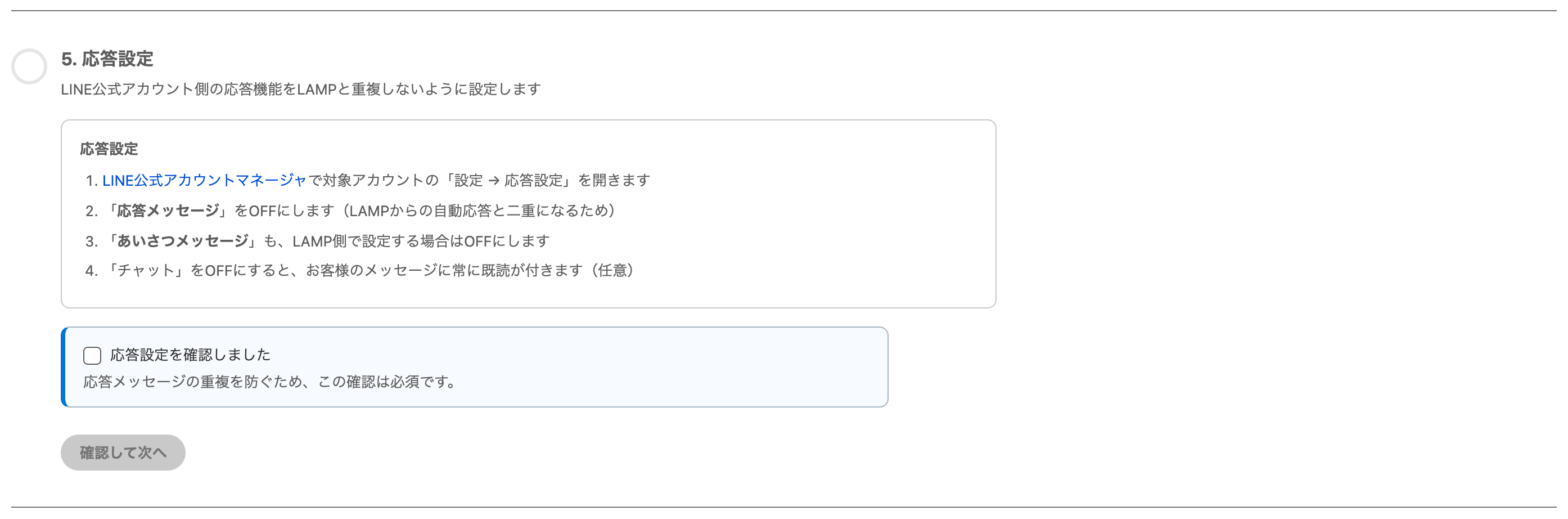
設定が終わったら Salesforce のウィザードに戻り、「応答設定を確認しました」にチェックを入れて「確認して次へ」をクリックします。このチェックは必須です。
ステップ 6. 疎通確認
最後に、実際に友だち登録して LINE と Salesforce がつながっているかを確認します。
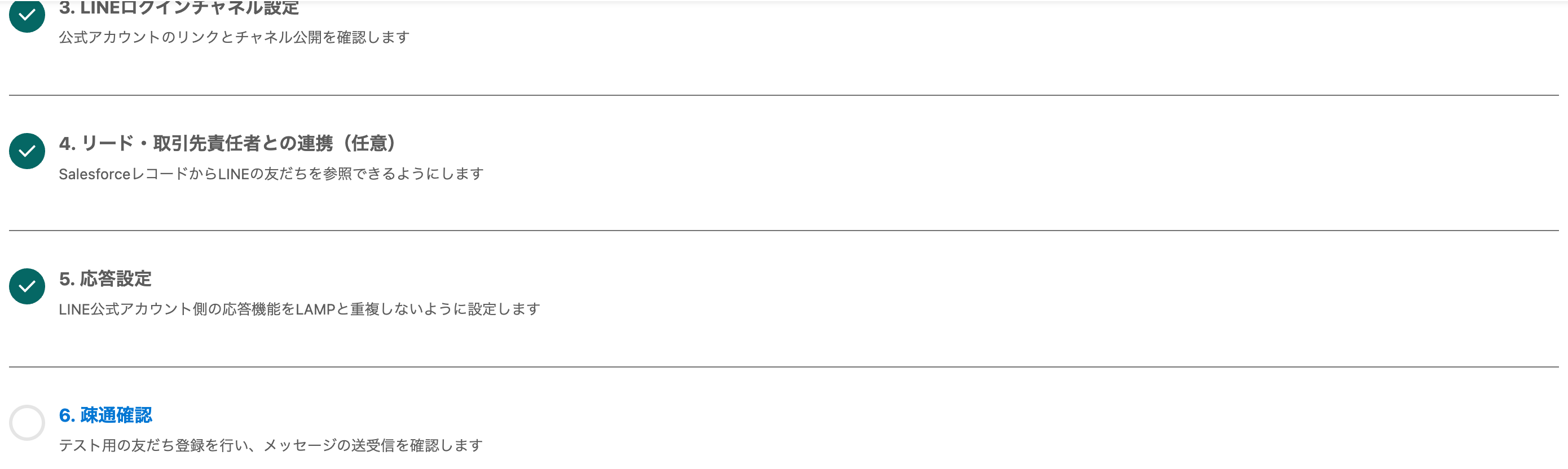
ステップ 6 には、疎通確認用の QR コードと友だち登録 URL が表示されます。
- スマートフォンの LINE で QR コードを読み取り、この LINE 公式アカウントを友だち登録します
- 登録されると LAMP が自動で検知し、
(友だちの名前) さんとつながりましたと表示されます - 「友だちレコードを開いて完了」をクリックすると、作成された友だちレコードが開きます
この QR コードは、流入経路「疎通確認」として作成されています。
一度きりではなく、あとから何度でも使えます。
ウィザードを閉じたあとでも、「流入経路」タブの「疎通確認」レコードを開けば、同じ友だち登録 URL と QR コードを確認できます。
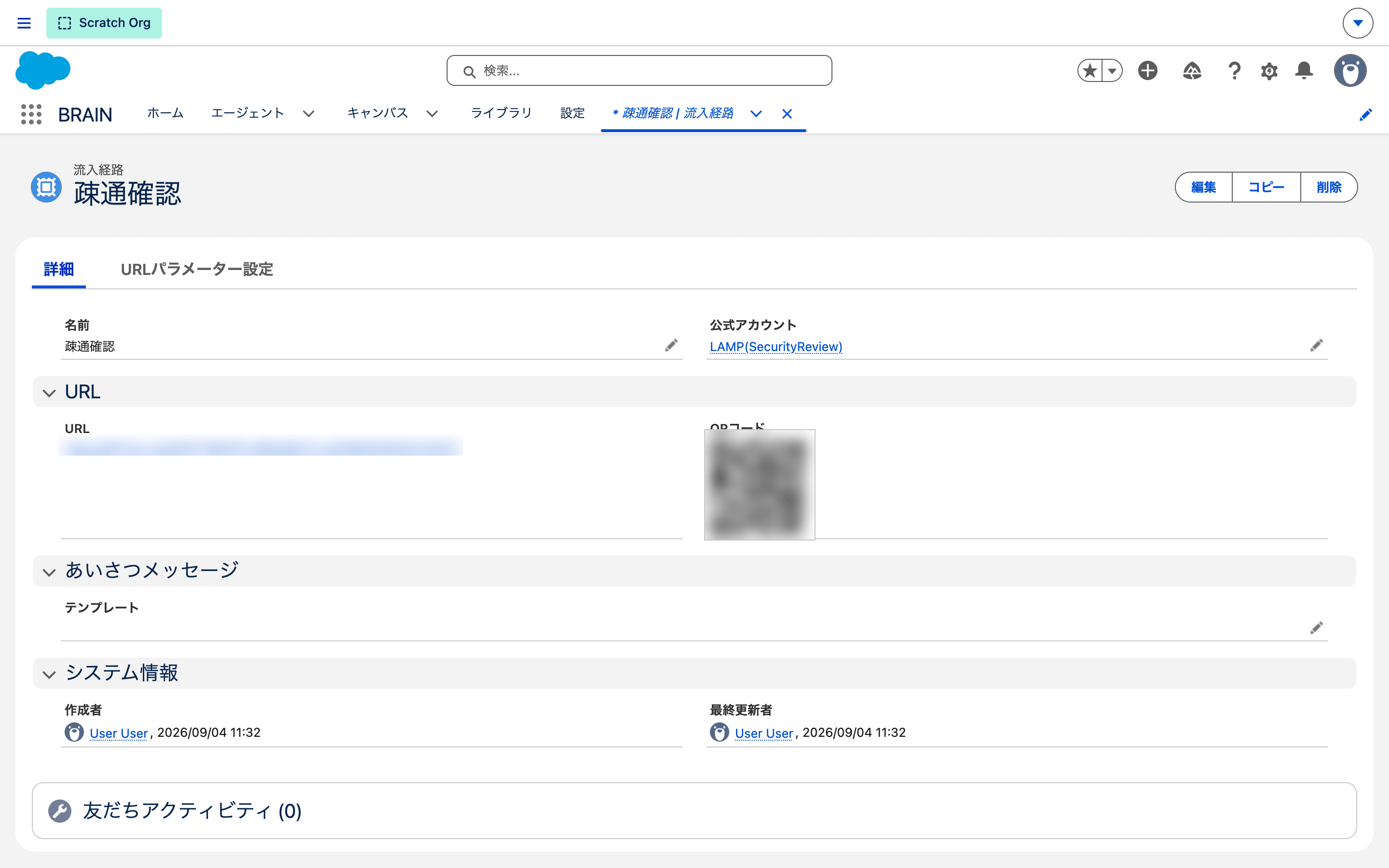 URL と QR コードは組織ごとに異なるため、この画像では伏せています
スマートフォンがすぐに用意できない場合は、「あとで確認する」でウィザードを終了できます。その場合は疎通確認が未実施のため、運用を始める前に流入経路「疎通確認」から友だち登録し、以下の送受信を確認してください。
メッセージの送受信を確認する
友だちレコードのトーク画面から、双方向にメッセージを送れるか確認しましょう。
- Salesforce の「メッセージを入力」欄にテストメッセージを入力して送信し、友だち登録した LINE アカウントに届くことを確認します
- LINE アカウントからテストメッセージを送信し、Salesforce の画面に届くことを確認します
設定完了を確認する
LAMP アプリの「設定」タブに戻り、「利用状況」の「LINE 公式アカウント接続数」が増えていることを確認します。初めての接続なら 1 件です。
最後に、次の 3 点を確認してください。
- 公式アカウントのレコードが作成されている
- 疎通確認で友だち登録を検知し、友だちレコードを開ける
- LINE と Salesforce の双方向でメッセージが届く
設定アシスタントの完了マークは、一部の項目では「設定ページ」を開いた時点で付きます。進捗が 100% でも、接続や送受信が完了しているとは限りません。 上の確認まで終われば、セットアップは完了です。