パッケージをアンインストールしたい
このガイドでは、以下の方法をご紹介します
- LAMP・BRAINのアンインストール方法
LAMP・BRAINをアンインストールするには、以下の手順を実行してください。
- 権限セット・権限セットグループの割当削除
- LAMPが組織に作成した項目とスケジュールジョブの削除
- フローの無効化
- パッケージの削除
権限セット・権限セットグループの割当削除
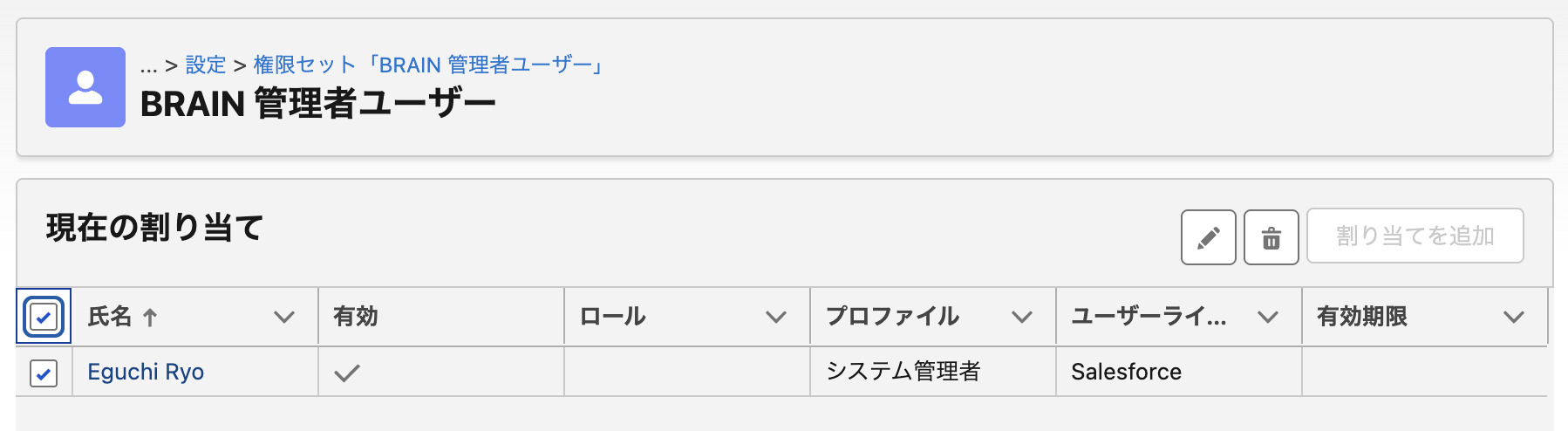
設定画面より「権限セットグループ」を開き、LAMP・BRAINの権限セットグループ(「LAMP 管理者ユーザー グループ」など6つ)の割り当てをすべて削除してから、権限セットグループ自体も削除します。これらの権限セットグループは、設定アシスタントの「権限セットグループの作成」で組織に作られたもので、パッケージをアンインストールしても自動では消えません。
続けて「権限セット」を開き、LAMP・BRAINの権限セット(「LAMP 管理者ユーザー」など)に残っている割り当てをすべて削除します。
LAMPが組織に作成した項目とスケジュールジョブの削除
公式アカウント接続ウィザードの「リード・取引先責任者との連携」で連携項目を作成した場合は、オブジェクトマネージャーで、リードと取引先責任者にある友だちへの参照項目(SocialFriend_[LAMP ID]__c)を削除します。
設定画面より「スケジュール済みジョブ」を開き、LAMPのジョブを削除します。名前が「LAMP - 」で始まるジョブと、配信の予約で作られた「LampSendMassMessageJob」を含むジョブが対象です。
フローの無効化
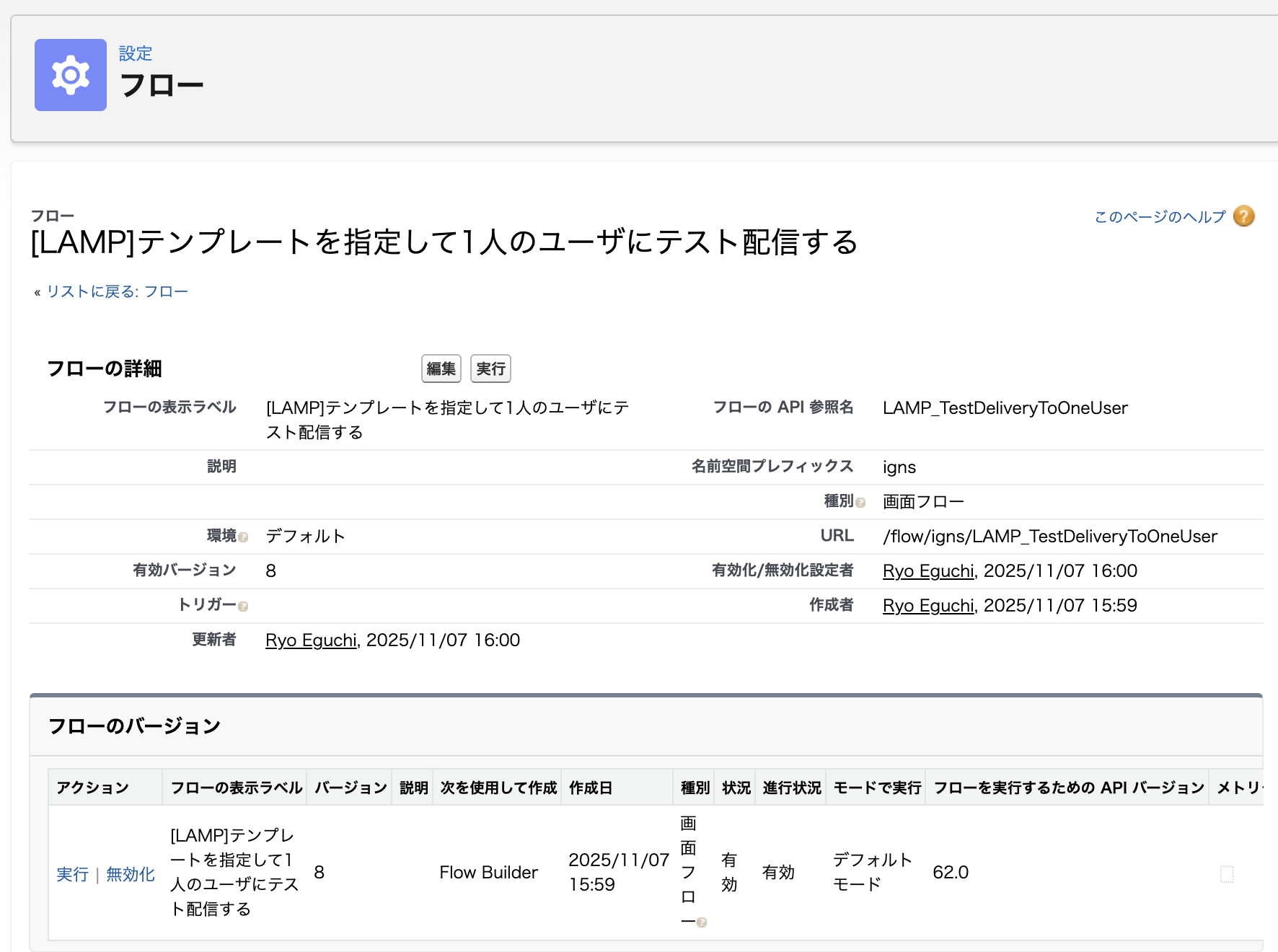
設定画面より「フロー」を開きます。
[LAMP]テンプレートを指定して1人のユーザにテスト配信する フローを無効化します。
パッケージの削除
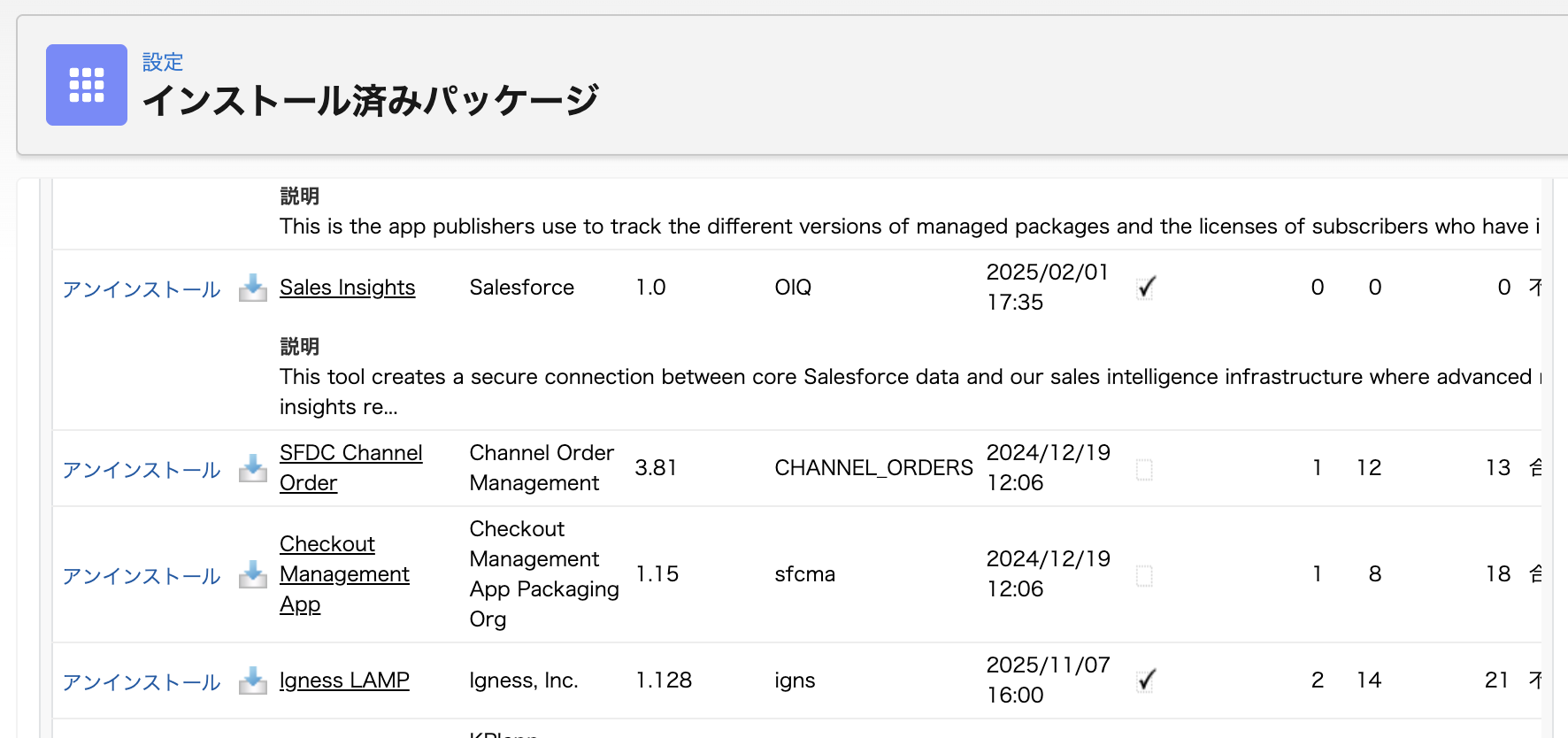
設定より「インストール済みパッケージ」を開きます。
Igness LAMP のアンインストールボタンをクリックします。
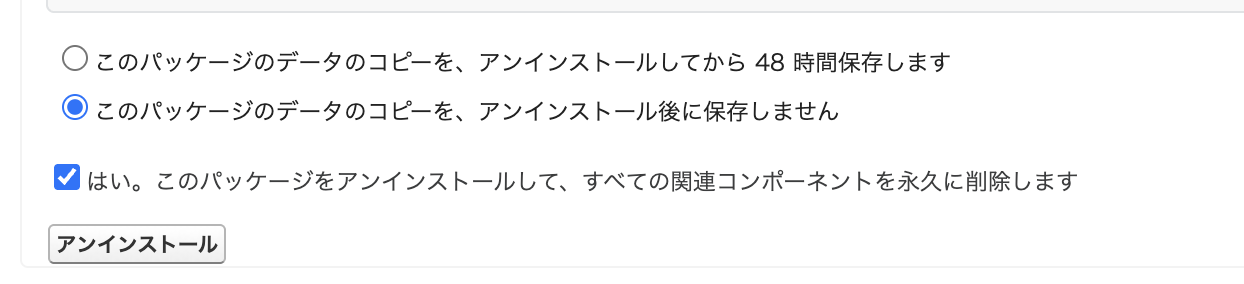
アンインストールの画面では、パッケージのデータ(友だち・テンプレートなどのレコード)のコピーを残すかどうかを選べます。「このパッケージのデータのコピーを、アンインストールしてから 48 時間保存します」を選ぶと、アンインストール後 48 時間はデータのエクスポートファイルをダウンロードできます。データを手元に残したい場合はこちらを選んでください。
「はい。このパッケージをアンインストールして、すべての関連コンポーネントを永久に削除します」にチェックを入れて、「アンインストール」ボタンをクリックします。
アンインストールできず、パッケージを参照しているコンポーネントが一覧で表示された場合は、一覧にあるものを削除してから、もう一度アンインストールしてください。