1to1メッセージの送受信をしたい
このガイドでは、以下の方法をご紹介します
- 1to1メッセージの送受信方法
- LINE絵文字の送り方
- PDFの送り方
- よく使う友だち項目
「友だち」タブ
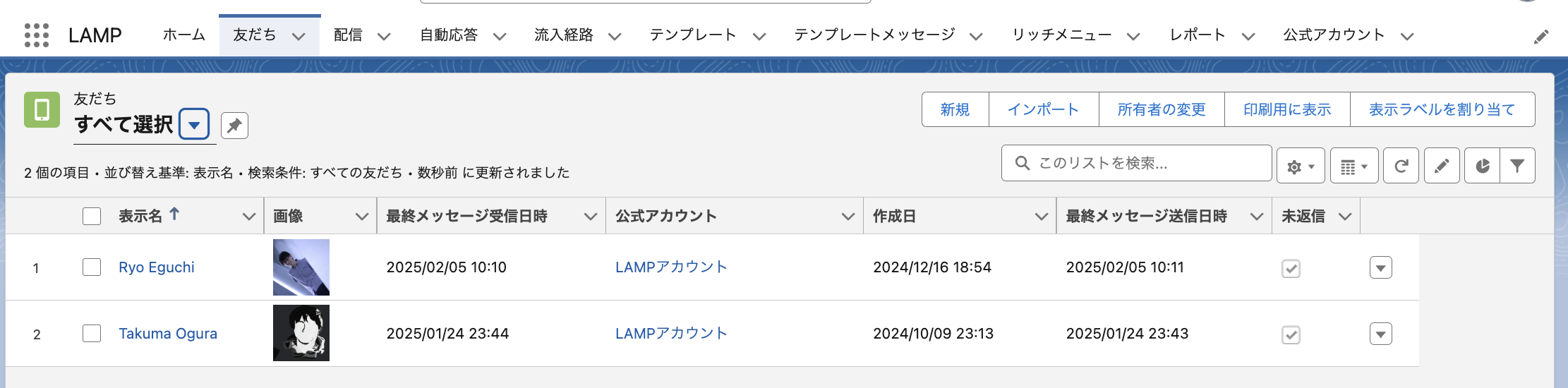
すべての友だちは、「友だち」オブジェクトにレコードが作成されます。
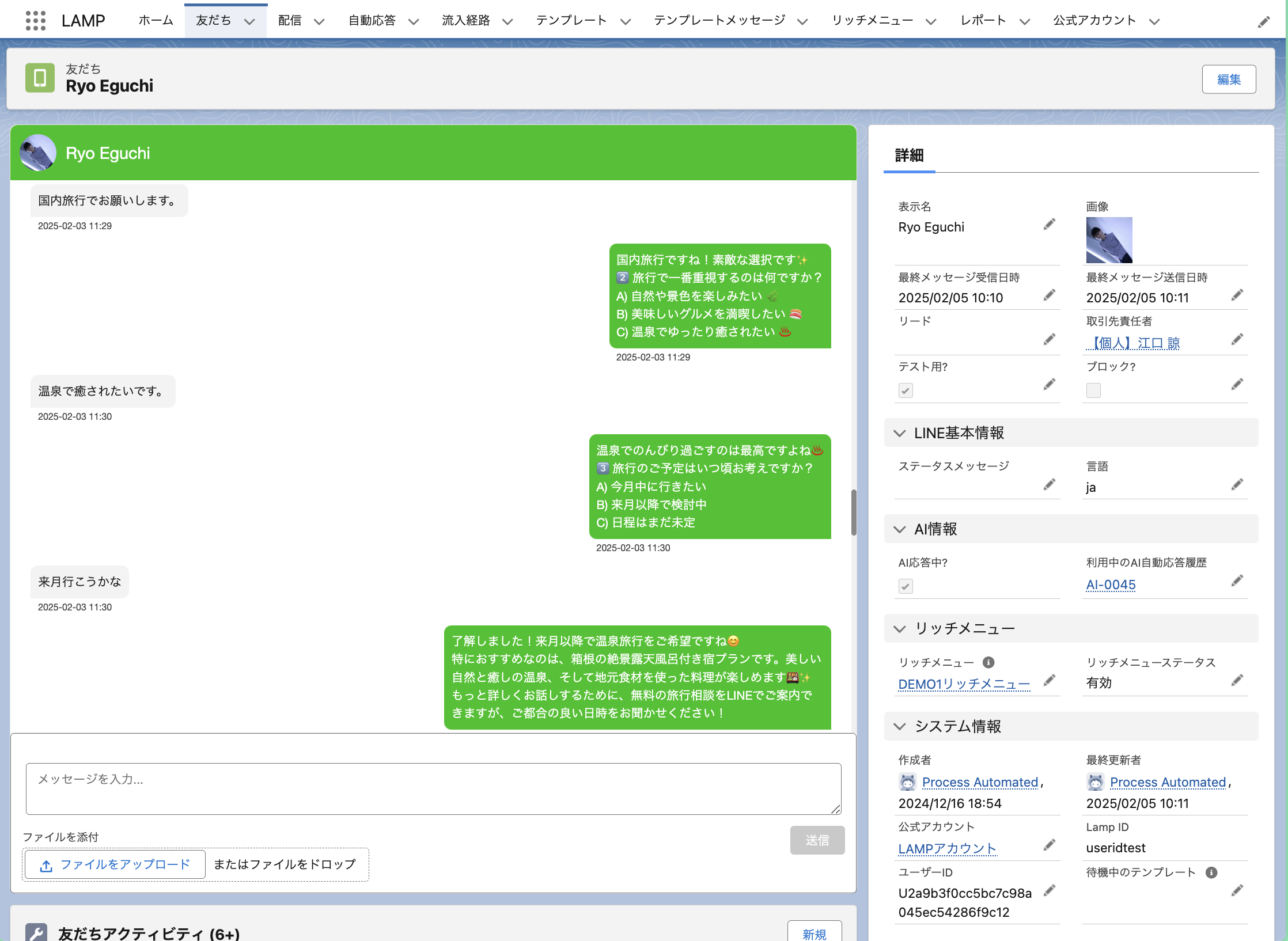
Salesforceの他ユーザーが入力中の場合は、入力中メッセージが表示されます。
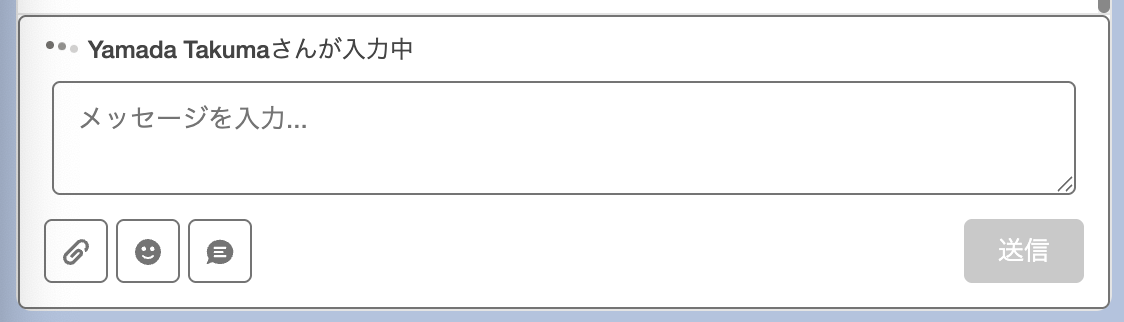
メッセージの送信
- テキストの入力
- ファイル(画像・動画・PDF)の添付
対応している画像
画像フォーマット:JPEGまたはPNG
最大ファイルサイズ:10MB
対応している動画
動画フォーマット:MP4
最大ファイルサイズ:200MB
ファイルは、添付のボタン(クリップのアイコン)から選ぶほか、パソコンのファイルを入力欄へドラッグ&ドロップしたり、コピーした画像を入力欄に貼り付けたりしても添付できます。
お客様から届いた音声メッセージは、タイムラインで再生できます。
- スタンプの送信
画像が表示されない、または添付しても送信できない場合は、画像が表示されない・画像を送信できないをご確認ください。
LINE絵文字を送る
入力欄の下にある絵文字のボタン(顔のアイコン)をクリックすると、入力欄の上に LINE 絵文字の一覧が開きます。上のタブで、LINE のキャラクター・顔・手・記号・食べ物・乗り物・動物などの種類を切り替えられます。絵文字をクリックすると、入力欄のカーソルの位置に入ります。一度使った絵文字は、時計のアイコンのタブにまとめて並びます。
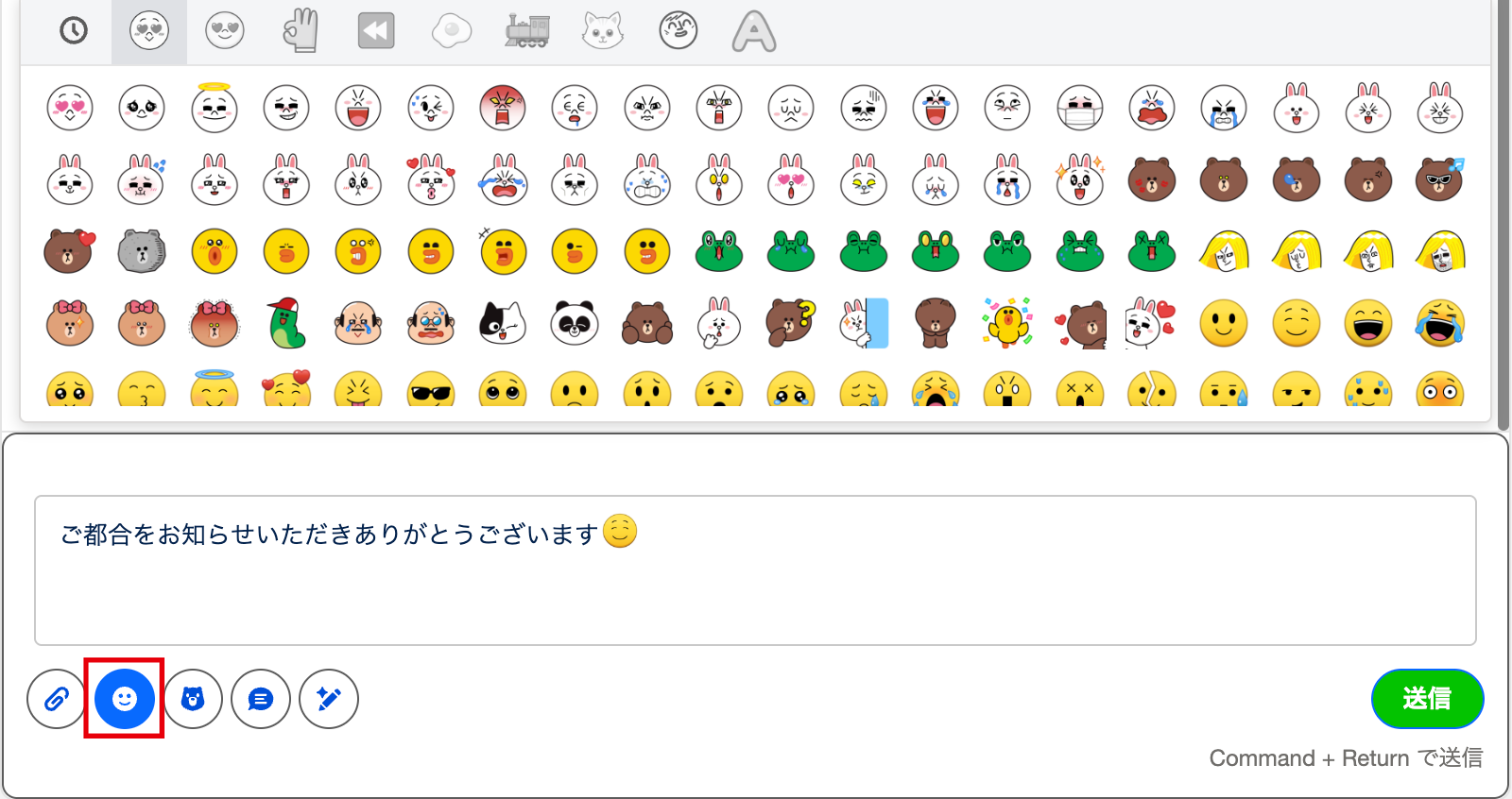
文章を入力している途中で半角の「:」(コロン)を打っても、同じ一覧が開きます。ここで絵文字を選ぶと、打った「:」がその絵文字に置き換わり、一覧は閉じます。文の途中でも使えますが、全角の「:」では開きません。
絵文字は文章と一緒に 1 通のメッセージとして届き、タイムラインにも絵文字のまま表示されます。1 通に入れられる絵文字は 20 個までです。お客様から届いた LINE 絵文字も、タイムラインに絵文字の画像で表示されます。
LINE 絵文字は Igness LAMP 1.172 以降で使えます。バージョンは、Salesforce の「設定」→「インストール済みパッケージ」で確認できます。
PDFを送る
添付ボタンからPDFを選ぶと、画像と同じように送信できます。見積書や契約書など、お客様ご本人にだけ届けたい書類に使えます。
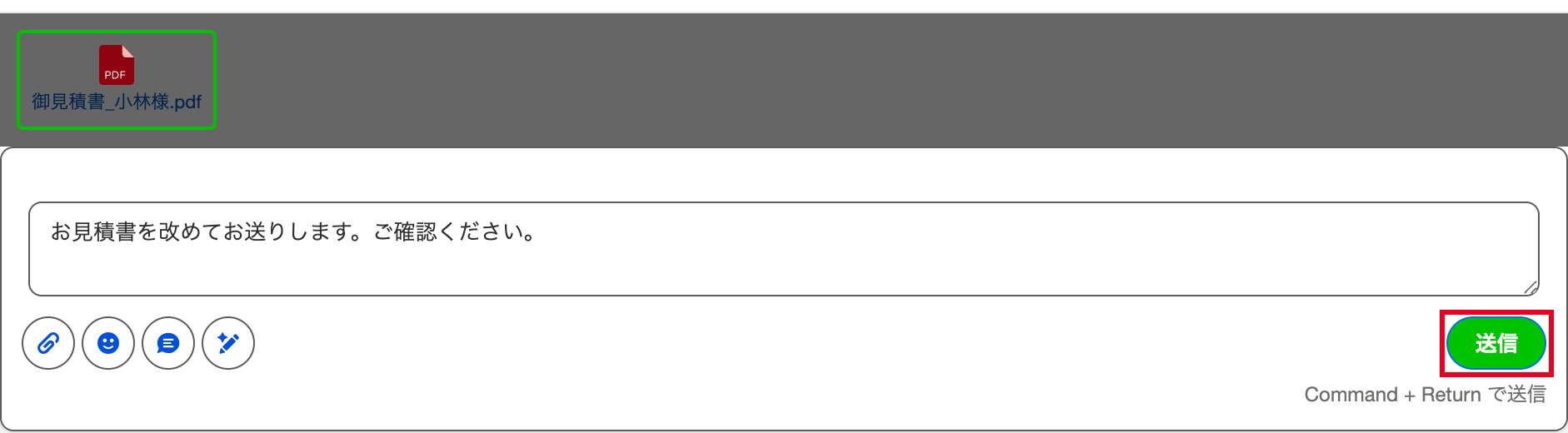
対応しているファイル
ファイルフォーマット:PDF
最大ファイルサイズ:30MB
お客様のLINEでの見え方
LINEのトーク画面には、ファイル名と「開く」ボタンのメッセージが届きます。「開く」を押すとLINEの中でPDFが表示され、右上のアイコンから端末に保存できます。
開けるのは、送り先のお客様ご本人だけです。 開くときにLINEログインでご本人かどうかを確認するため、メッセージやURLが転送されても、ほかの方は開けません。
送ったPDFを見られないようにする
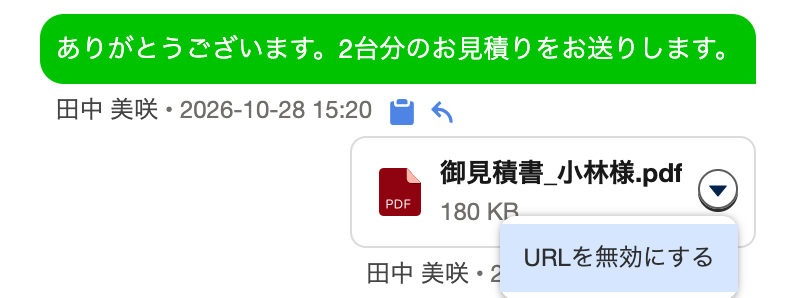
タイムラインに表示される送信済みのPDFのメニューから「URLを無効にする」を選ぶと、それ以降はお客様がそのメッセージからPDFを開けなくなります。ファイル自体は残るので、タイムラインからは引き続きダウンロードできます。もう一度見てもらいたいときは、送り直してください。
友だち項目
| 項目名 | 用途 |
|---|---|
| 表示名 | LINEの表示名 |
| 画像 | LINEの表示画像 |
| 最終メッセージ受信日時 | 最後にユーザーからメッセージが受信された日時 |
| 最終メッセージ送信日時 | 最後にユーザーに対してメッセージが送信された日時 - 「配信」タブより配信されたものは除きます。 - 「自動応答」を利用して送信されたものは含まれます。 |
| テスト用? | 「配信」タブよりテスト配信できる友だち 手動でチェックを付けたり外したりできます |
| ブロック? | LINEユーザーがこのアカウントをブロックしたらTRUEとなります |
| ステータスメッセージ | LINEのステータスメッセージ |
| 言語 | LINEの言語 |
| リッチメニュー | ユーザー単位で設定しているリッチメニュー 空白の場合は、デフォルトのリッチメニューが設定されます ※デフォルトのリッチメニューも空白の場合は、リッチメニューが設定されていません |
| 公式アカウント | この友だちに紐づく公式アカウント |
| 待機中の流入経路 | 友だち追加の前に「流入経路」のURLを開いたユーザーの、その流入経路 友だち追加されたときに流入経路のテンプレートが送信され、この項目は空に戻ります |