LAMPの外で使う計測URLを発行したい
このガイドでは、以下の方法をご紹介します
- カスタム計測 URL の発行手順
- 発行した計測 URL の編集・無効化
LAMP から送るメッセージや LAMP で発行したリッチメニューの URL は、自動で計測用 URL に置き換わります。一方、次のような LAMP を通らない場所に貼るリンクは、カスタム計測 URL を手動で発行して使います。
- LINE公式アカウント管理画面で設定しているリッチメニュー・あいさつメッセージ・応答メッセージ
- LINE VOOM の投稿
- 印刷物やポスターの QR コード、メール
カスタム計測 URL も、タップした友だちを特定して記録します。サイトにタグを貼っていれば、コンバージョンも同じように記録されます。
計測URLを発行する
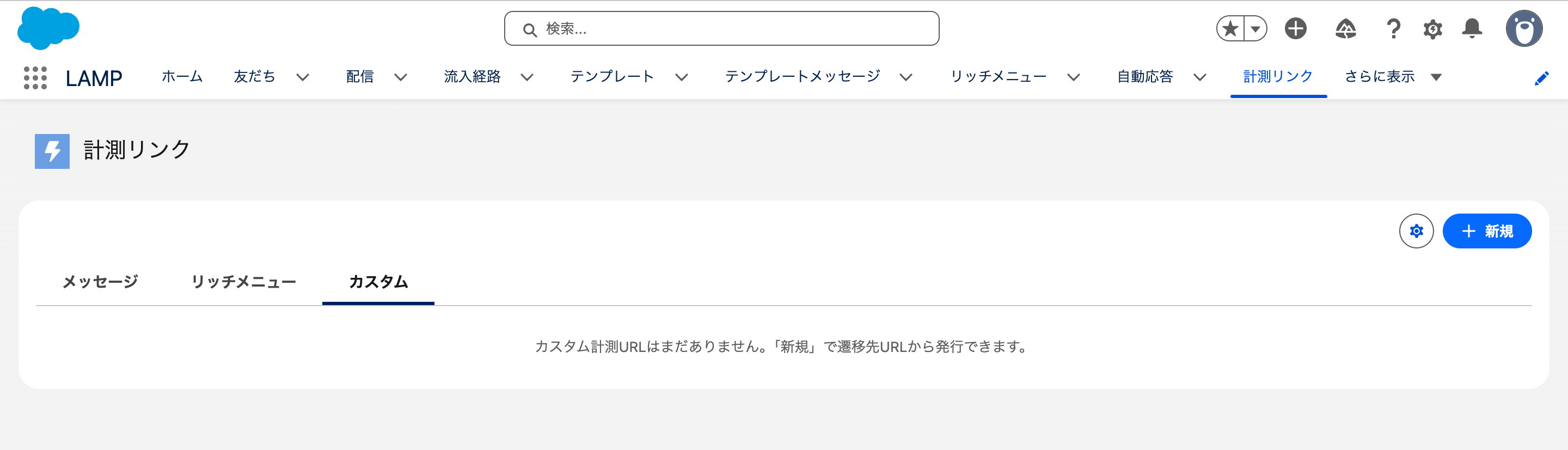
「計測リンク」タブで「カスタム」を選び、右上の「新規」をクリックします。
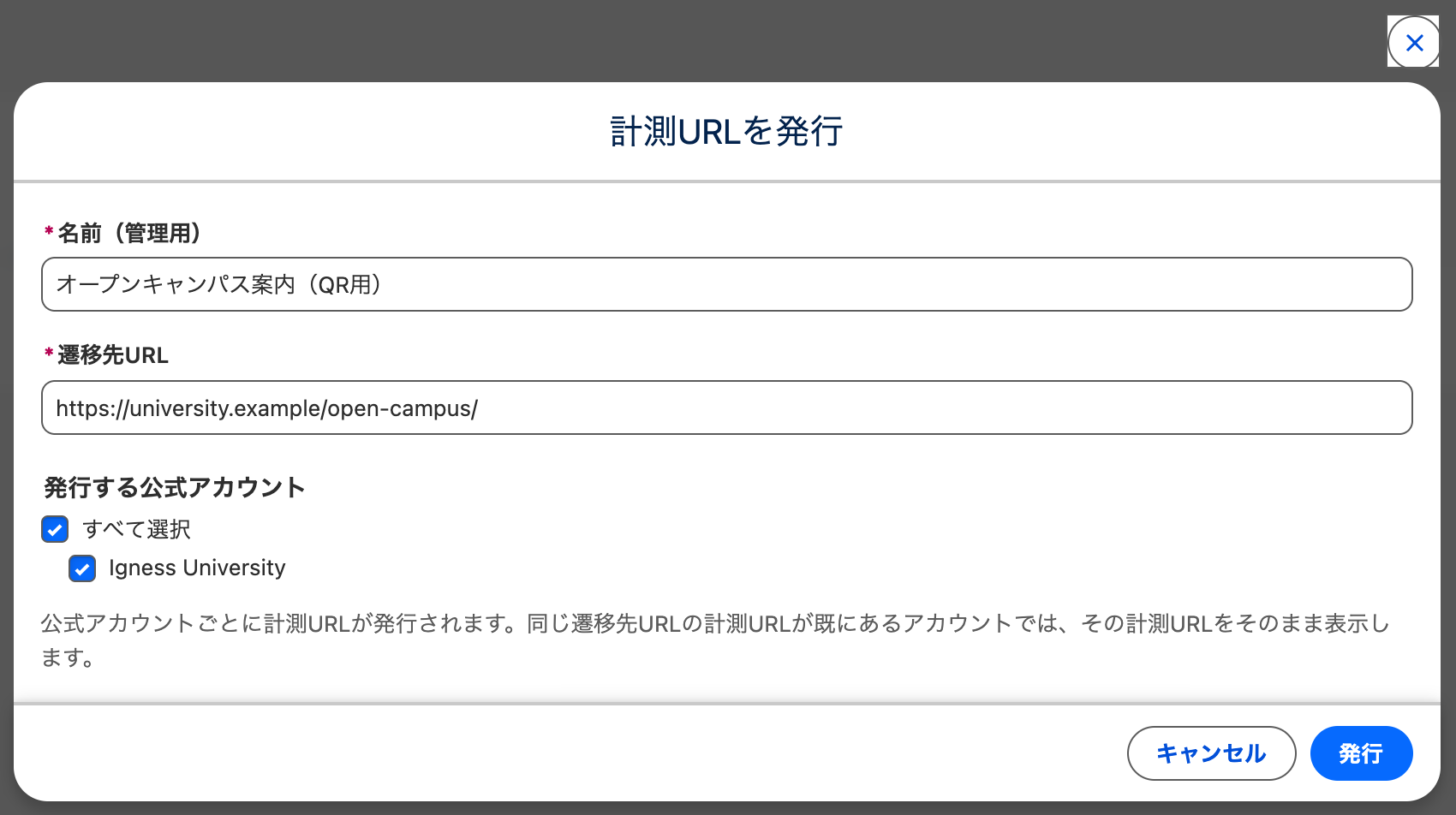
次の項目を入力して「発行」をクリックします。
- 名前(管理用):一覧に表示される名前(例:オープンキャンパス案内(QR用))
- 遷移先URL:タップ後に開くページ。
https://で始まる URL を指定します - 発行する公式アカウント:計測 URL を使う公式アカウント。複数選べます
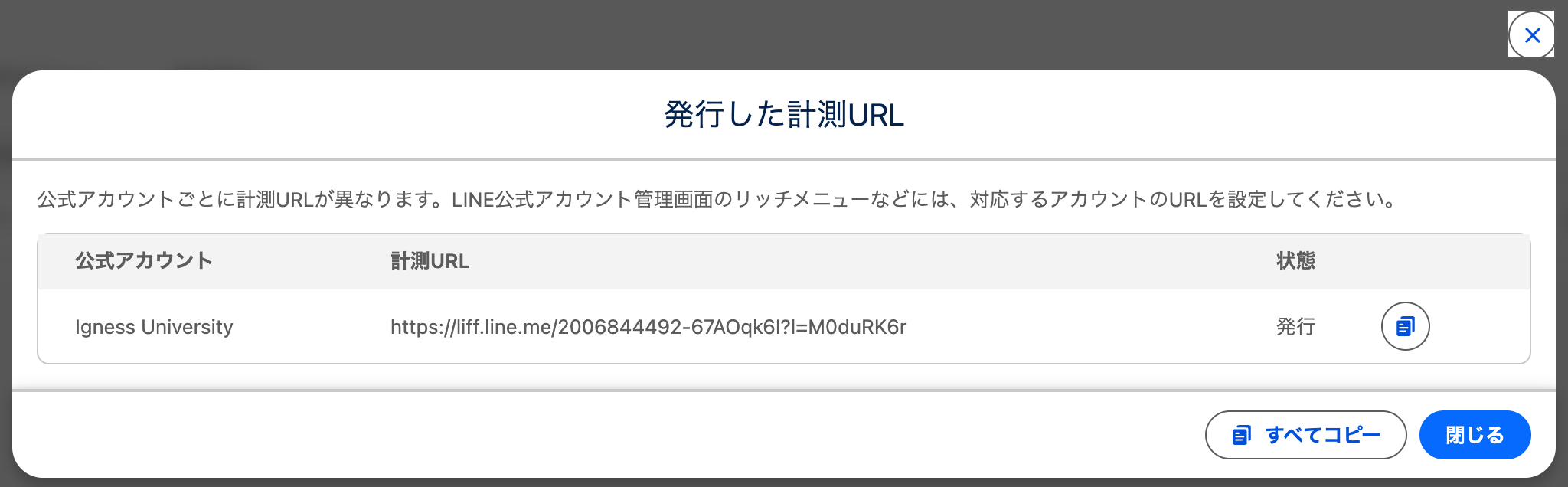
「発行した計測URL」に、公式アカウントごとの計測 URL が表示されます。コピーして、LINE公式アカウント管理画面などに貼り付けます。
計測 URL は公式アカウントごとに異なります。貼り付け先の公式アカウントと同じ行の URL を使ってください。
同じ遷移先 URL の計測 URL がすでにある公式アカウントでは、新しく作らずに既存の計測 URL が表示されます。
💡
印刷物やメールで使う場合
LINE アプリの外(スマートフォンのカメラで読み取った QR コードや、メールのリンクなど)から開くと、LINE へのログインを求められることがあります。ログイン後に遷移先のページが開きます。
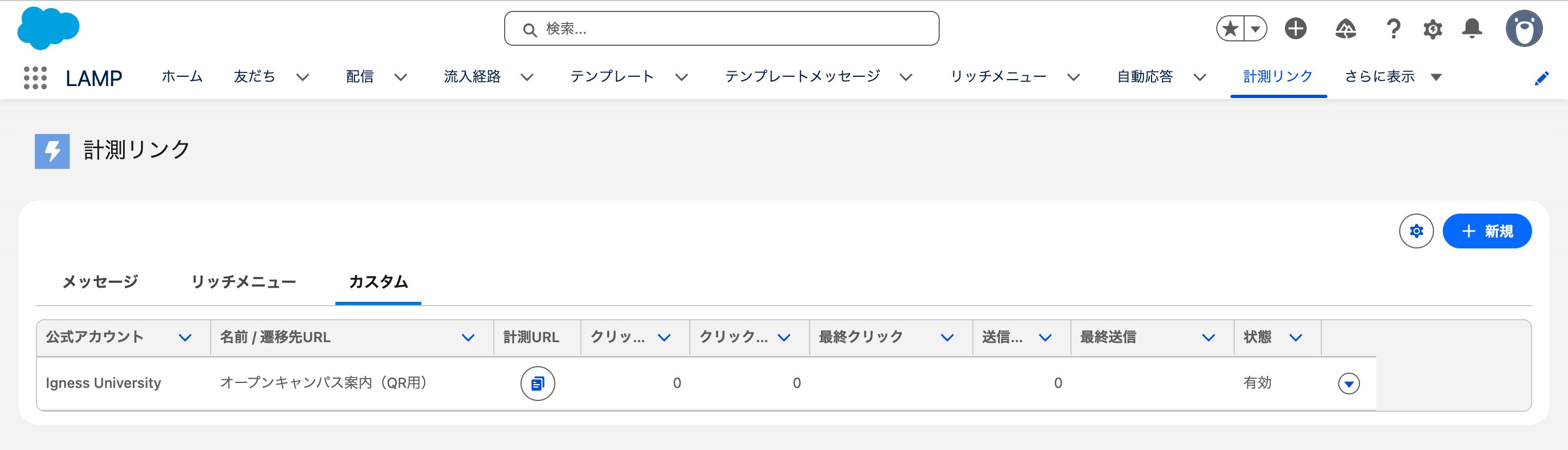
発行した計測 URL は「カスタム」タブの一覧に追加されます。クリック数・クリック人数もここで確認できます。
発行した計測URLを編集・無効化する
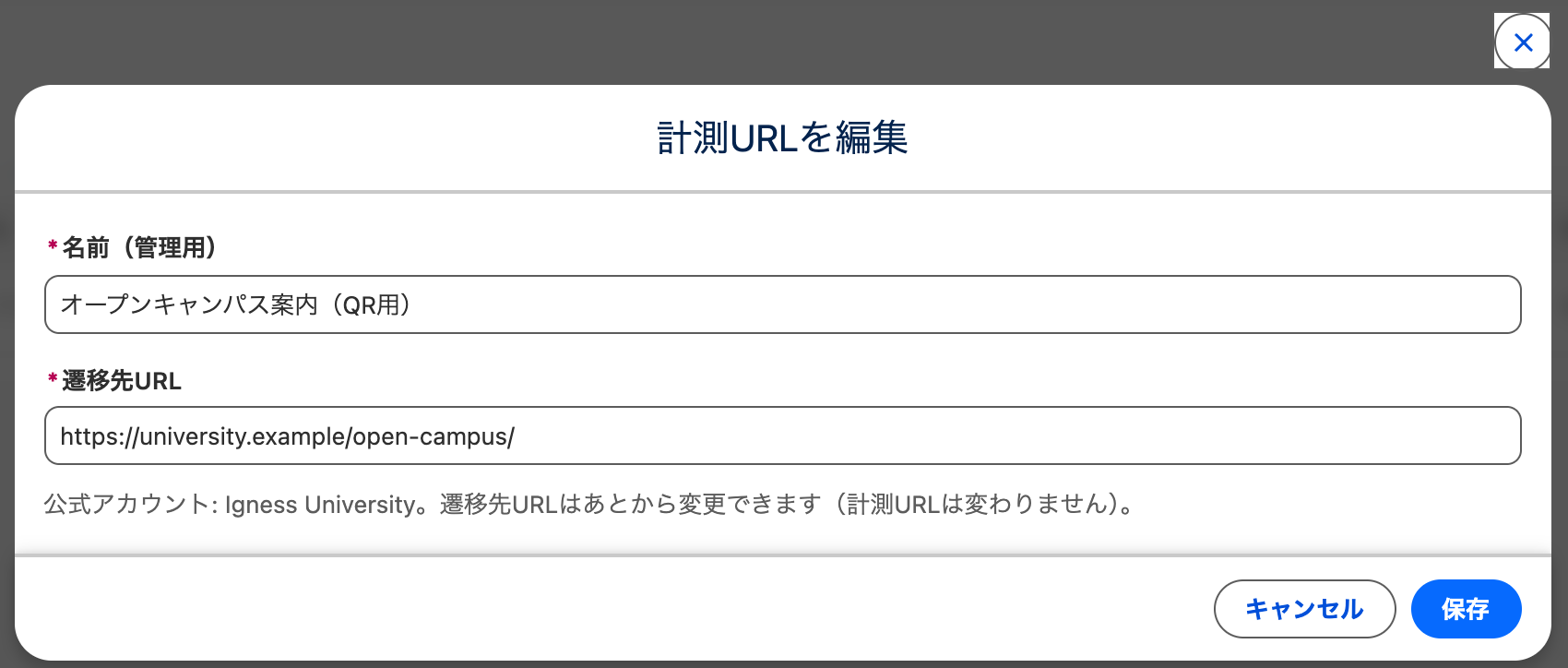
「カスタム」タブの一覧で、行の右端の ▼ から「編集」または「無効化」を選びます。
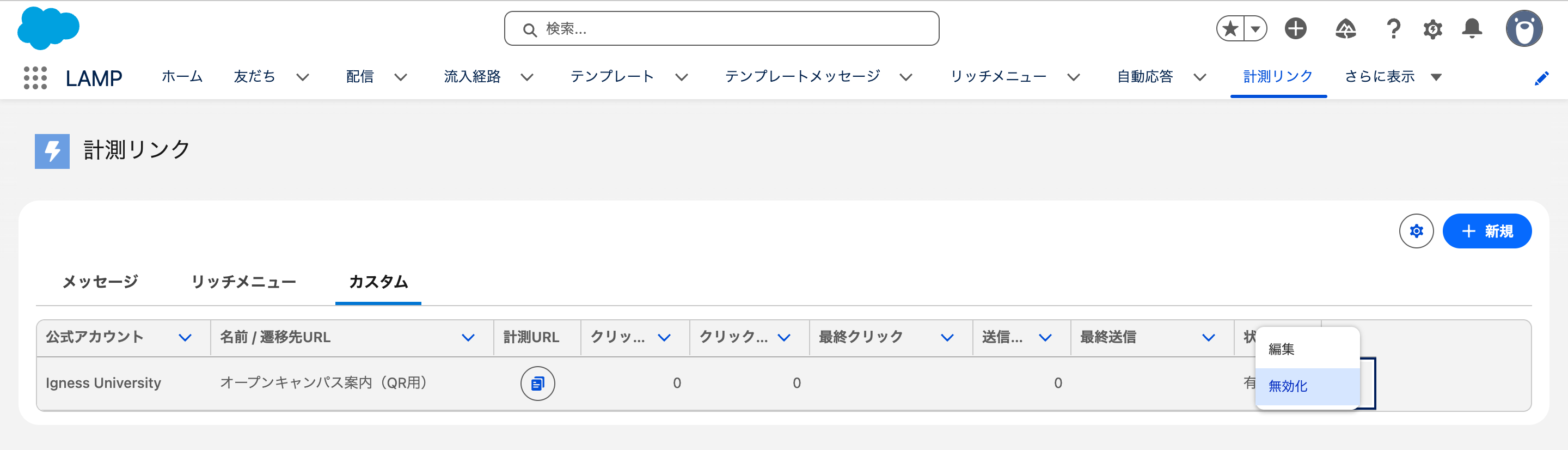
- 編集:名前と遷移先 URL を変更できます。計測 URL は変わらないので、QR コードを印刷し直さずにリンク先だけを差し替えられます。
- 無効化:タップしても遷移先が開かなくなります。無効化した計測 URL は、30 日以内なら一覧の ▼ から「有効化」で元に戻せます。30 日を過ぎると削除されます。