カードメッセージを作成したい
このガイドでは、以下の方法をご紹介します
- カードメッセージの作成手順
- カードの追加・削除・並べ替え
- ボタンに設定できるアクション
- 保存ボタンが押せないときの対処
カードメッセージとは
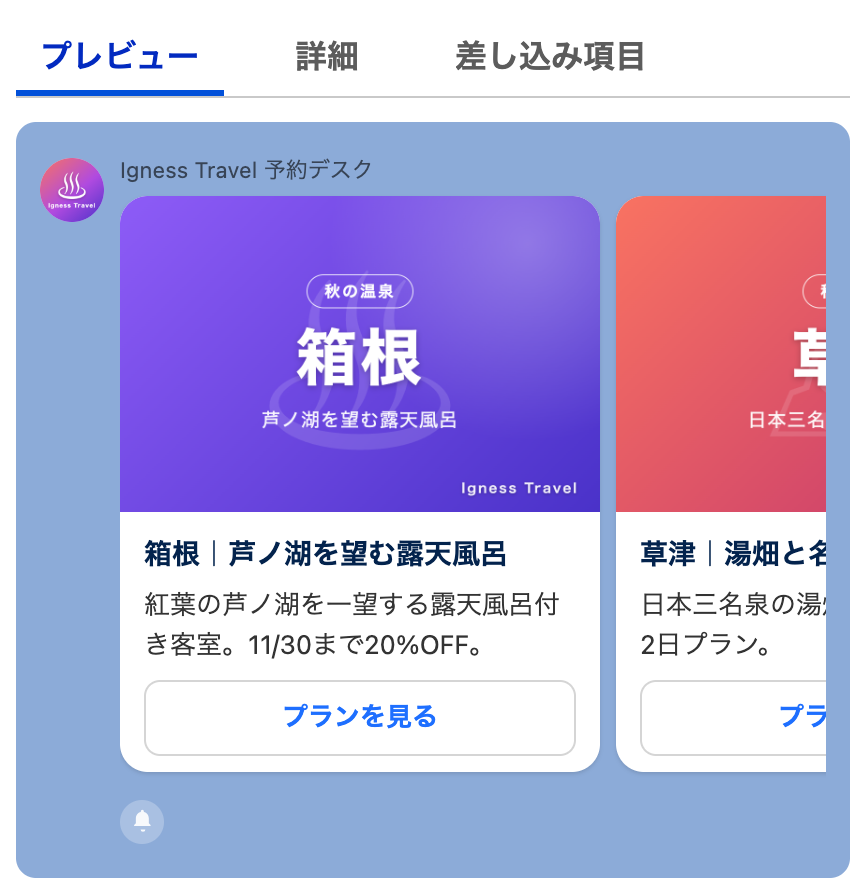
画像・タイトル・テキスト・ボタンを持つ「カード」を横に並べて送るメッセージタイプです。LINE では横スクロールのカルーセルとして表示されます。
行き先や商品を並べて選んでもらいたいときに向いています。カードは 1 枚から 9 枚まで作れます。
作成手順
「メッセージタイプ」で「カード」を選んでテンプレートメッセージを作成し、開いたレコードページから続けます。
右側の「カード」タブが専用エディタです。開いた直後はカードが 1 枚だけあり、「保存」ボタンはグレーで押せません。
上部左のセグメントで、画像の形を「横長」「正方形」から選びます。右側にはカードの番号チップと「+」(カードを追加)、「🗑」(このカードを削除)が並びます。
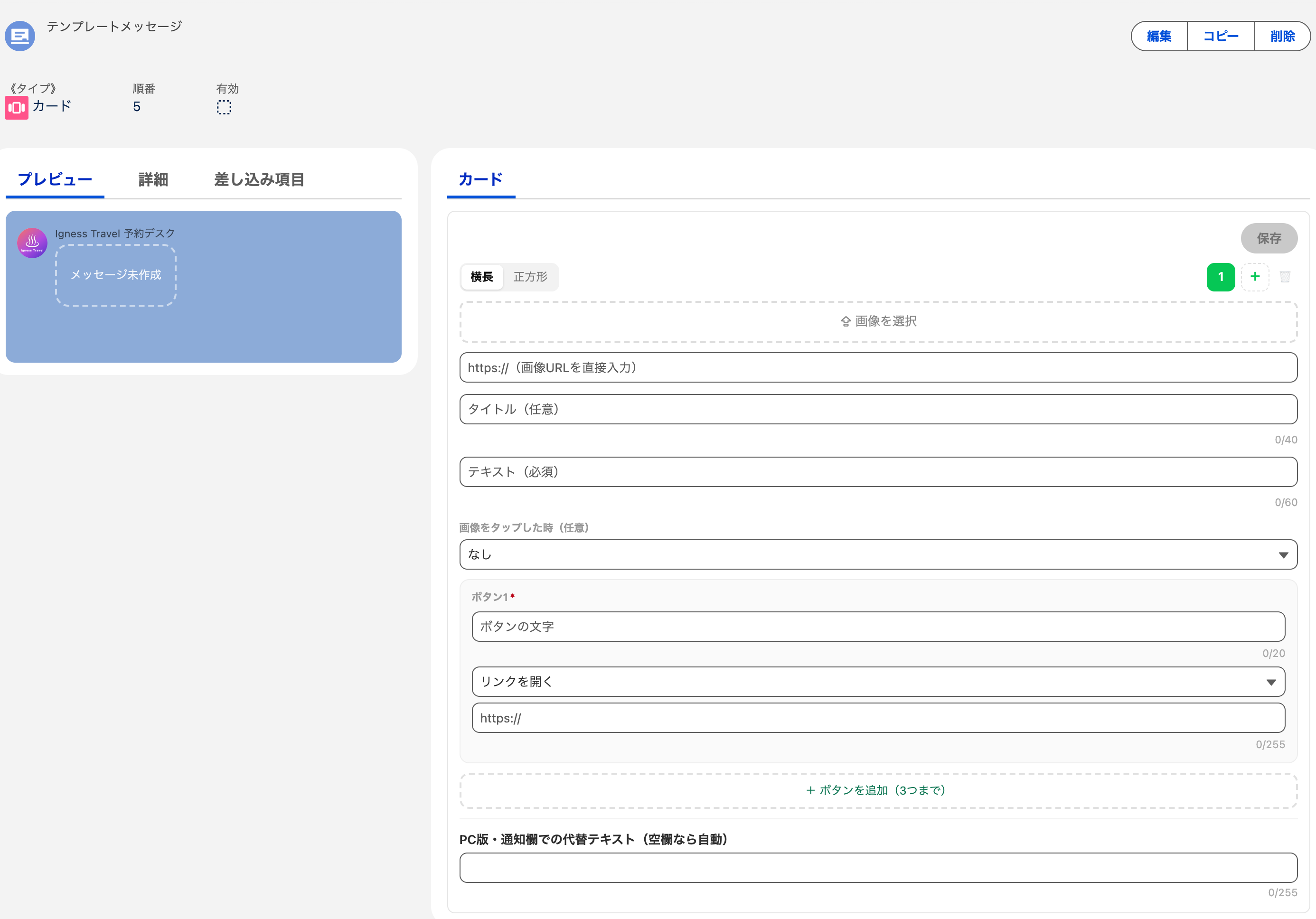
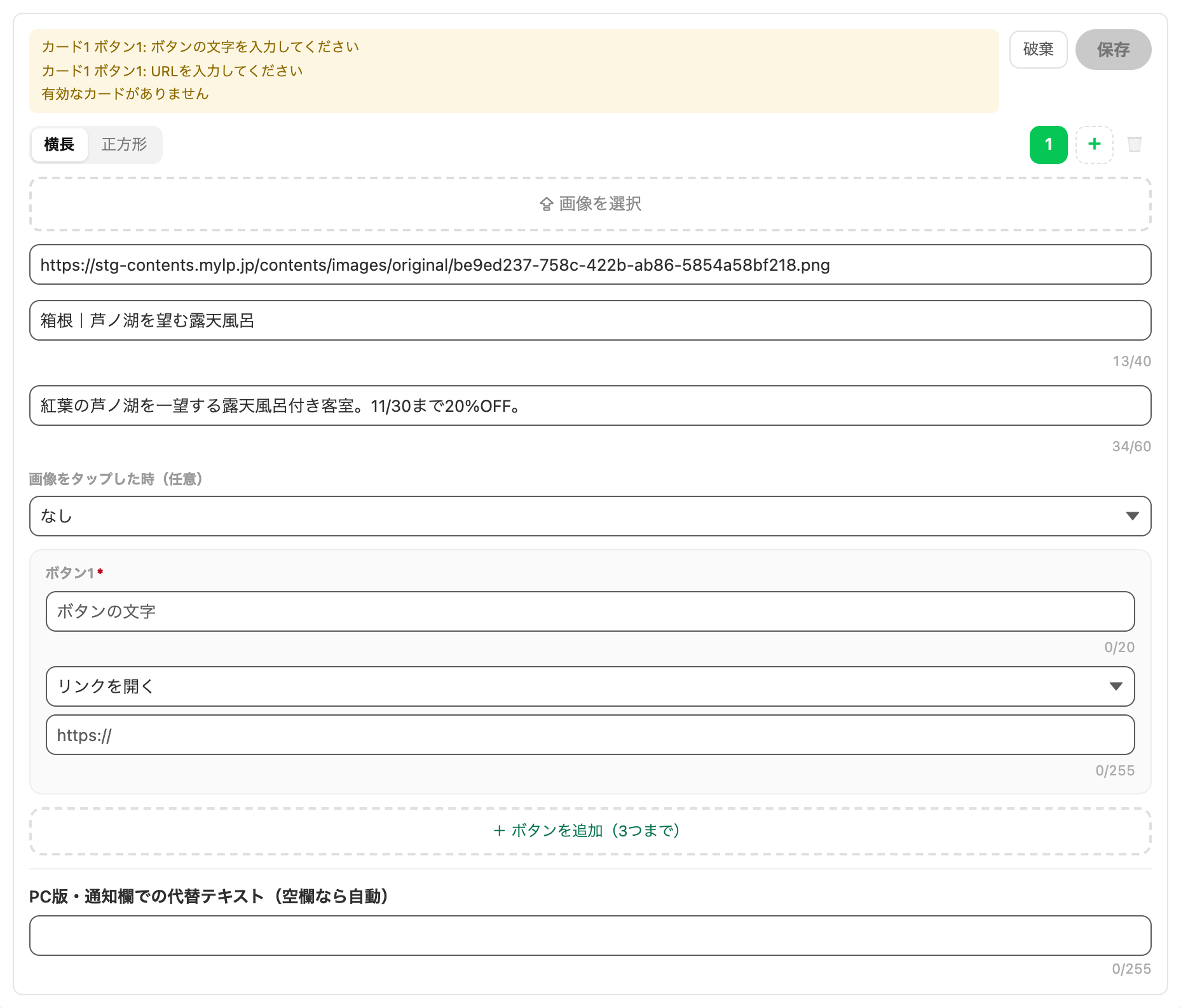
1 枚目のカードを埋めていきます。「⇪ 画像を選択」で画像をアップロードするか、https://(画像URLを直接入力) に URL を入力します。
続けて「タイトル(任意)」と「テキスト(必須)」を入力します。入力欄の右下には 13/40 のように文字数カウンタが出ます。
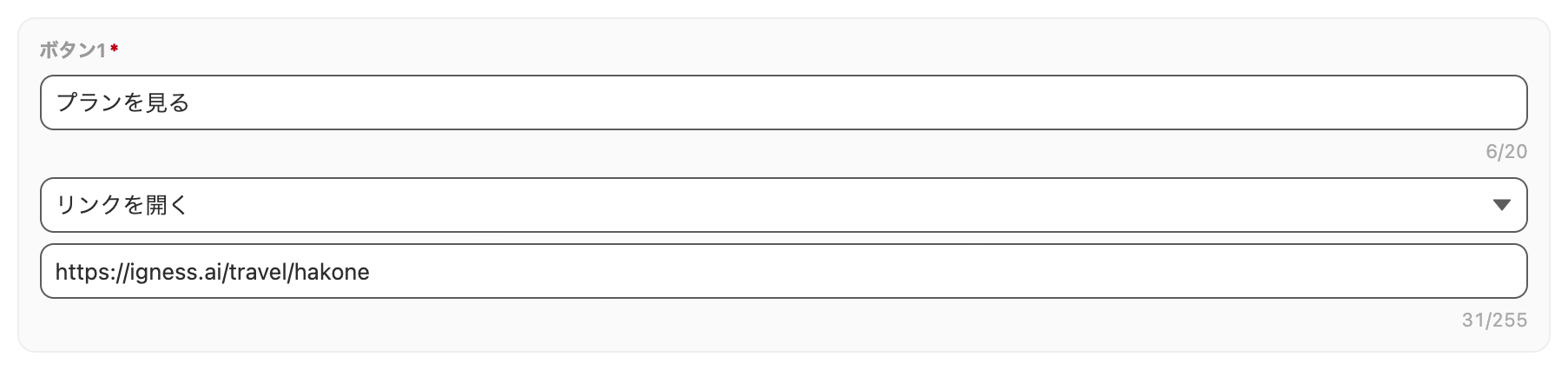
「ボタン1」に、ボタンの文字とアクションを設定します。ボタンは「+ ボタンを追加(3つまで)」で 3 つまで増やせます。
2 枚目以降は、カードチップの「+」をクリックして追加します。チップをクリックすると編集するカードが切り替わり、チップをドラッグすると順番を入れ替えられます。
削除したいカードを選んでゴミ箱アイコンをクリックすると、そのカードが削除されます。

すべてのカードが埋まると「保存」が押せるようになります。保存すると上部の「有効」にチェックが付きます。
保存する前でもプレビューで確認できます
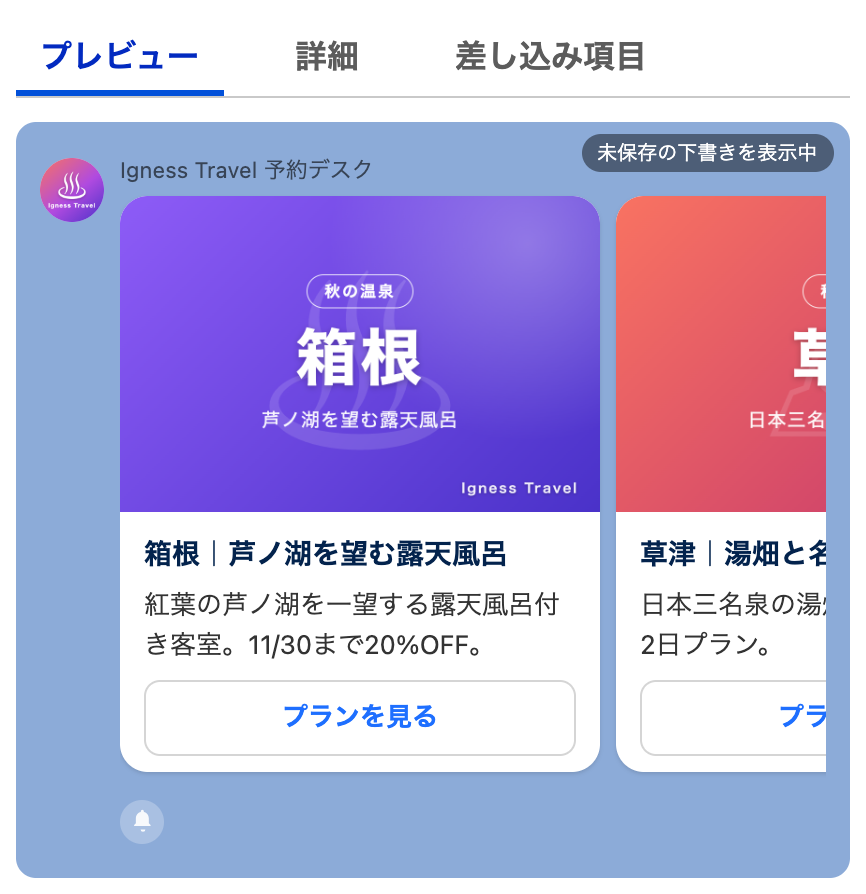
専用エディタで入力を始めると、左のプレビューに下書きが即座に反映され、右上に「未保存の下書きを表示中」のバッジが表示されます。サイズ区分を「横長」「正方形」で切り替えたときも、保存前に見え方を比べられます。
設定項目
カード 1 枚あたりの項目です。
| 項目 | 説明 |
|---|---|
| サイズ区分 | 横長/正方形。全カード共通の設定です |
| 画像 | アップロードするか、画像の URL を直接入力します |
| タイトル | 任意。上限 40 文字 |
| テキスト | 必須。上限 60 文字 |
| 画像をタップした時(任意) | 画像そのものをタップしたときのアクション。既定は「なし」 |
| ボタン1〜3 | 1 枚あたり最大 3 つ。ボタンの文字は上限 20 文字 |
| PC版・通知欄での代替テキスト(空欄なら自動) | 上限 255 文字。空欄なら自動で補われます |
ボタンの数はすべてのカードでそろえてください。
カード 1 だけボタンが 2 つ、カード 2 は 1 つ、といった状態では保存できません。また、各カードに 1 つ以上のボタンが必要です。
テキストを入力するすべての項目で、差し込み項目を利用できます。
詳細は テンプレートに値を差し込みたい をご参照ください。
画像をタップした時
ボタンとは別に、カードの画像自体にアクションを設定できます。任意の設定なので、既定は「なし」です。
選べるアクションはボタンと同じ 4 種類です。

ボタンのアクション
| アクション種類 | ユーザーがタップしたときの動作 |
|---|---|
| リンクを開く | LINE 内でブラウザが開き、リンク先が表示されます |
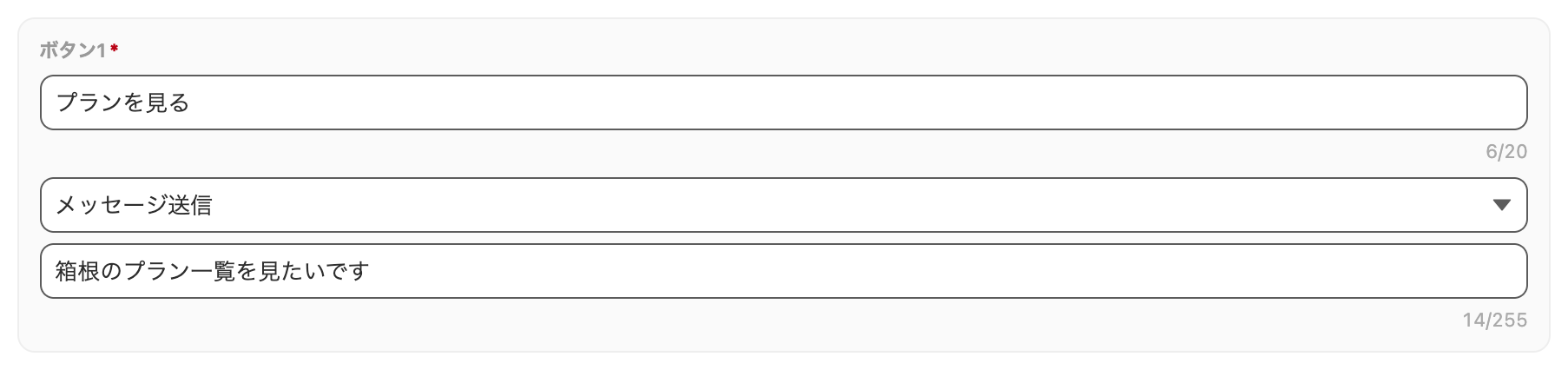
| メッセージ送信 | ユーザーに代わってメッセージを送信します |
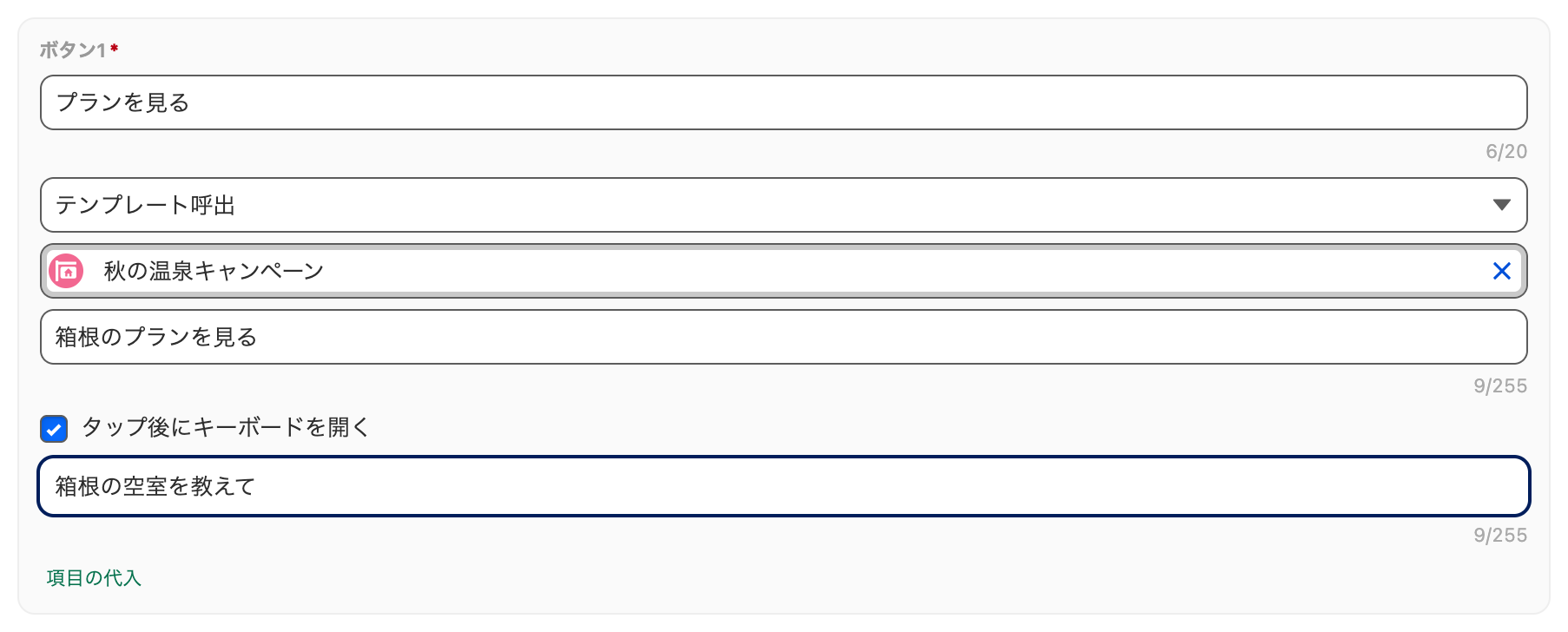
| テンプレート呼出 | 指定したテンプレートが送信されます |
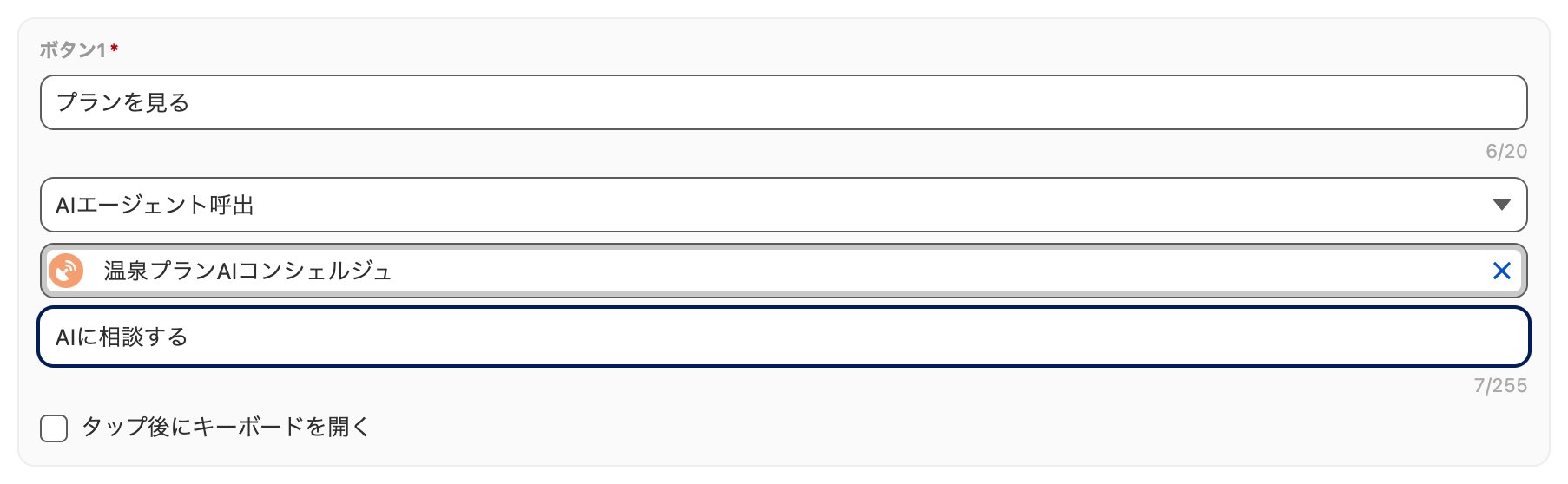
| AIエージェント呼出 | 指定した AI エージェントが呼び出されます |
リンクを開く
LINE 内でブラウザが開き、リンク先が表示されます。
設定必須項目
- ボタンの文字(上限 20 文字)
- URL(上限 255 文字)
メッセージ送信
ユーザーに代わってメッセージを送信します。
設定必須項目
- ボタンの文字
- 送信するテキスト(上限 255 文字)
テンプレート呼出
指定したテンプレートが送信されます。
設定必須項目
- ボタンの文字
- 呼び出すテンプレート
任意項目
- タップ時に表示するテキスト
- タップ後にキーボードを開く(チェックを入れると、入力欄にあらかじめ入れるテキストも指定できます)
- 項目の代入
AIエージェント呼出
指定した AI エージェントが呼び出されます。
設定必須項目
- ボタンの文字
- AIエージェント(「AIエージェント応答を検索」から選びます)
任意項目
- タップ時に表示するテキスト
- タップ後にキーボードを開く
選択肢に応じて友だち項目に値を入れる
アクション種類を「テンプレート呼出」にしてテンプレートを選ぶと、ボタンの下に「項目の代入」が現れます。ここで設定した値は、そのボタンがタップされたときに友だちオブジェクトへ書き込まれます。
行は「項目」「演算子」「値」の 3 列で、「+ 追加」で行を増やせます。
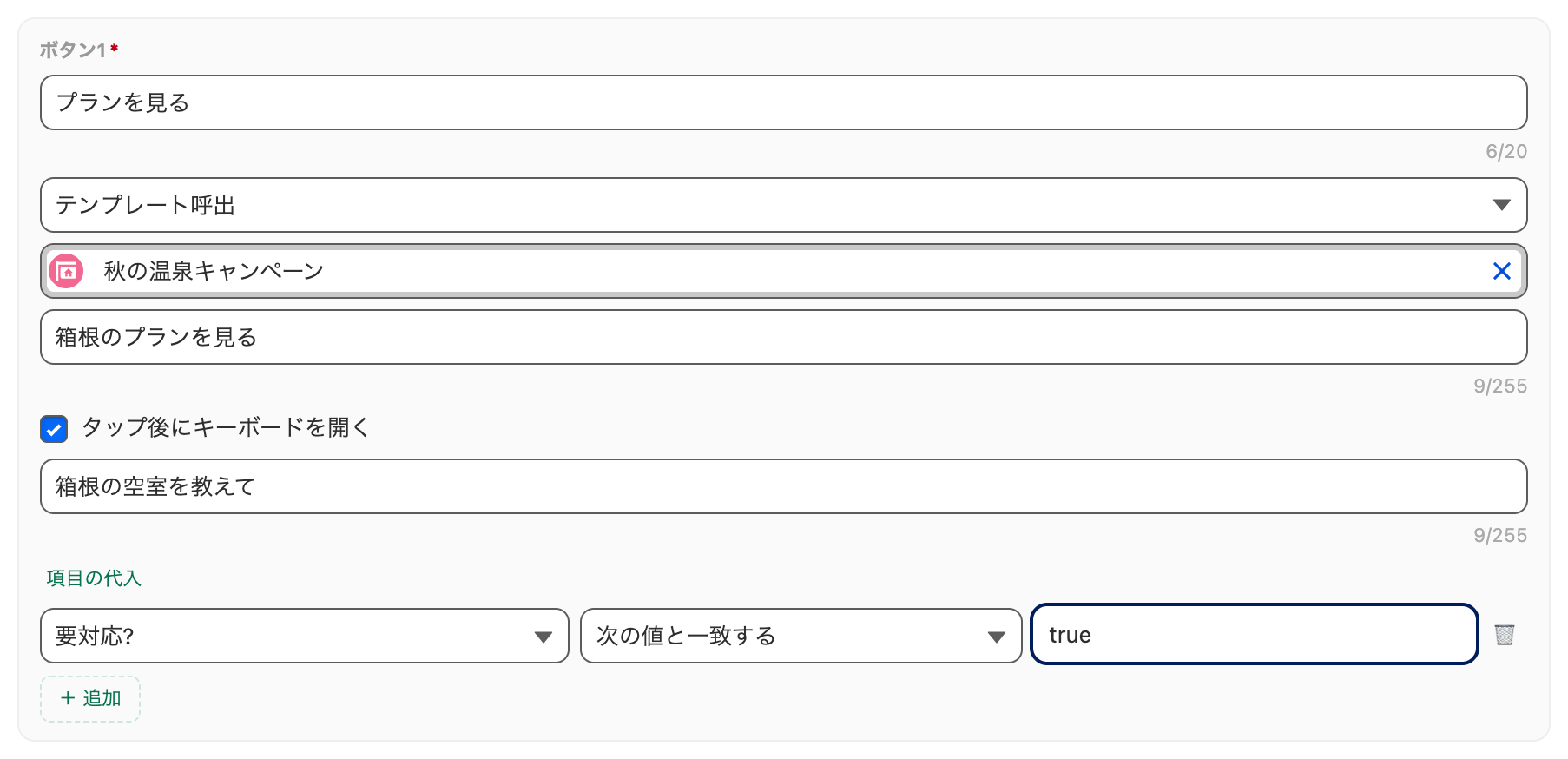
「項目の代入」が出てくるのは、テンプレート呼出のときだけです。
リンクを開く・メッセージ送信・AIエージェント呼出では表示されません。設定した内容は、テンプレートの「項目の割り当て」タブに集約表示されます。詳しくは 送信内容に応じて友だちオブジェクトに項目を設定したい をご覧ください。
保存ボタンが押せないときは
必須項目が足りないあいだは、黄色い帯に理由が並び「保存」がグレーのままになります。表示される主なメッセージは次のとおりです。
カード1: テキストを入力してくださいカード1: ボタンを1つ以上設定してくださいカード1 ボタン1: ボタンの文字を入力してくださいカード1 ボタン1: URLを入力してくださいすべてのカードのボタン数を統一してください有効なカードがありません

編集を始めると「破棄」ボタンが現れます。入力をやめて元に戻したいときはこちらを使ってください。