コンバージョンの結果を確認したい
このガイドでは、以下の方法をご紹介します
- テスト用の友だちで動作を確かめる手順
- 記録された結果を見る場所
- 結果を使って次のアクションを自動化する方法
テスト用の友だちで試す
ご自身など、テスト用の友だちのレコードを開き、タグを貼ったサイトの URL を含むメッセージを送ります。
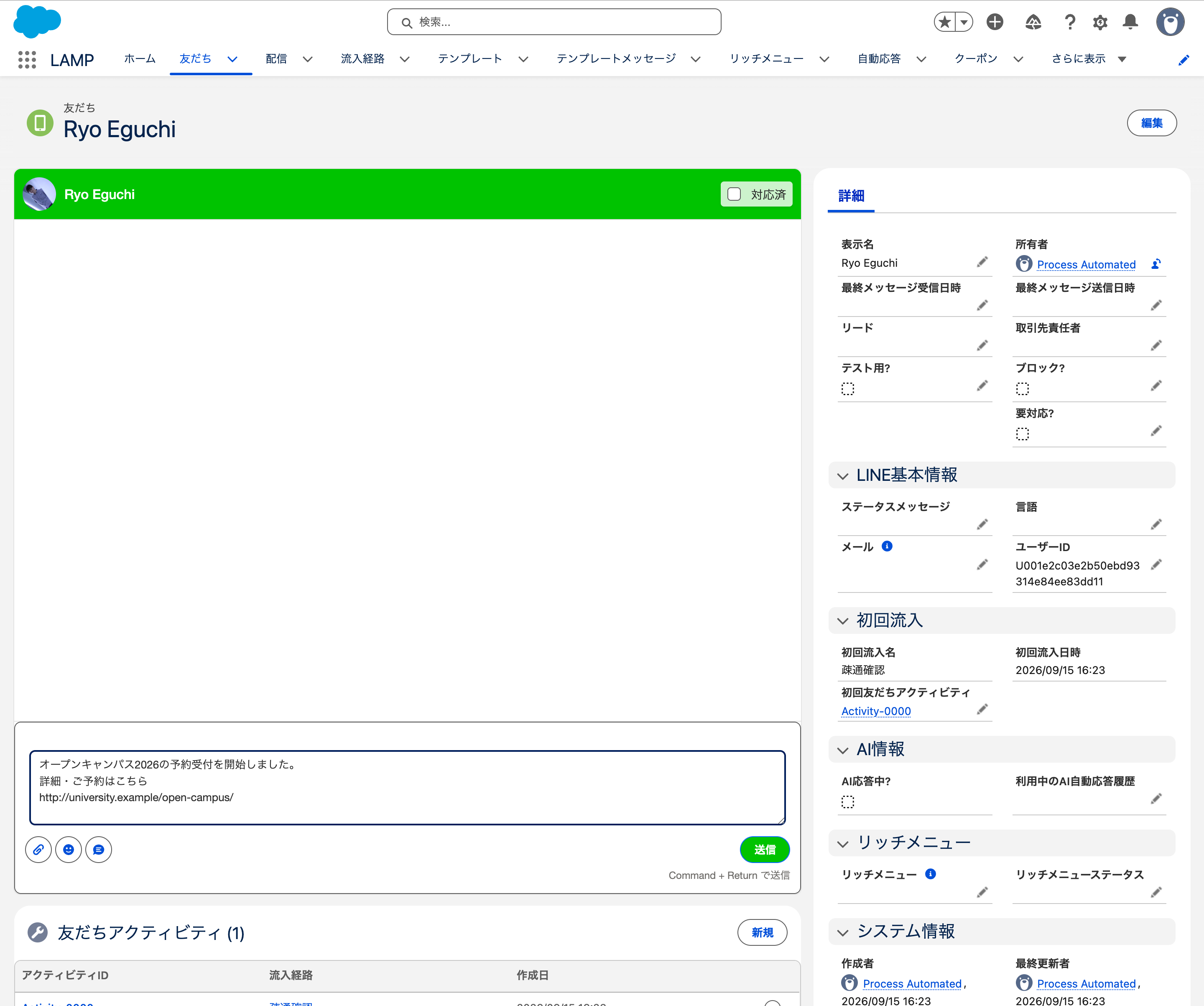
スマートフォンの LINE でメッセージのリンクをタップし、サイトで成果ページ(予約完了ページなど)まで進みます。
その後、友だちの画面を再読み込みします。メッセージの URL が計測用 URL(https://mylp.jp/s/…)に変わり、その下に旗アイコンとコンバージョン名が表示されていれば、正しく計測できています。
💡
送信した直後のタイムラインには、入力した元の URL が表示されます。再読み込みすると、実際に届いた計測用 URL に切り替わります。
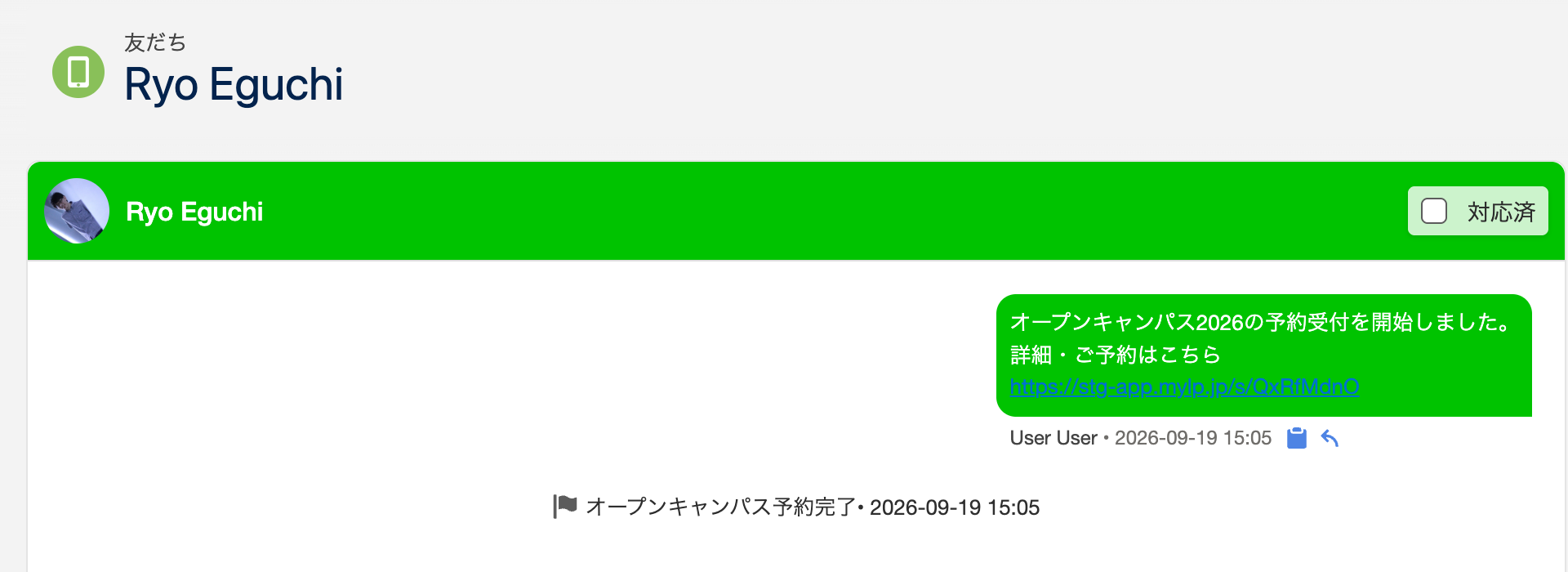 画面はテスト環境のため URL のドメインが異なります
結果を見る場所
コンバージョンのレコード
「コンバージョン」タブで対象のコンバージョンを開くと、「コンバージョン数」と「最終コンバージョン日時」が更新されています。
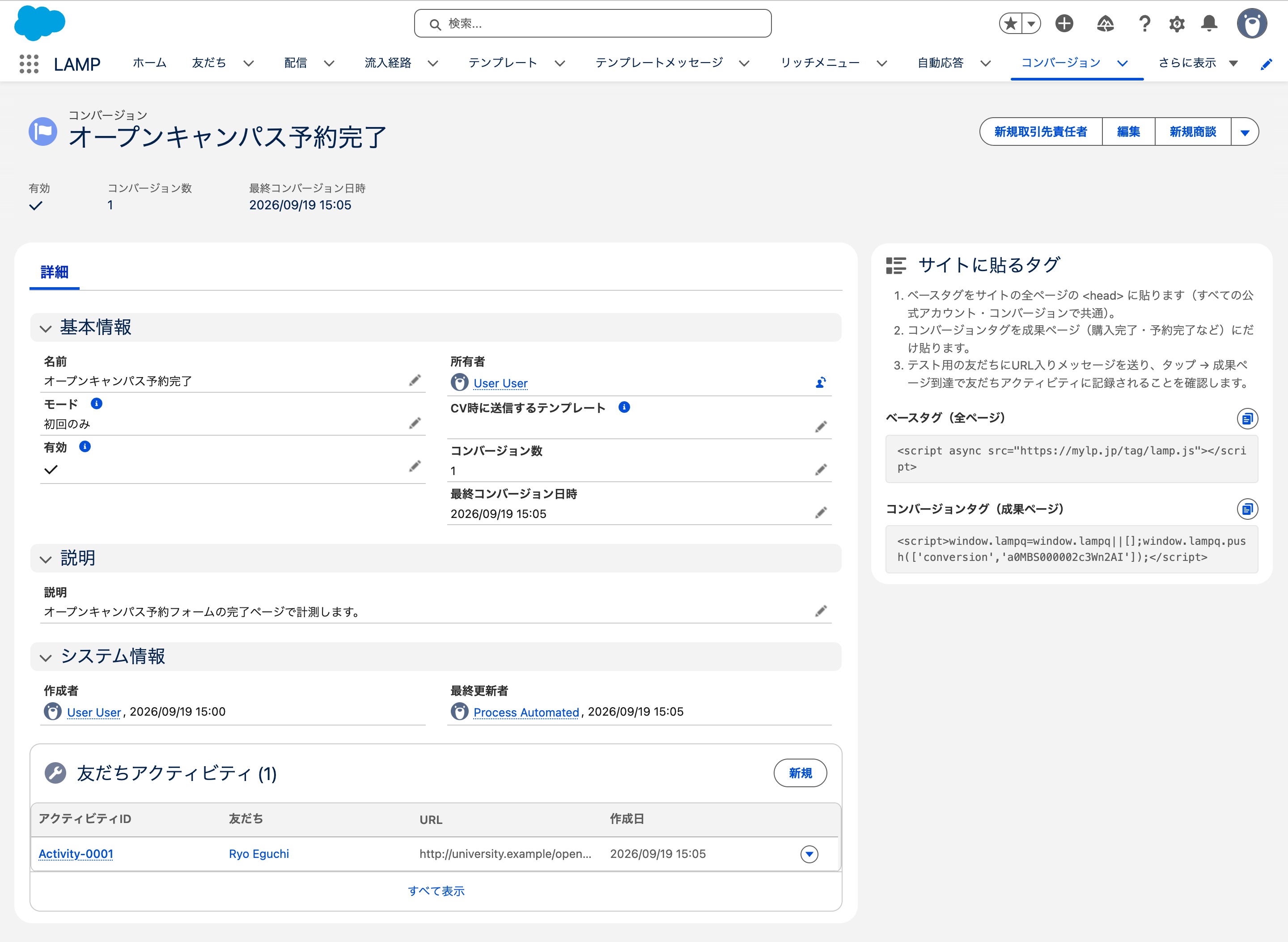
同じ画面の関連リスト「友だちアクティビティ」に、成果に到達した友だちが 1 件ずつ並びます。「URL」には成果ページの URL が入ります。
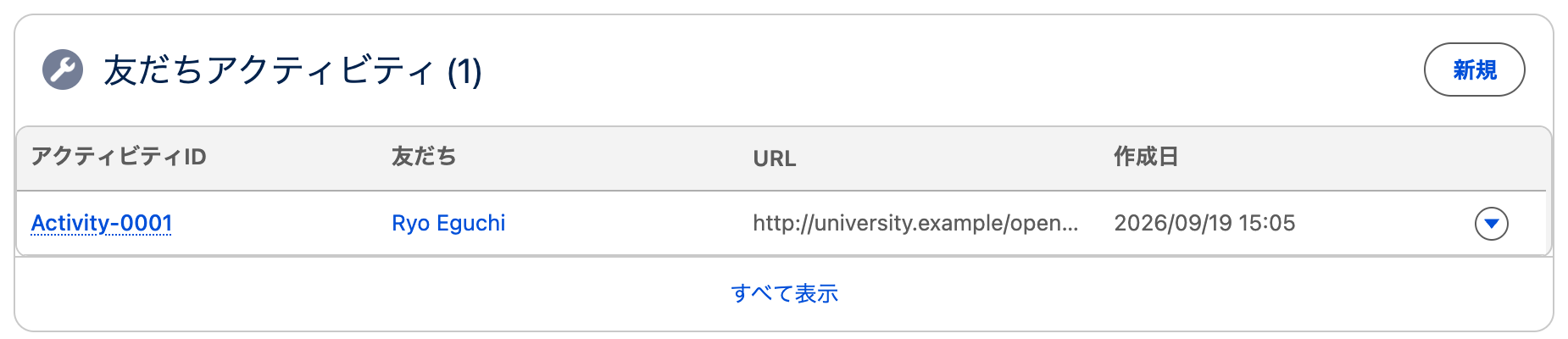
友だちのレコード
友だちの画面では、次の 2 か所で確認できます。
- タイムライン:旗アイコンとコンバージョン名、日時が表示されます
- 友だちアクティビティ(関連リスト):流入経路の記録と同じリストに、「種別」が「コンバージョン」の行が追加されます。友だちの「最終コンバージョン日時」も更新されます
レポート
友だちアクティビティはレポートで集計できます。「種別」が「コンバージョン」の行を、コンバージョン別・日別・友だち別にまとめると、成果の推移や成果に至った友だちの一覧を作れます。
成果をきっかけに次のアクションを自動化する
- 成果に到達した友だちにメッセージを送る:コンバージョンの「CV時に送信するテンプレート」を設定します。モードが「初回のみ」の場合、送信も 1 人 1 回です
- Salesforce のフローで処理する:友だちアクティビティの作成をトリガーにしたレコードトリガーフローで、「種別」が「コンバージョン」の場合に項目更新やタスク作成などを実行できます。フローの作り方は メッセージ受信/送信をトリガにフローを起動したい も参考にしてください