テキストメッセージを作成したい
このガイドでは、以下の方法をご紹介します
- テキストメッセージの作成手順
- 本文の入力と保存
- 有効にならないときの確認ポイント
テキストメッセージとは
文章だけを送る、いちばん基本のメッセージタイプです。改行や絵文字もそのまま反映されます。
友だちの名前などを差し込むこともできます(テンプレートに値を差し込みたい)。
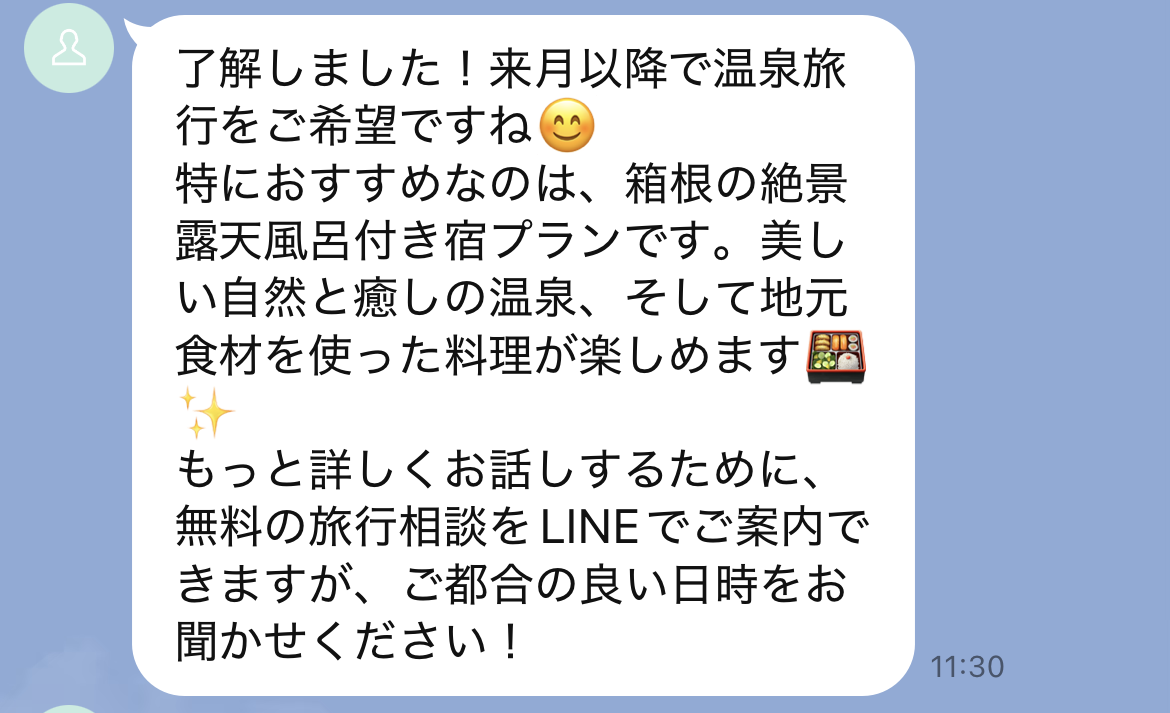
作成手順
テンプレートメッセージを作るところまでは テンプレートを作成したい と同じです。「メッセージタイプ」で「テキスト」を選んで保存し、開いたレコードページから続けます。
右側の「テキスト」タブに「本文」の欄があります。右端の鉛筆アイコン(本文を編集)をクリックすると入力できるようになります。
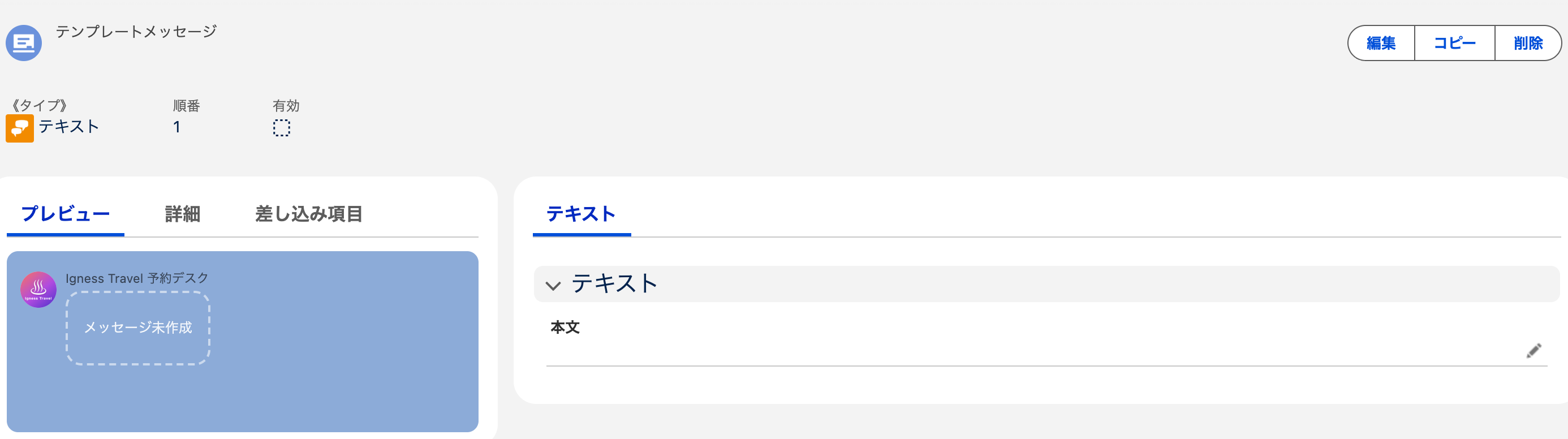
本文を入力します。改行はそのまま LINE に反映されるので、読みやすい位置で改行してください。
入力すると画面下部に「キャンセル」「保存」の固定フッターが表示されます。「保存」をクリックして確定します。
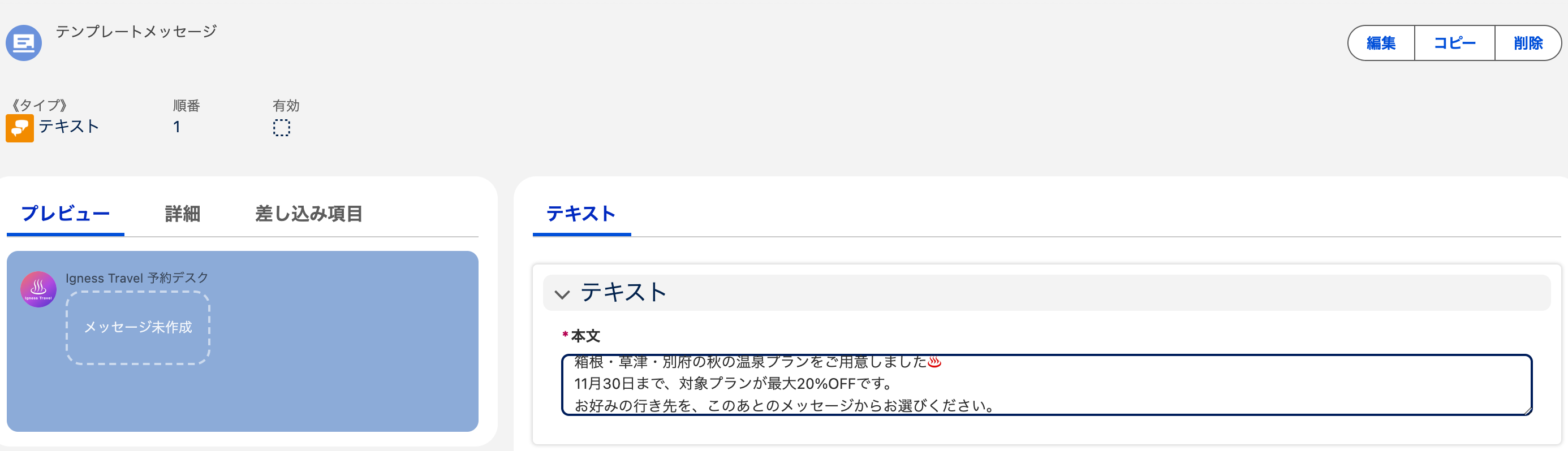
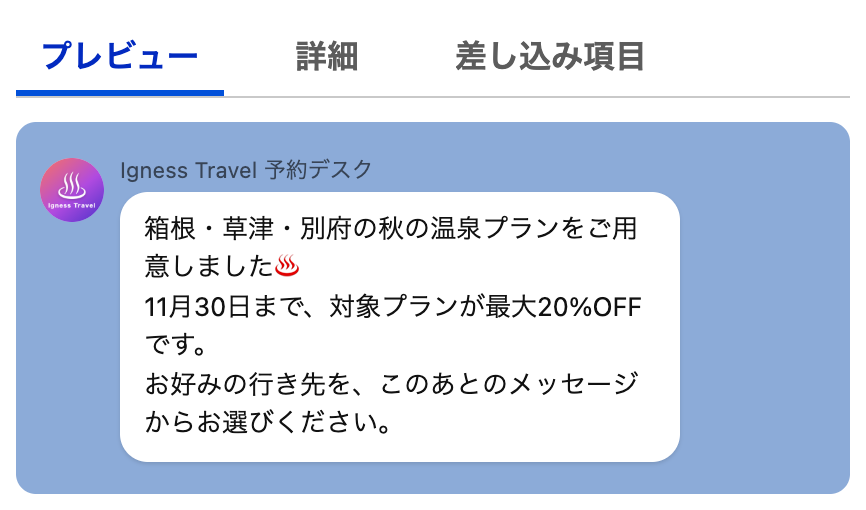
保存すると上部の「有効」にチェックが付き、左の「プレビュー」タブにふきだしが表示されます。改行位置まで含めて、LINE での見え方をここで確認できます。
設定項目
| 項目 | 説明 |
|---|---|
| 本文 | LINE に表示される文章。必須です。改行・絵文字が使えます。差し込み項目も利用できます |
💡
送信元を設定すると、アイコンと表示名を変えられます
「詳細」タブの「送信元」で送信元レコードを選ぶと、そのメッセージだけアイコンと表示名を変えて送れます。詳しくは アイコンと表示名をカスタマイズしたい をご覧ください。
有効にならないときは
本文が空のあいだは「有効」がオフのままで、テンプレートを配信してもこのメッセージは送信されません。関連リストの右端が赤いエラーアイコンになっている場合は、本文が保存できているかを確認してください。
インライン編集は、文字を入力しただけでは確定しません。必ず「保存」をクリックしてください。