画像メッセージを作成したい
このガイドでは、以下の方法をご紹介します
- 画像メッセージの作成手順
- 画像のアップロードと外部 URL の指定
- 有効にならないときの確認ポイント
画像メッセージとは
画像を 1 枚だけ送るメッセージタイプです。タップすると全画面で画像が開きます。
領域ごとにリンクを設定することはできません。画像をタップしたときにリンク先へ移動させたい場合は、リンク付き画像メッセージ を使ってください。
作成手順
「メッセージタイプ」で「画像」を選んでテンプレートメッセージを作成し、開いたレコードページから続けます。
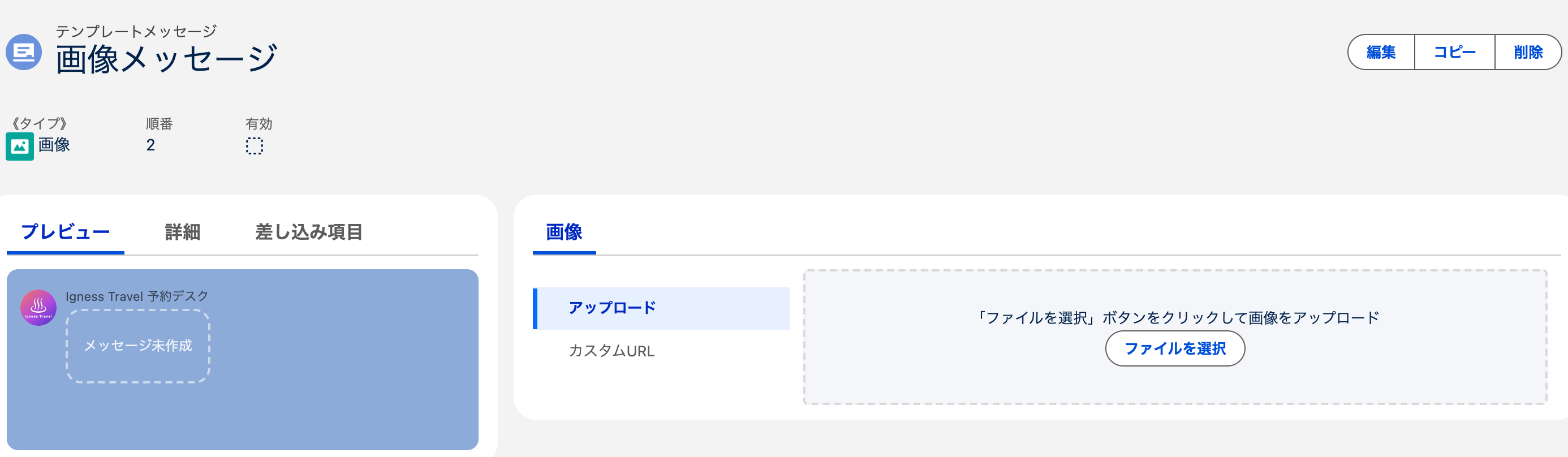
右側の「画像」タブには「アップロード」と「カスタムURL」の 2 つのサブタブがあります。
手元の画像ファイルを使うときは「アップロード」のまま「ファイルを選択」をクリックします。
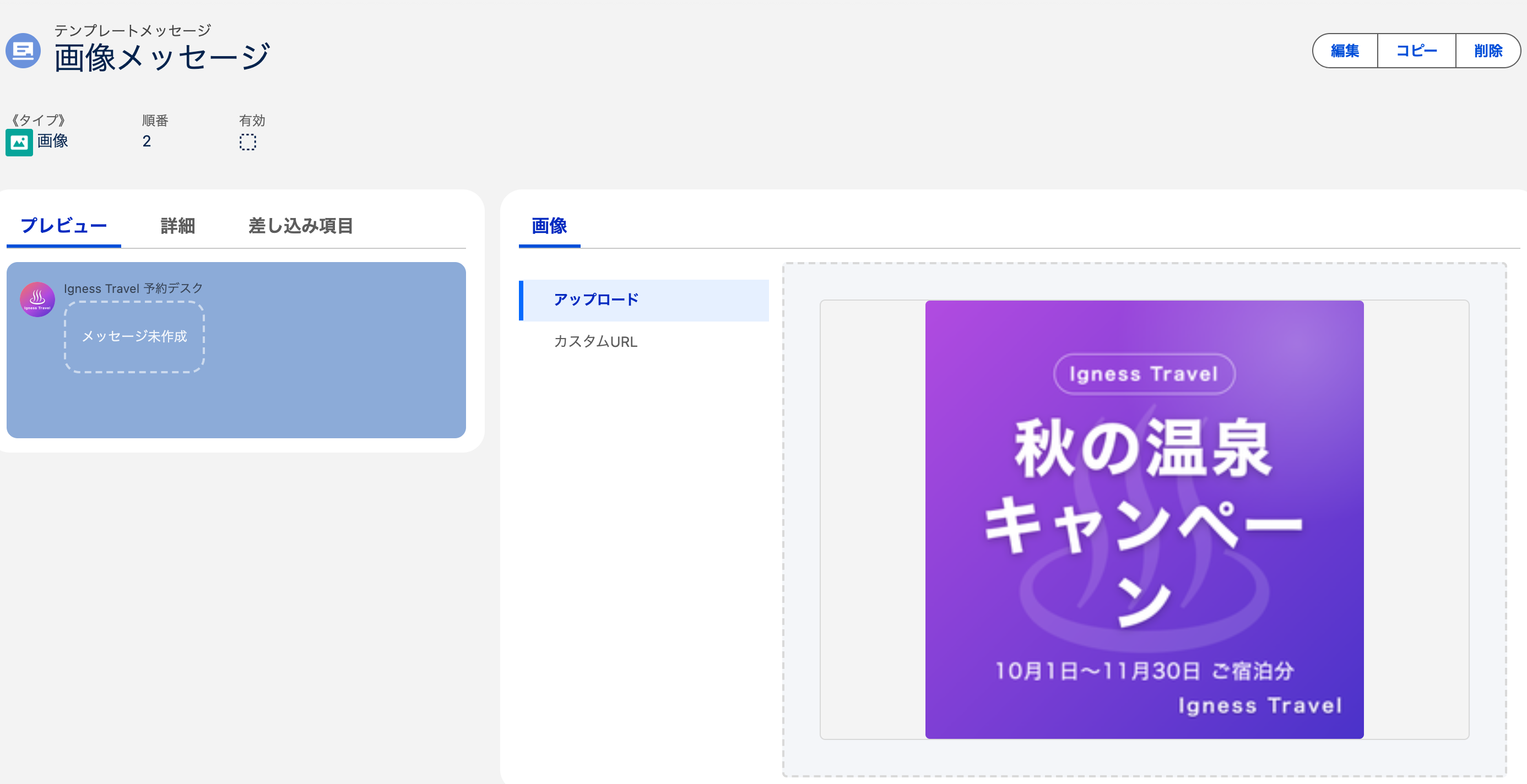
アップロードが終わると、その場に画像が表示されます。アップロードと同時にレコードへ保存されるので、別途「保存」をクリックする必要はありません。
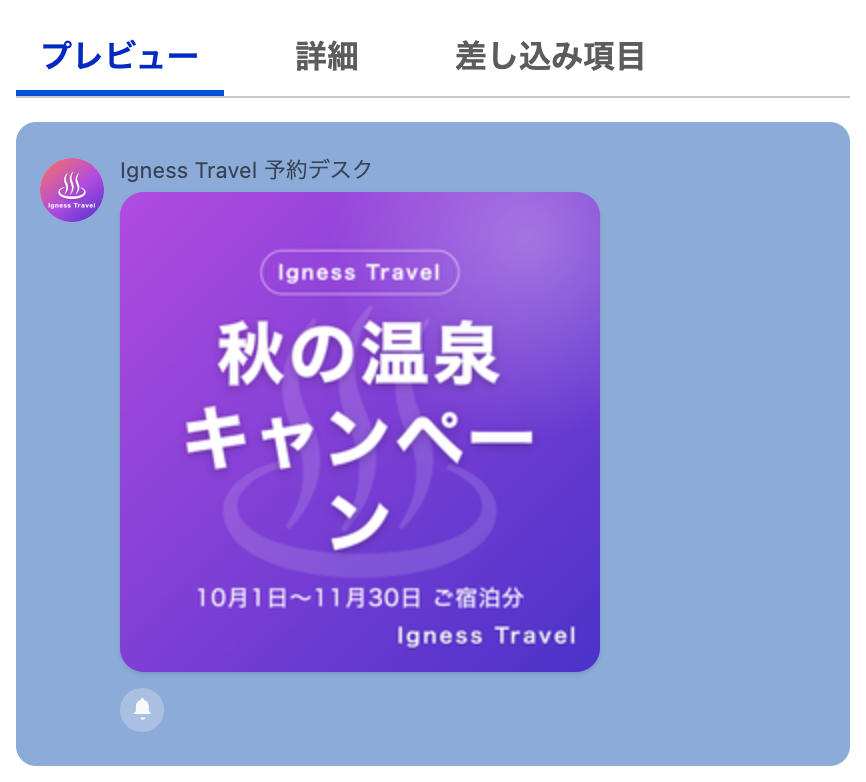
「プレビュー」タブを開くと、ふきだしに画像が入った状態を確認できます。上部の「有効」にもチェックが付きます。
設定項目
| 項目 | 説明 |
|---|---|
| 画像(アップロード) | 「ファイルを選択」で手元の画像をアップロードします。必須です |
| 画像(カスタムURL) | すでに Web 上にある画像を使う場合は、こちらのサブタブで画像の URL を指定します |
⚠️
カスタムURL を使う場合は、公開されている HTTPS の URL を指定してください。
LINE から直接アクセスできない URL(社内ネットワーク限定のページ、認証が必要なページなど)を指定すると、LINE 側で画像が表示されません。
画像のファイル形式・サイズは LINE の仕様に従います。正方形(1:1)に近い画像がもっともきれいに表示されます。