友だち登録時にパラメーターを追加したい
このガイドを読むと、以下のことが理解できるようになります
- 追加パラメーターの設定手順
ユースケース
同じ流入経路であっても、状況に応じて別のパラメーターを付けたい場合があります。
たとえば、同じタクシー広告であったとしても、AパターンとBパターンのどちらのほうが流入が多いのかを計測したい場合です。
以下のURLは、追加パラメーターを利用してパターンAを表しています。

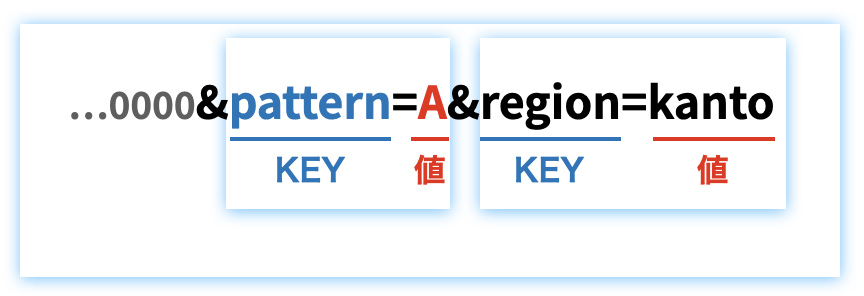
LAMPでは、パラメーターを何個もつけることができます。
注意
パラメーターが異なったとしても、基本の流入経路URLが同じ場合は、流入時のテンプレートを分けることはできません。テンプレートを変えたい場合は、別の流入経路URLを発行してください。
パラメーター付きURLの発行で考慮すること
パラメーターは、「KEY」と「値」の2つで構成されています。1つのURLに対して、「KEY」と「値」は何個も設定することができます。
URLパラメーターを設定する際には、特殊文字・全角文字を使用しないでください。特殊文字や全角文字の使用は、文字化けの原因になります。
日本語も使用しないことがルールとなっていますので、ご注意ください。
パラメーター付きURLとSalesforce項目の対応付け
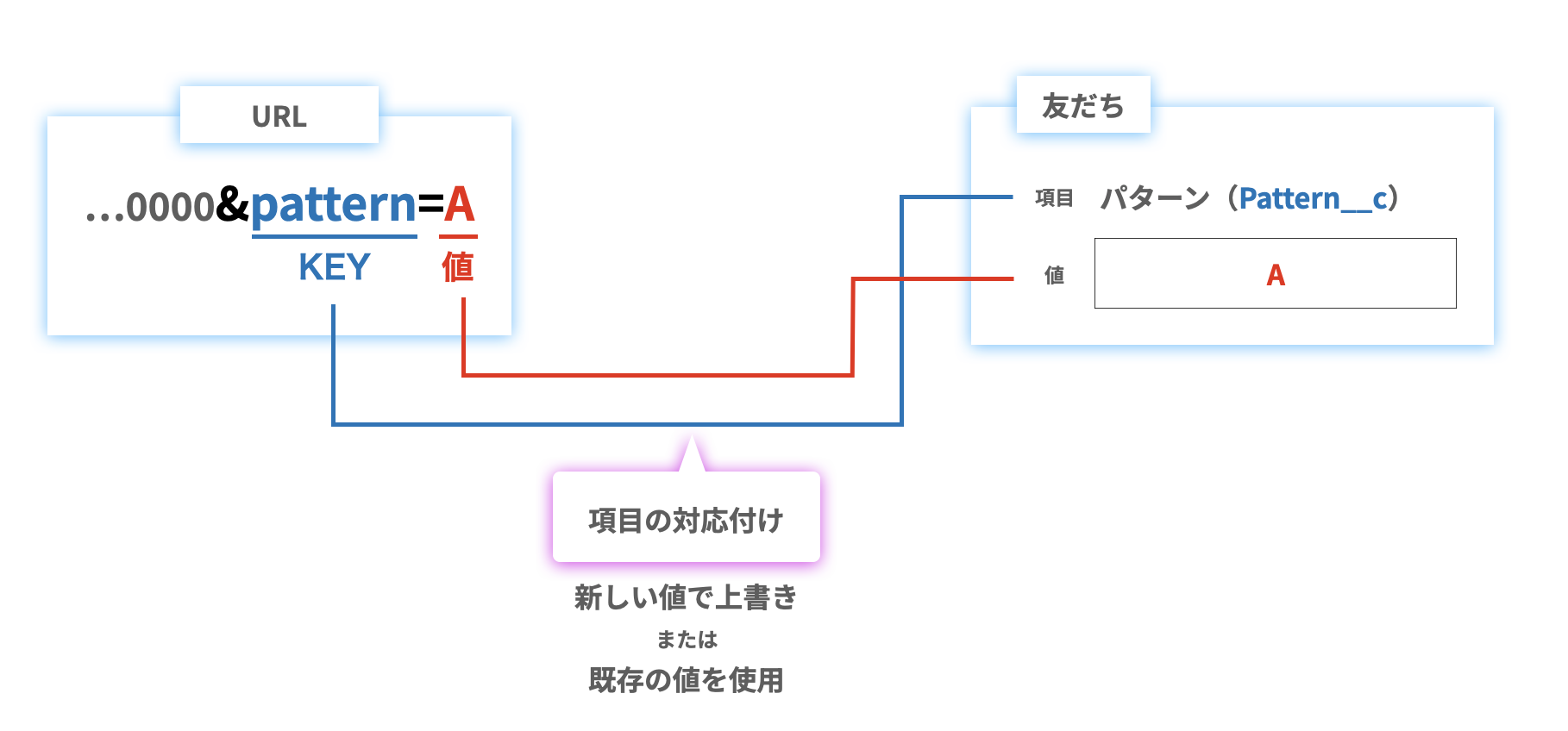
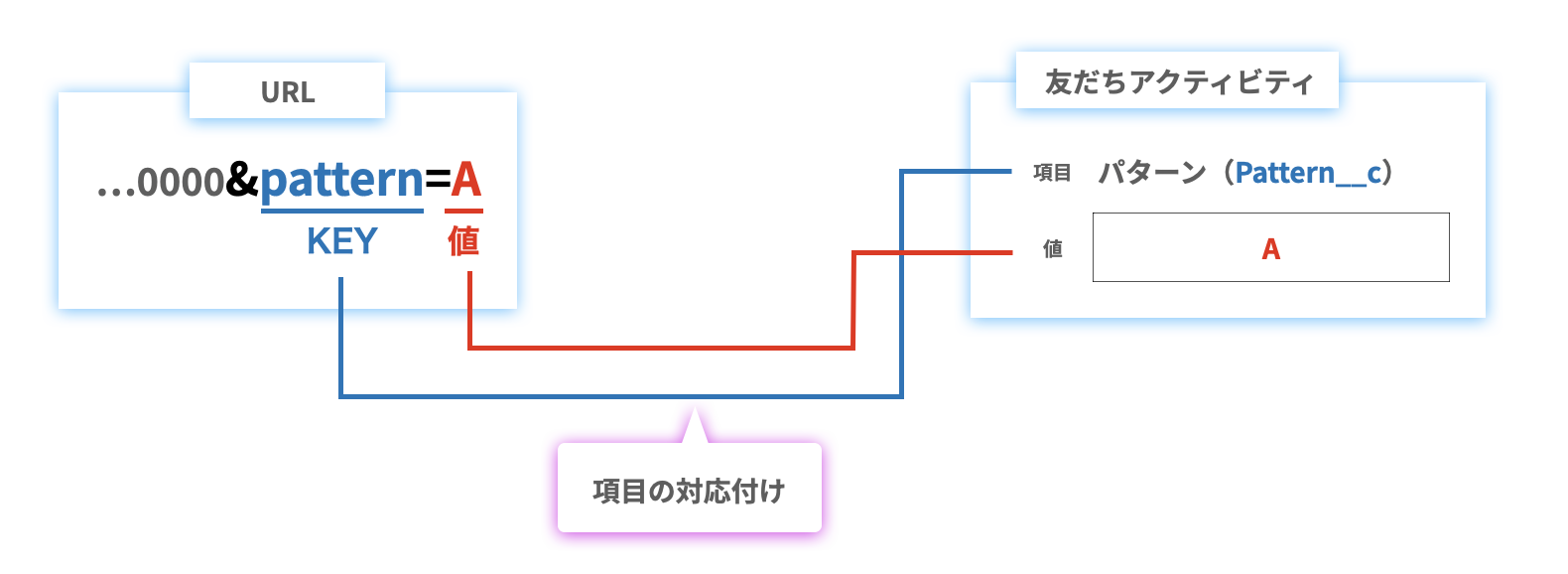
URLの値は、Salesforceの 友だち または 友だちアクティビティ オブジェクトのうち、指定した項目に入ります。
友だち・友だちアクティビティ項目に値が入ることで、フローなどで自動化処理を行い、他のオブジェクトにも値を転記することができます。
上記の例では、URLパラメーター pattern を項目 Pattern__cに対応付けています。実際に対応付ける手順をみていきましょう。
実際の対応付けのやりかた
対応付けは、公式アカウントごとに行います。値を入れる項目は、先に友だちまたは友だちアクティビティのオブジェクトに作っておいてください。
「公式アカウント」タブから対応付けを行いたい公式アカウントを開き、右上の「URLパラメーター設定」をクリックします。
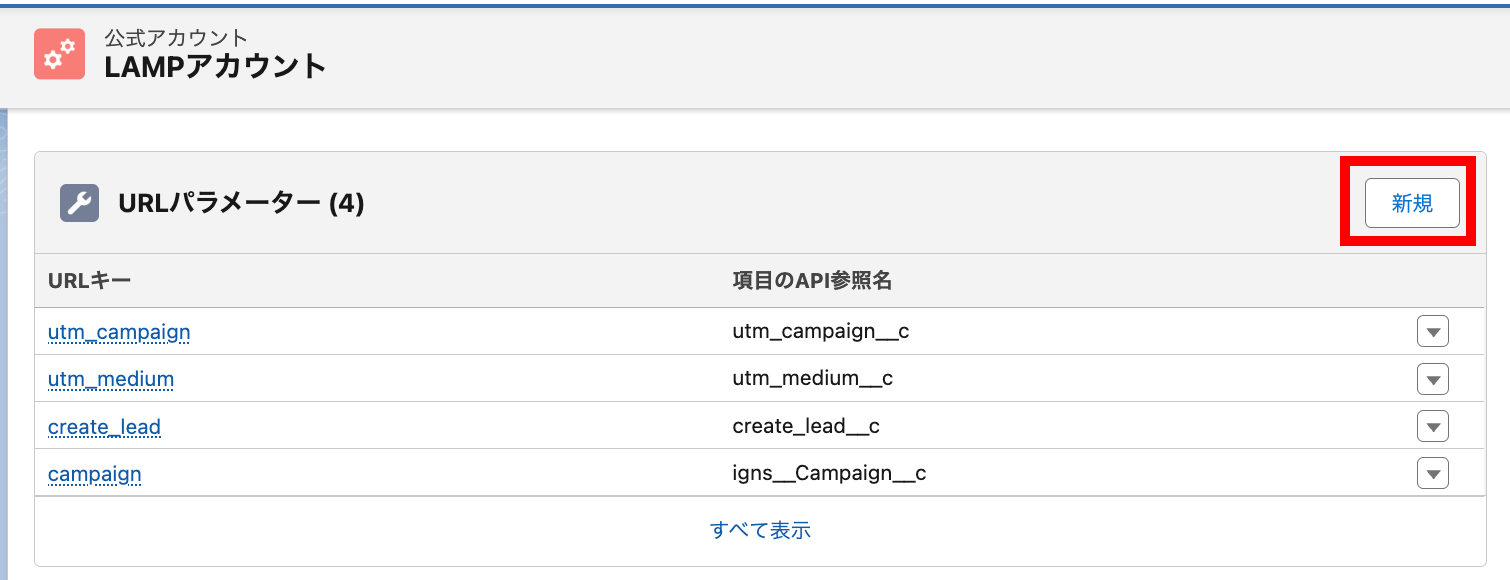
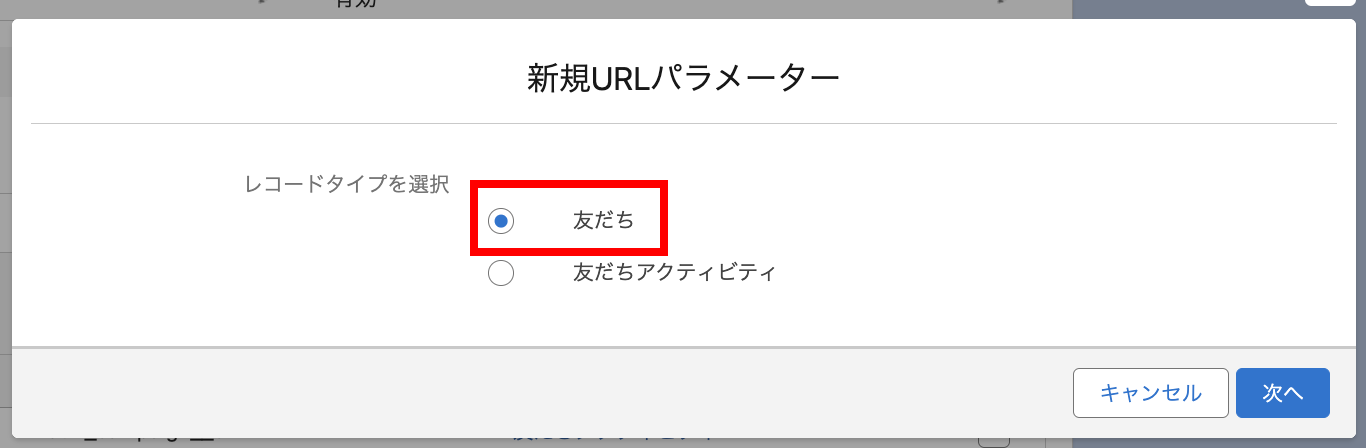
「新規URLパラメーター」が開きます。「オブジェクトを選択」で、値を入れるオブジェクトを「友だち」と「友だちアクティビティ」から選びます。
「友だち」を選ぶと、値は友だちのレコードに入ります。「友だちアクティビティ」を選ぶと、友だち登録のたびに作られる友だちアクティビティのレコードに値が入ります。
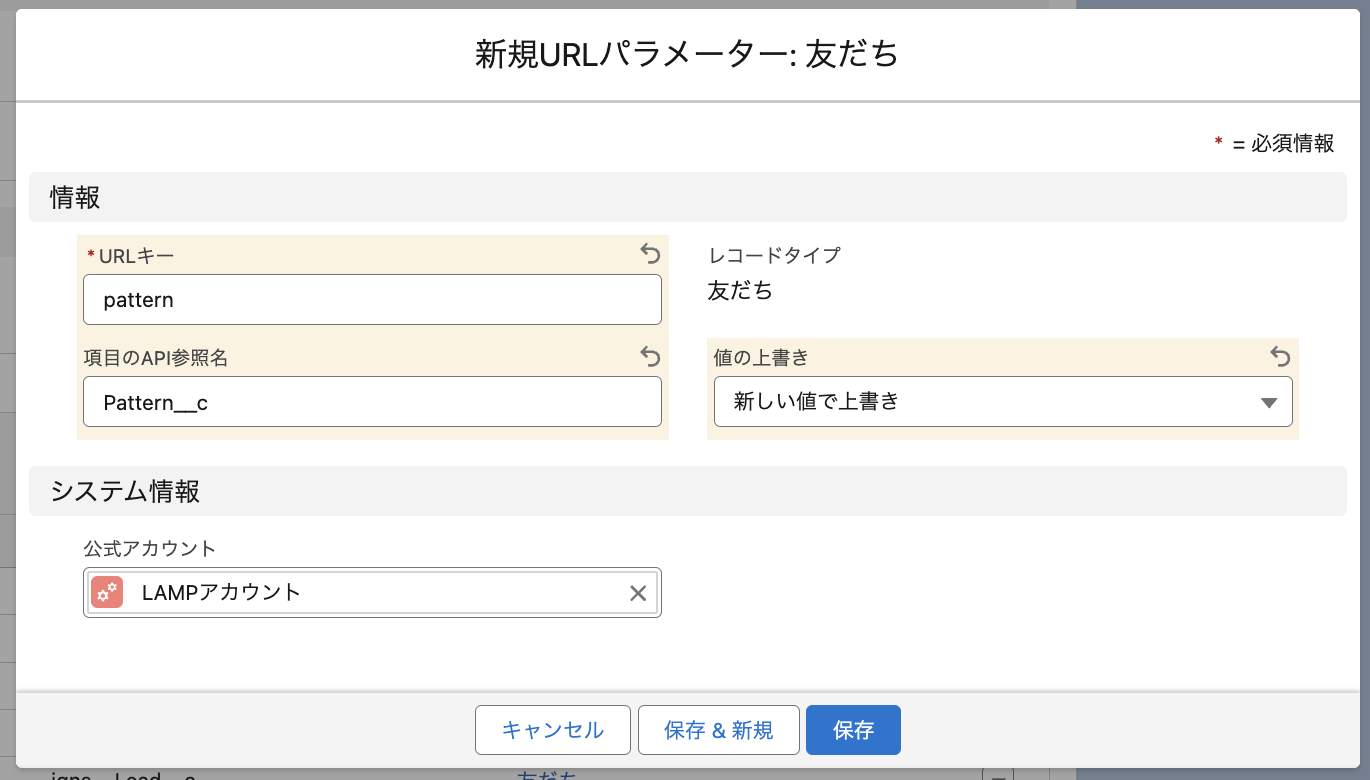
友だちに値を入れる場合
「URLキー」に URL パラメーターのキー(例では pattern)を入力し、「項目のAPI参照名」のドロップダウンで値を入れる友だちの項目を選びます。URL キーに使えるのは小文字の英字と数字です。
友だちの場合は「値の上書き」も選びます。「新しい値で上書き」にすると、同じ友だちがあとから別の値の付いた URL を開いたときに、新しい値で書き換えます。「既存の値を使用」にすると、すでに値が入っていれば書き換えません。どちらの場合も、項目が空なら値を入れます。
入力できたら「保存」をクリックします。
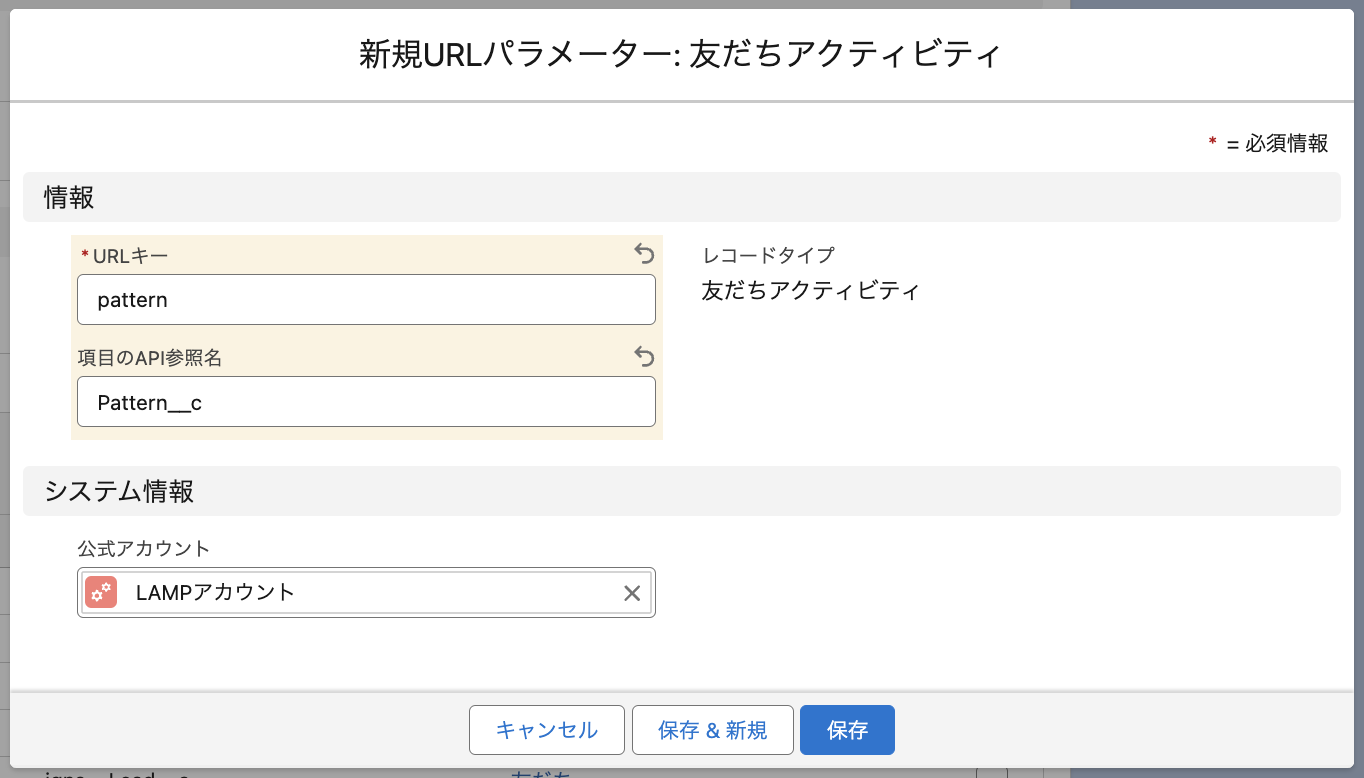
友だちアクティビティに値を入れる場合
「URLキー」に URL パラメーターのキーを入力し、「項目のAPI参照名」のドロップダウンで値を入れる友だちアクティビティの項目を選んで「保存」をクリックします。
パラメーター付きURLを作る
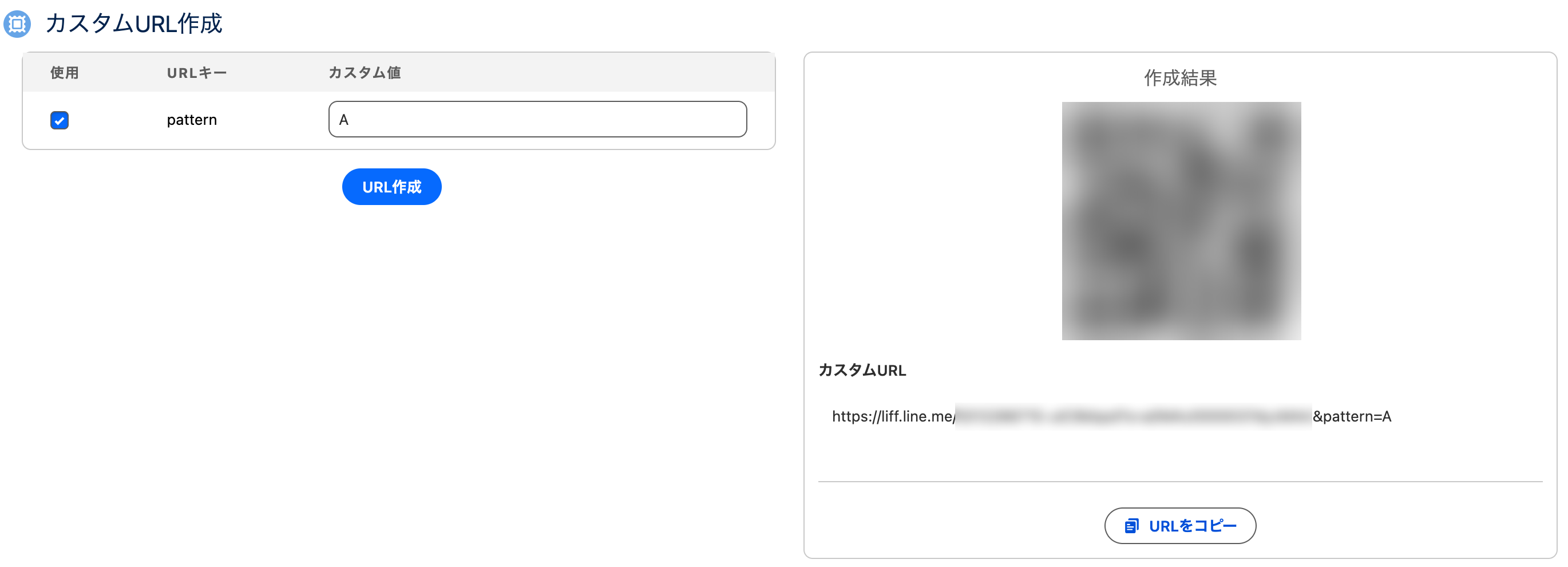
パラメーター付きの URL は、流入経路のページで作れます。流入経路を開いて「URLパラメーター設定」タブを開くと、公式アカウントに登録した URL パラメーターが「カスタムURL作成」に並びます。
使うパラメーターの「使用」にチェックを入れて「カスタム値」に値(例では A)を入力し、「URL作成」をクリックします。右側に、パラメーターを付けた URL と QR コードが表示されます。「URLをコピー」で URL をコピーできます。