カード(画像のみ)メッセージを作成したい
このガイドでは、以下の方法をご紹介します
- カード(画像のみ)メッセージの作成手順
- ラベルとタップ時アクションの設定
- カードの追加・削除・並べ替え
カード(画像のみ)メッセージとは
画像だけのカードを横に並べて送るメッセージタイプです。カード全体がタップ領域になります。
タイトルやテキストは入りません。ラベルを入れると、画像の下端に黒い帯が重なって表示されます。カードは 1 枚から 9 枚まで作れます。
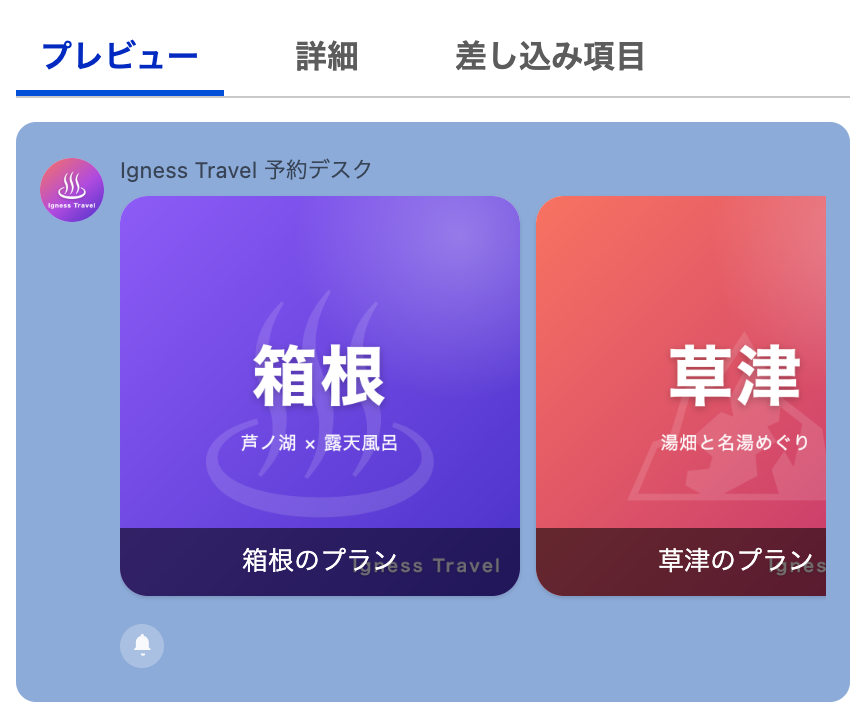
文字も添えて説明したい場合は、カードメッセージ を使ってください。
作成手順
「メッセージタイプ」で「カード(画像のみ)」を選んでテンプレートメッセージを作成し、開いたレコードページから続けます。
右側の「カード(画像のみ)」タブが専用エディタです。カードメッセージと違い、サイズ区分のセグメントはありません。上部にはカードの番号チップと「+」(カードを追加)、「🗑」(このカードを削除)だけが並びます。
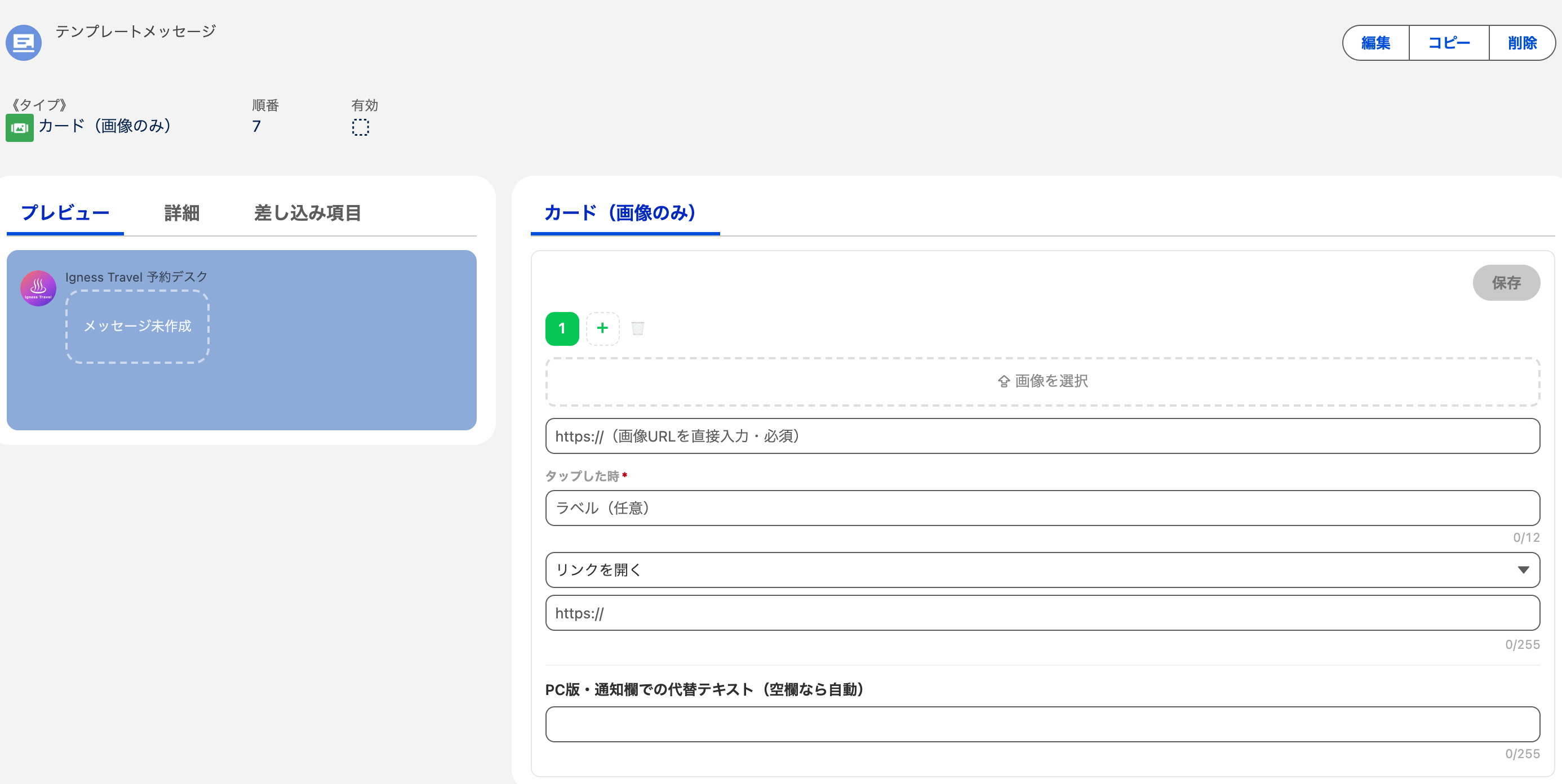
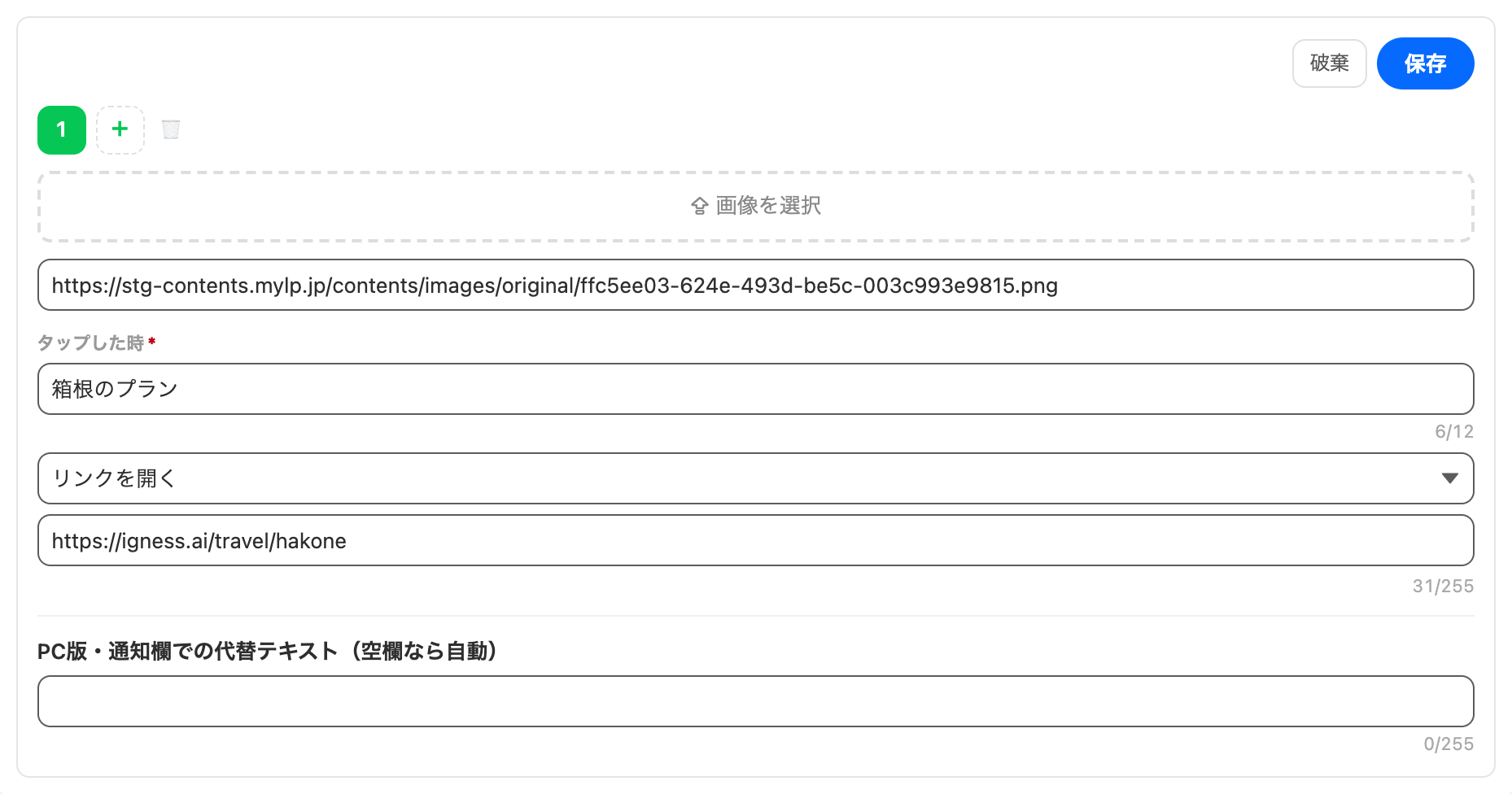
画像は「アップロード」「カスタムURL」の切り替えで入れ方を選びます。「アップロード」のまま「画像を選択」をクリックすると画像をアップロードでき、アップロードした画像のプレビューが表示されます。差し替えるときは「画像を変更」、取り除くときはプレビューの横のゴミ箱のボタンをクリックします。すでに Web 上にある画像を使うときは「カスタムURL」に切り替えて、URL を入力します。
続けて「タップした時」に、ラベルとアクションを設定します。ラベルは任意ですが、アクションは必須です。
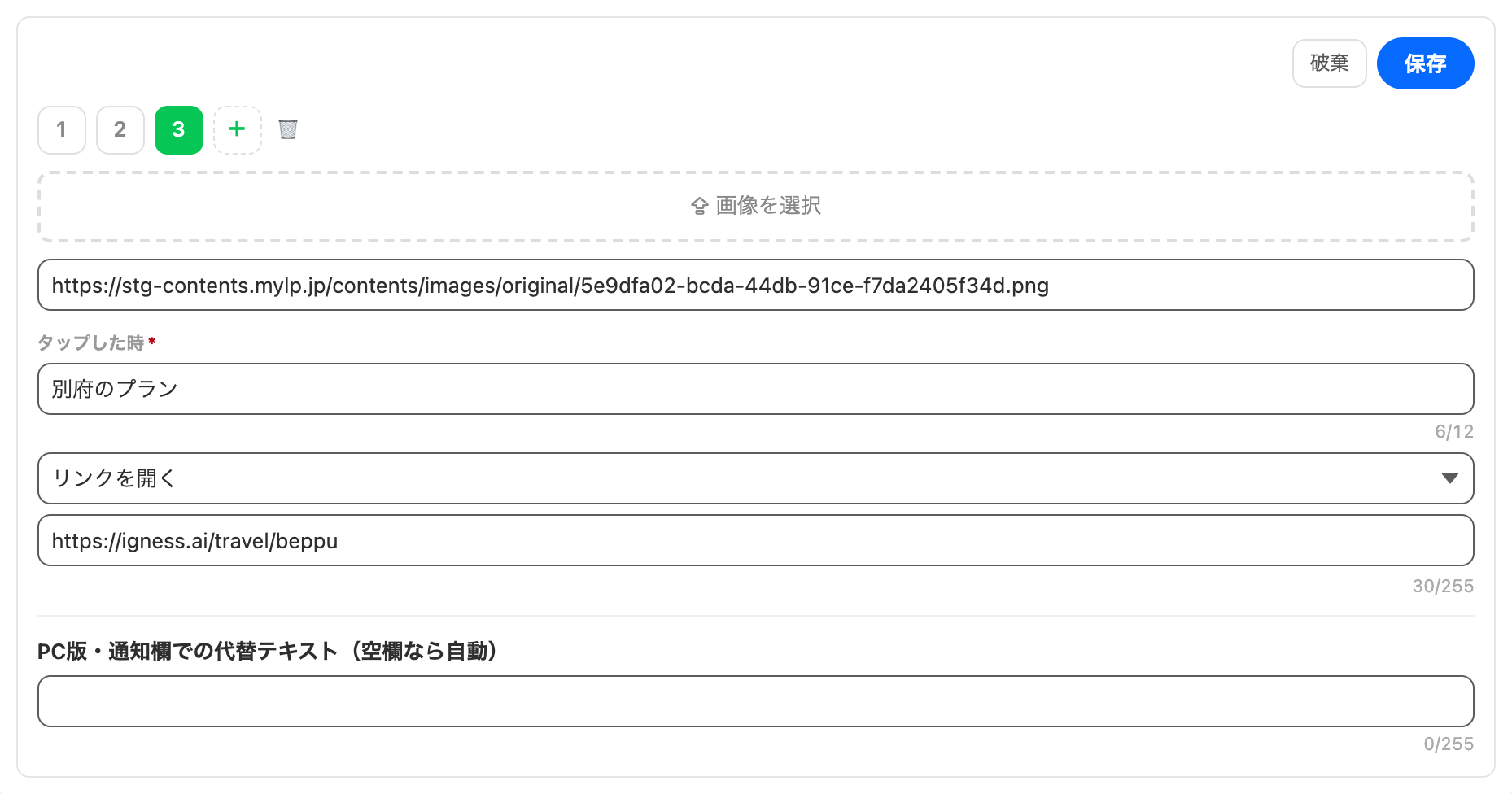
2 枚目以降は、カードチップの「+」をクリックして追加します。チップをクリックすると編集するカードが切り替わり、チップをドラッグすると順番を入れ替えられます。
すべてのカードが埋まると「保存」が押せるようになります。
設定項目
カード 1 枚あたりの項目です。
| 項目 | 説明 |
|---|---|
| 画像 | 必須。「アップロード」で画像をアップロードするか、「カスタムURL」に切り替えて画像の URL を入力します |
| ラベル | 任意。上限 12 文字(LINE の仕様による制限です)。画像下端の黒い帯に表示されます |
| タップした時 | 必須。カードをタップしたときのアクション |
| PC版・通知欄での代替テキスト(空欄なら自動) | 上限 255 文字。空欄なら自動で補われます |
画像は正方形(1:1)に近いものを用意してください。
カードは同じ大きさで横に並ぶため、すべてのカードの画像サイズをそろえておくと、きれいに表示されます。
タップした時のアクション
アクションは「リンクを開く」「メッセージ送信」「テンプレート呼出」「AIエージェント呼出」の 4 種類から選びます。友だちがカードをタップしたときの動きと、入力する項目は次のとおりです。
リンクを開く
LINE 内でブラウザが開き、リンク先が表示されます。
設定必須項目
- URL(上限 255 文字)
任意項目
- ラベル(上限 12 文字)
URL に日本語や空白が入っていると保存できません
LINE が受け付けない形の URL を入れると、入力欄の下と画面上部の黄色い帯に理由が表示され、「保存」が押せません。日本語や全角文字が入った URL は、ブラウザのアドレス欄からコピーした形(%E3%81%82 のように変換された形)にしてください。URL の途中に空白や改行が入っている場合や、https:// などで始まっていない場合も保存できません。
メッセージ送信
ユーザーに代わってメッセージを送信します。
設定必須項目
- 送信するテキスト(上限 255 文字)
任意項目
- ラベル
テンプレート呼出
指定したテンプレートが送信されます。
設定必須項目
- 呼び出すテンプレート
任意項目
- ラベル
- タップ時に表示するテキスト(20 文字まで)
- タップ後にキーボードを開く
カード(画像のみ)には、カードメッセージや設問(2択)のような「項目の代入」の画面はありません。タップした友だちの項目に値を入れたいときは、呼び出す先のテンプレートの「項目の割り当て」で設定してください。そのテンプレートが送られるたびに値が入ります。詳しくは 送信内容に応じて友だちオブジェクトに項目を設定したい をご覧ください。
AIエージェント呼出
指定した AI エージェントが呼び出されます。
設定必須項目
- AIエージェント
任意項目
- ラベル
- タップ時に表示するテキスト(20 文字まで)
- タップ後にキーボードを開く
保存ボタンが押せないときは
必須項目が足りないあいだは、黄色い帯に理由が並び「保存」がグレーのままになります。表示される主なメッセージは次のとおりです。
カード1: 画像を設定してくださいカード1: アクションを設定してくださいカード1: URLを入力してくださいカード1: URLは https:// で始めてください(ほかに http:// line:// tel: mailto: が使えます)有効なカードがありません
編集を始めると「破棄」ボタンが現れます。入力をやめて元に戻したいときはこちらを使ってください。