メッセージを一斉配信したい
このガイドでは、以下の方法をご紹介します
- 配信レコードを作り、テンプレートと配信先を設定する手順
- 1 回だけ送る配信と、繰り返し送る配信の日時の決め方
- 状況を「スケジュール済」にして配信を予約する手順と、送られたことの確認
- 予約した配信を取り消す・直す手順
始める前に、送る内容のテンプレートと、配信先のレポートを用意しておいてください。作り方は テンプレートを作成したい と 配信先のレポートを作りたい をご覧ください。配信の全体の流れは 「配信」とは? で説明しています。
テンプレートが LINE でどう見えるかは、配信の前に テンプレートの配信テスト で確かめておくと安心です。
配信を作る
LAMP アプリの「配信」タブを開き、右上の「新規」をクリックします。

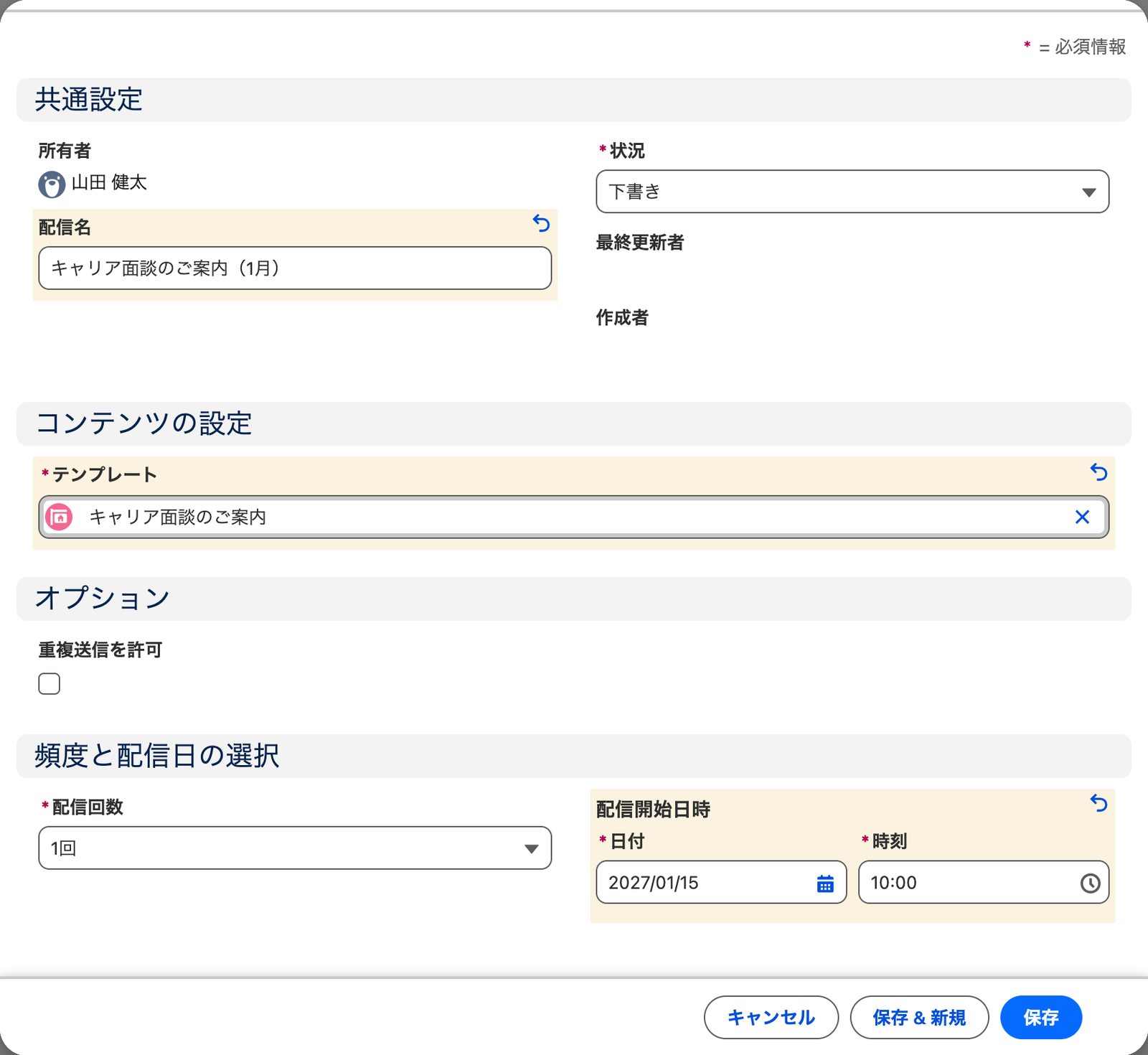
開いた画面で、次の項目を入力します。
- 「配信名」に、あとで見分けやすい名前を入力します。友だちには表示されません。
- 「テンプレート」で、送るテンプレートを検索して選びます。
- 「配信回数」で、1 回だけ送るなら「1回」、決まった間隔で送り続けるなら「繰り返し」を選びます。
- 「1回」のときは、「配信開始日時」に送る日付と時刻を入力します。
「状況」は「下書き」のままにして、「保存」をクリックします。「重複送信を許可」は、このあとの「配信先を選ぶ」で説明します。
保存すると配信のレコードページが開きます。右側の「設定」タブに、「コンテンツ」「配信対象」「項目の更新」「配信日」の順に設定欄が並んでいます。テンプレートを変えるときは「コンテンツ」の鉛筆アイコンから選び直します。
配信先を選ぶ
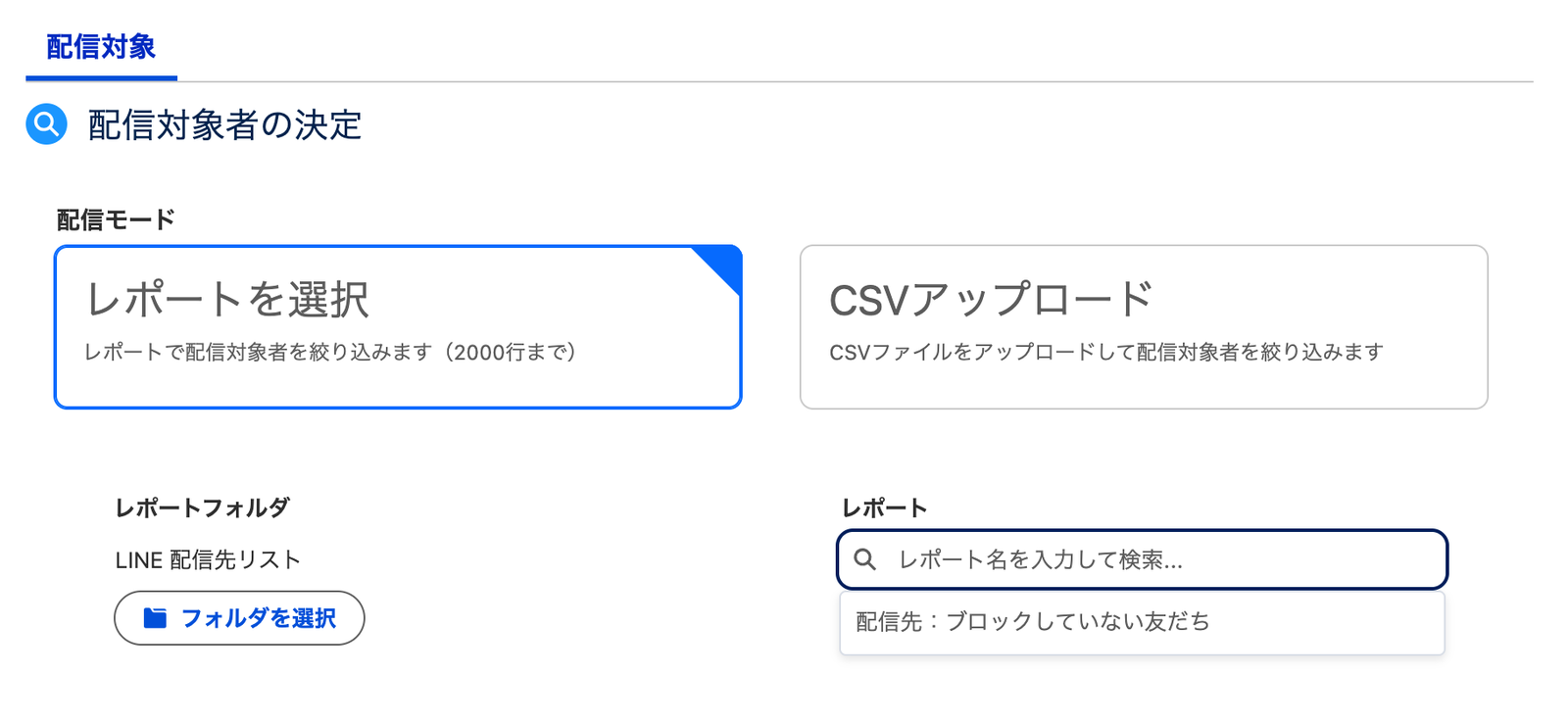
「配信対象」の「配信モード」で「レポートを選択」が選ばれていることを確かめ、「フォルダを選択」をクリックします。
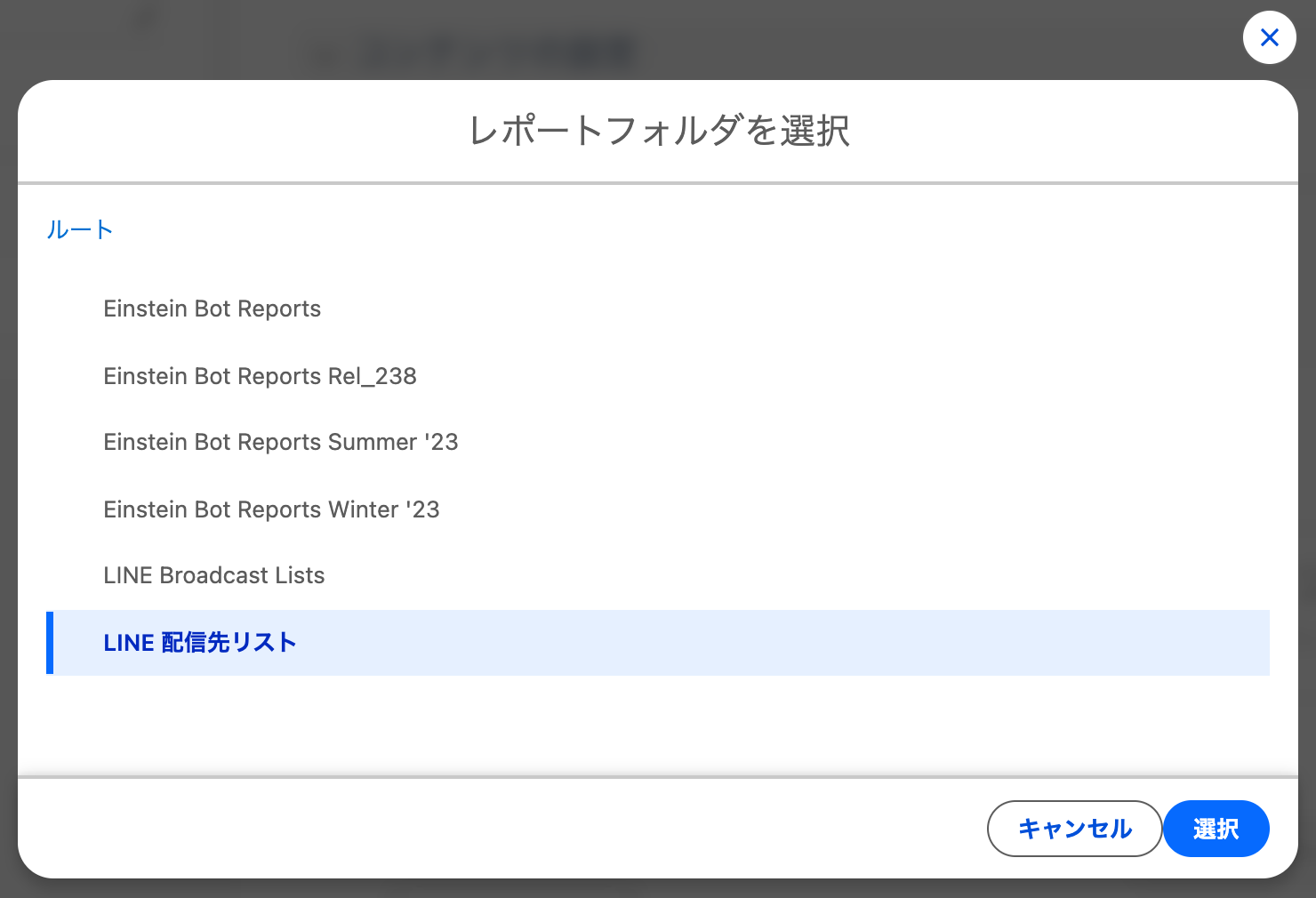
「レポートフォルダを選択」の画面で、配信先のレポートを保存したフォルダをクリックし、「選択」をクリックします。
「レポート」の欄をクリックすると、選んだフォルダのレポートが候補に出ます。配信先のレポートをクリックします。レポート名の一部を入力して絞り込むこともできます。
選んだ時点で配信に保存されます。保存ボタンを押す必要はありません。
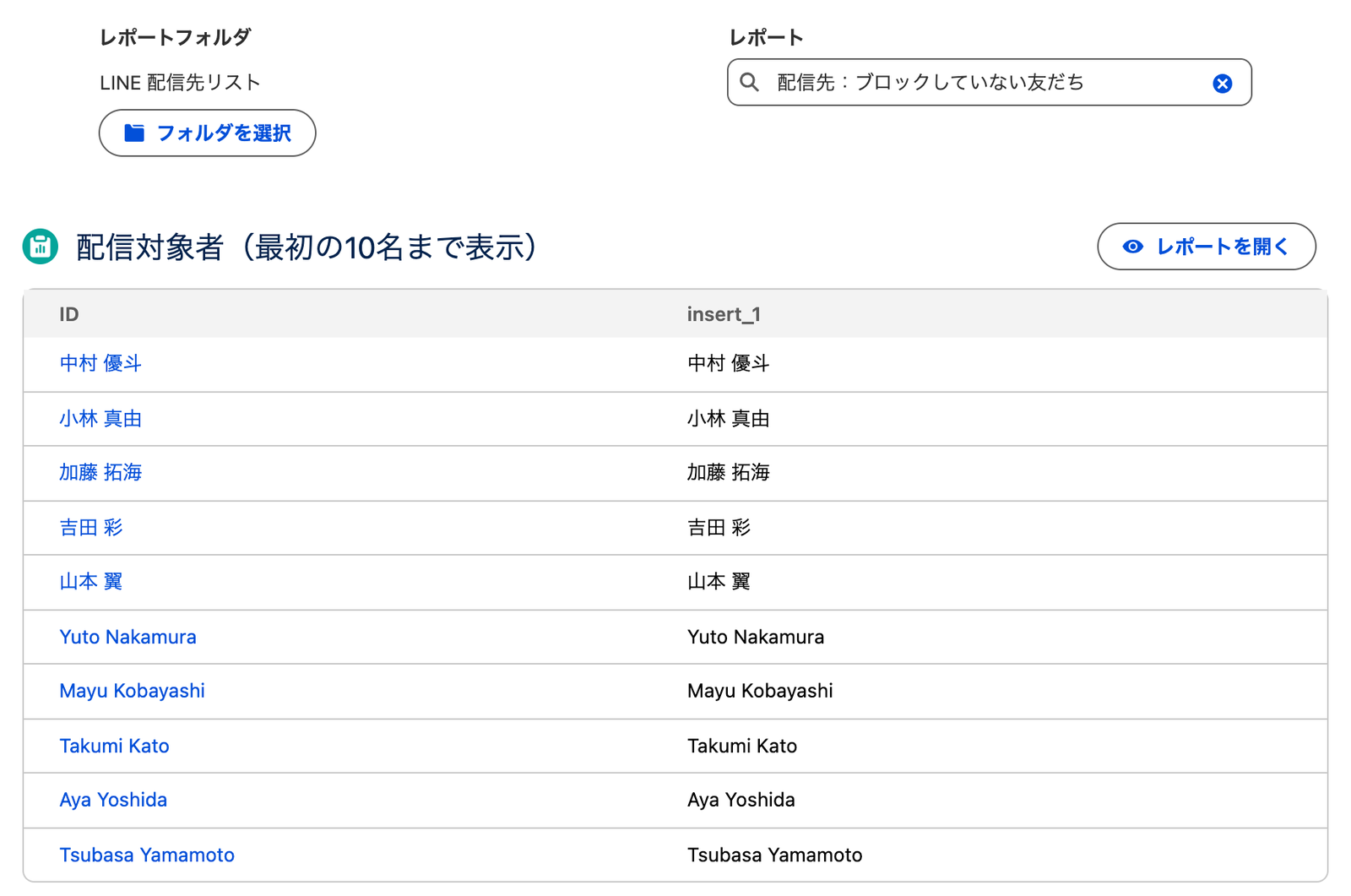
下の「配信対象者(最初の10名まで表示)」に、レポートの上から 10 行分が表示されます。「ID」の列には友だちの名前が表示され、クリックするとその友だちのページが開きます。2 列目以降は「insert_1」「insert_2」…という見出しで表示され、テンプレートに {!insert_1} のように書くと、その値を友だちごとに差し込めます(「配信」とは?の差し込み項目の説明)。
ここに友だちが表示されない場合は、配信先のレポートを作りたい の確認ポイントをご覧ください。「レポートを開く」をクリックすると、レポートを別のタブで開けます。
その下の「オプション」にある「重複送信を許可」は、ふだんはオフのままにします。オフのときは、レポートに同じ友だちが 2 行以上あっても、最初の行の 1 通だけを送ります。オンにすると、行の数だけ同じ友だちにメッセージを送ります。
CSV ファイルで配信先を指定する場合は、「配信モード」で「CSVアップロード」を選びます。手順は CSVで配信先を指定したい をご覧ください。
配信日を決める
1 回だけ送る
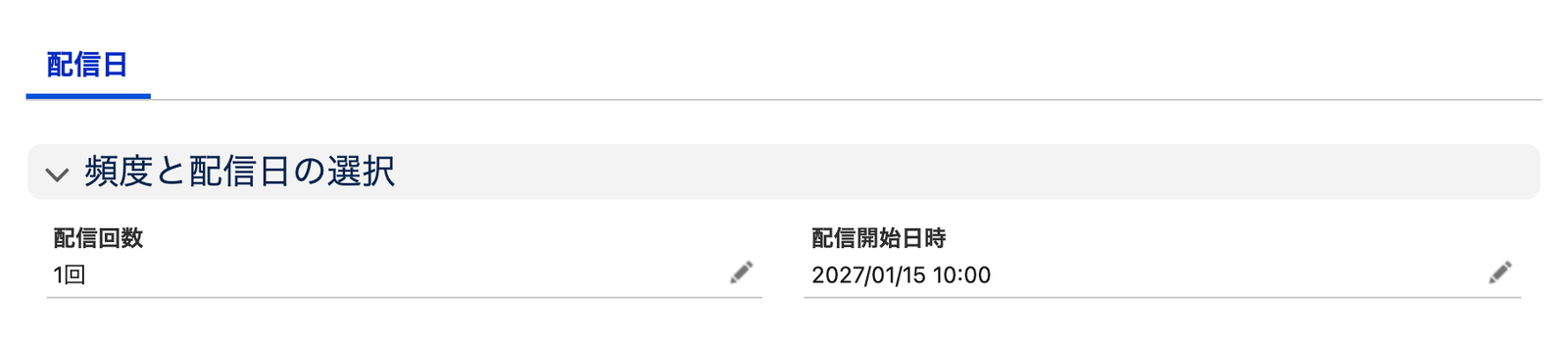
「配信日」の「配信回数」が「1回」のときは、「配信開始日時」に送る日時が入っていれば準備完了です。変えるときは鉛筆アイコンをクリックして直し、画面下の「保存」をクリックします。
配信開始日時には、スケジュール済にする時点より後の日時を入れます。すぐに送りたいときも、今から 2 分以上あとの日時を入れてください。
繰り返し送る
「配信回数」の鉛筆アイコンをクリックして「繰り返し」に変え、画面下の「保存」をクリックすると、「配信頻度の設定」が表示されます。
「開始時間」で送る時刻を選び、「繰り返し頻度」で「毎日」「毎週」「毎月」のどれかを選びます。「毎週」を選ぶと「曜日指定」が出るので、送る曜日だけを青い状態にします。「毎月」を選ぶと「毎月何日」が出るので、日付を選びます。選んだ内容は自動で保存され、「現在の設定」に「月、木 の 10:00 に実行」のように表示されます。
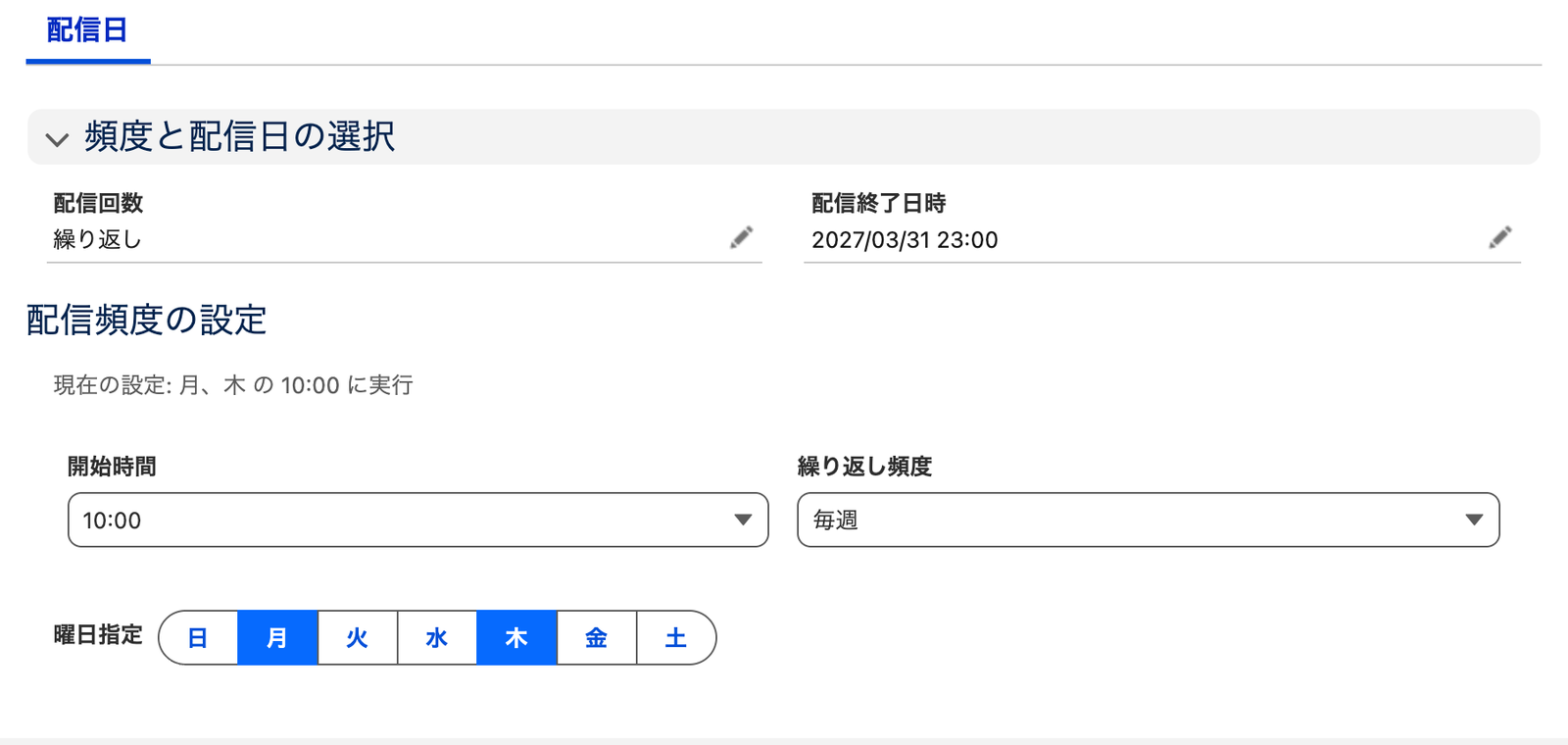
繰り返しの配信は、スケジュール済にしたあと、最初に設定と一致する日時に 1 回目を送ります。送る時刻は 1 時間単位(0:00〜23:00)で選べ、時刻は配信をスケジュール済にした人の Salesforce のタイムゾーンで扱われます。
送るのをやめる日時を決めている場合は、「配信終了日時」に入力します。配信終了日時より後には送られず、状況が「配信終了」に変わります。配信終了日時を空にした場合は、キャンセルするまで送り続けます。
スケジュール済にする
テンプレート・配信先・配信日がそろったら、ページ上部のパスで「スケジュール済」をクリックし、右端に表示される「現在の状況としてマーク」をクリックします。

状況が「スケジュール済」になり、「次回実行日時」に次に送る日時が表示されれば、配信の予約は完了です。この日時になると、LAMP が配信先の友だちに送信します。
スケジュール済にすると、配信先と配信頻度の設定は灰色になって選べなくなります。テンプレートや配信日時を変えようとしても、「値を変更するには状況を「下書き」に設定してください」と表示されて保存できません。

スケジュール済にできないとき
設定に足りないところがあると、エラーが表示されて状況は「下書き」のまま変わりません。右の例は、配信開始日時が過去になっているときのエラーです。配信開始日時を今から 2 分以上あとに直してから、もう一度スケジュール済にしてください。

「スケジュールするときに、テンプレート・配信日の設定は必須です。また、レポートの選択またはCSVのアップロードを行ってください。」と表示されたときは、テンプレート、配信先(レポートまたは CSV)、配信日(1 回なら配信開始日時、繰り返しなら配信頻度の設定)のどれかが空です。「配信終了日時を現在の時刻よりも前に設定することはできません」と表示されたときは、繰り返しの配信の配信終了日時が過ぎています。
「この組織のスケジュール済み Apex ジョブが上限(100件)に達しているため、配信をスケジュールできません。」と表示されたときは、Salesforce 組織全体で予約できる処理の数が上限に達しています。LAMP の配信だけでなく、組織にあるほかの予約処理も数に含まれます。システム管理者のかたが、Salesforce の「設定」の「スケジュール済みジョブ」で不要なジョブを削除してから、もう一度スケジュール済にしてください。
送られたことを確認する
1 回だけの配信は、配信開始日時になると送信され、状況が「配信終了」に変わり、次回実行日時が空になります。繰り返しの配信は、1 回目を送ると状況が「配信稼働中」に変わり、次回実行日時が次に送る日時に進みます。
送信が終わると、配信の「履歴」タブに配信履歴が追加されます。配信履歴は、送信した公式アカウントごとに 1 件ずつ作られ、送信できた人数・できなかった人数や、既読・クリックの数を確認できます。見方は 配信メッセージの統計情報(既読・クリック)を確認したい をご覧ください。
配信日時を過ぎても配信履歴が追加されない場合は、テンプレートに「有効」になっているテンプレートメッセージがあるか、配信先のレポートに友だちが出ているかを確かめてください。それでも解決しない場合は、配信名を添えてお問い合わせください。
予約を取り消す・設定を直す
スケジュール済や配信稼働中の配信を止めるときは、パスで「キャンセル」をクリックし、「現在の状況としてマーク」をクリックします。状況が「キャンセル」になり、予約が取り消されます。繰り返しの配信も、これ以降は送られません。

設定を直してもう一度予約するときは、キャンセルしたあとに、パスで「下書き」をクリックして「現在の状況としてマーク」をクリックします。下書きに戻ると設定を変えられるようになるので、直してから、もう一度「スケジュール済にする」の手順を行います。
スケジュール済や配信稼働中のまま、いきなり下書きに戻すことはできません。必ずキャンセルを挟んでください。

送信できた友だちの項目を更新する
配信の「項目の更新」タブで、送信できた友だちの項目を、配信のたびに書き換えるように設定できます。たとえば、友だちに「案内済み」のようなチェックボックス項目を用意し、この配信で送れた友だちの項目をオンにしておけば、配信先のレポートに「案内済み が False」の条件を入れることで、繰り返しの配信で同じ友だちに二度送らないようにできます。送信できなかった友だちの項目は変わりません。
配信は、状況をスケジュール済にした人の権限で送られます。その人の Salesforce ユーザーを無効にすると、その人がスケジュールした配信は送られなくなります。ユーザーを無効にする前に、ほかの人が配信をキャンセルして下書きに戻し、スケジュール済にし直してください。