リッチメニューのタップ領域をカスタマイズしたい
このガイドでは、以下の方法をご紹介します
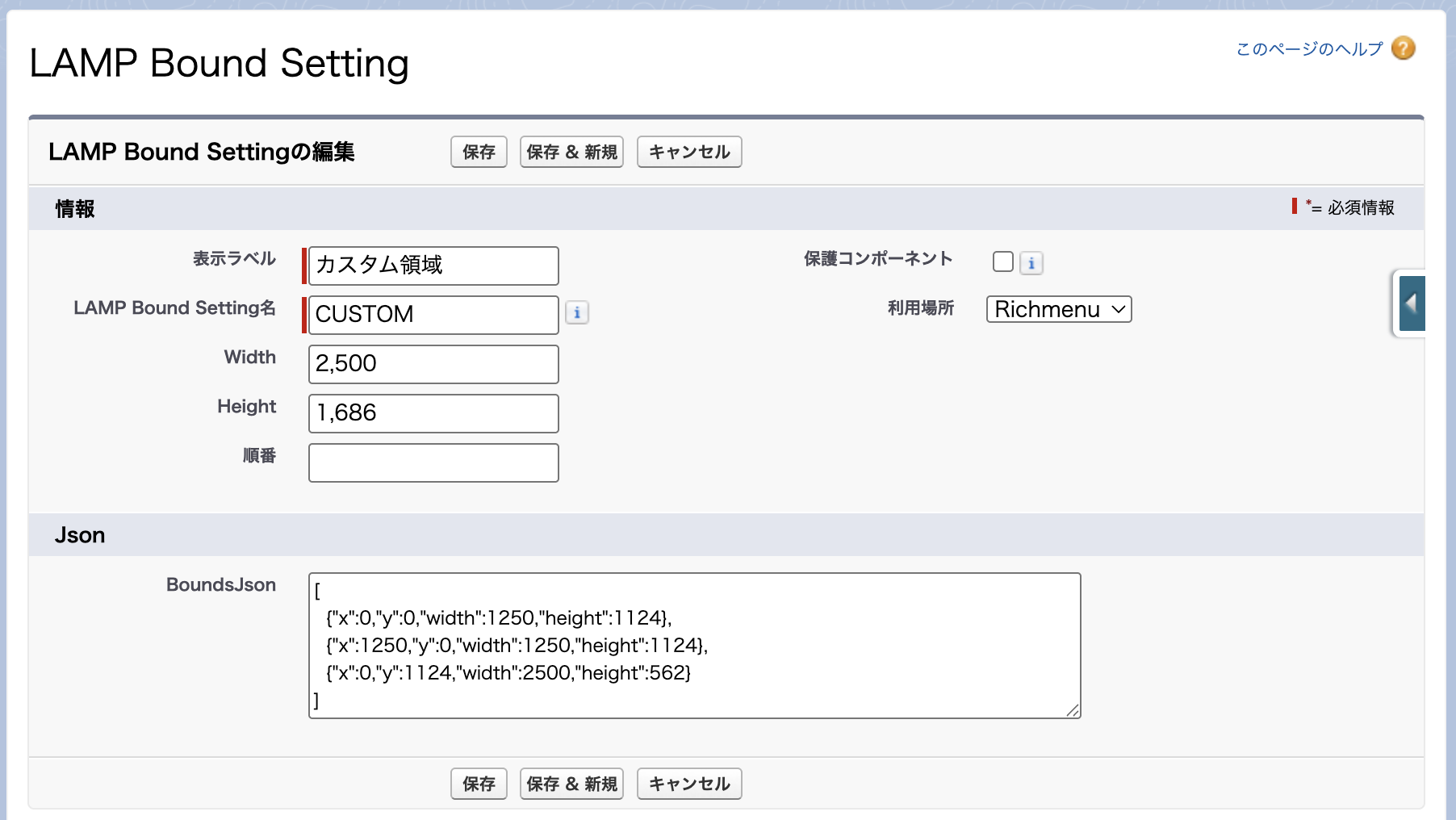
- [✎自由に描く]でタップ領域を自由に配置する
- 領域の追加・移動・サイズ変更・削除
- 使える領域の数と、重なったときの表示
用意されたレイアウトに合わない画像でも、ビルダーの[✎自由に描く]を使えば、画像の上をドラッグしてタップできる範囲(領域)を好きな位置・大きさで作れます。
ここでは、左に大きなバナー、右に上下 2 つのボタンを並べた小サイズ(2500×843px)の画像を例に説明します。
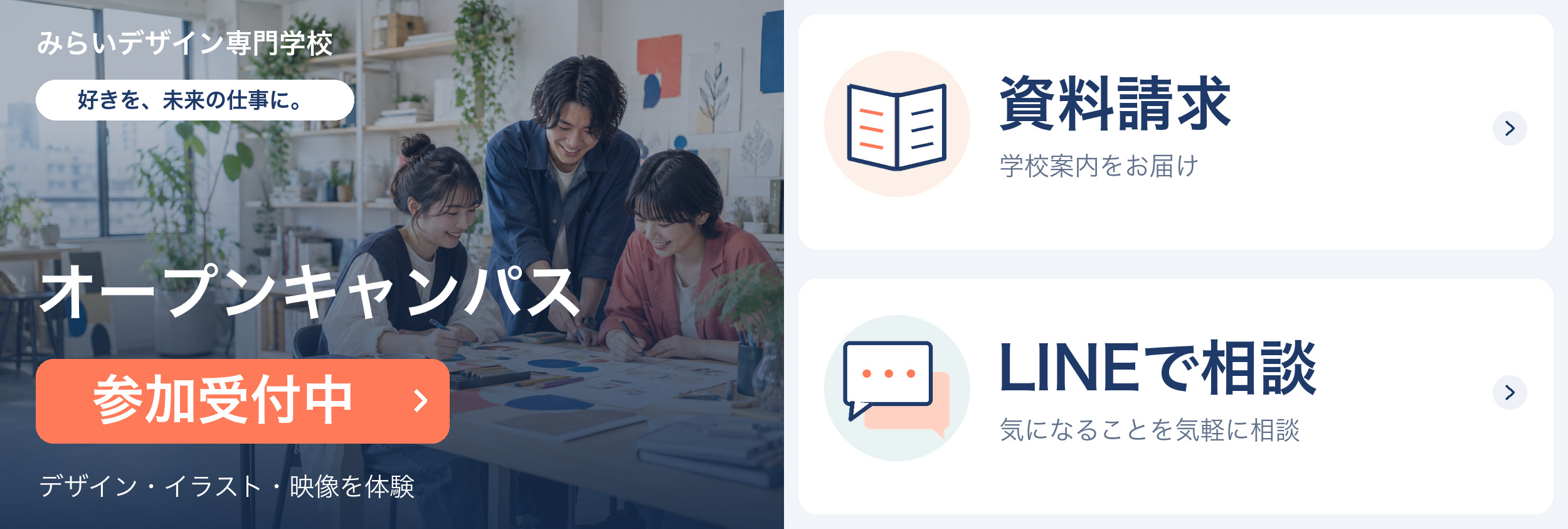 見本画像:左がオープンキャンパスのバナー、右上が資料請求、右下が LINE で相談(ダウンロード)
自由に描くモードにする
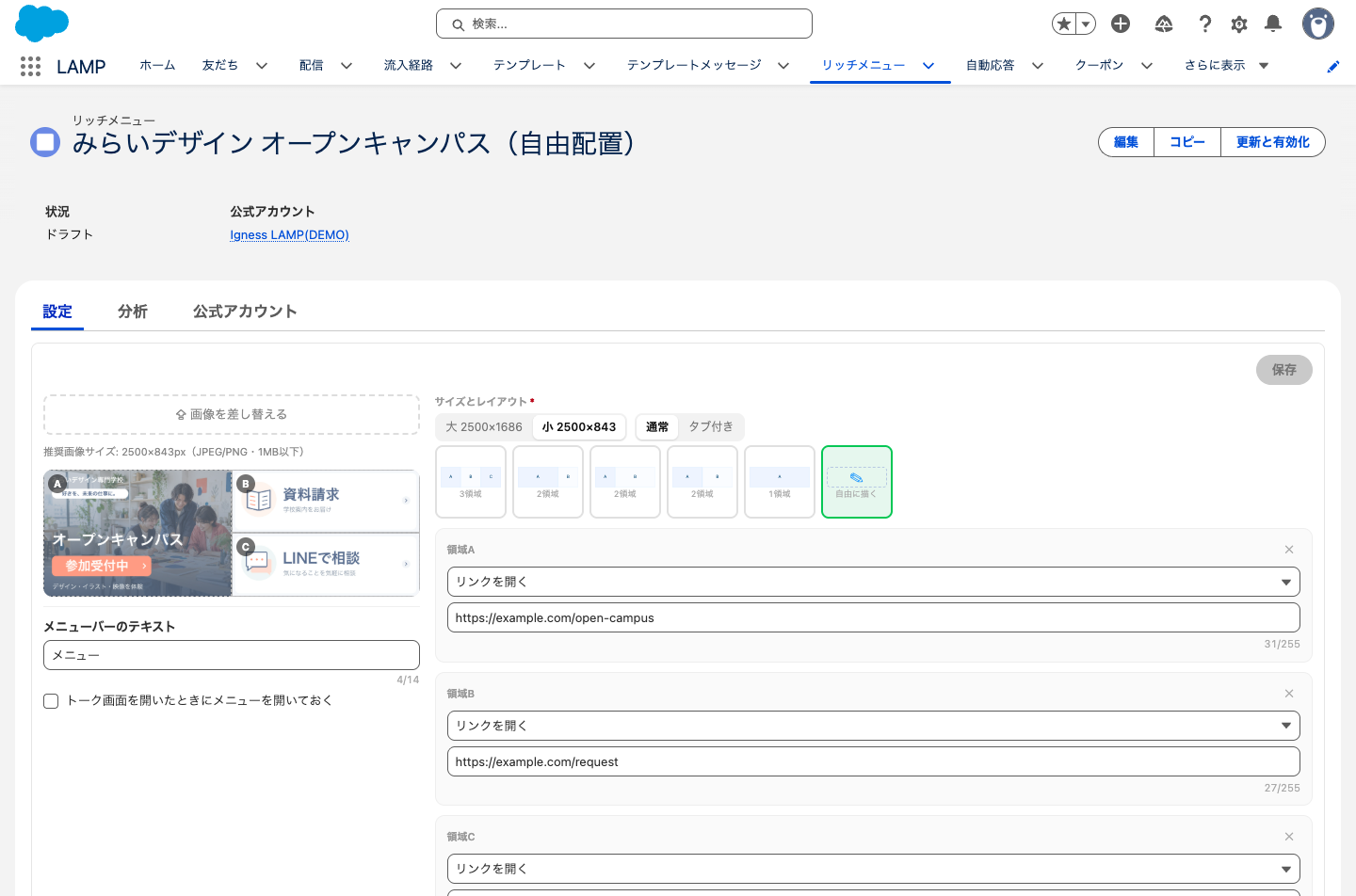
リッチメニューのレコードの[設定]タブで、サイズを選んで画像を選択します(リッチメニューを作成したい)。
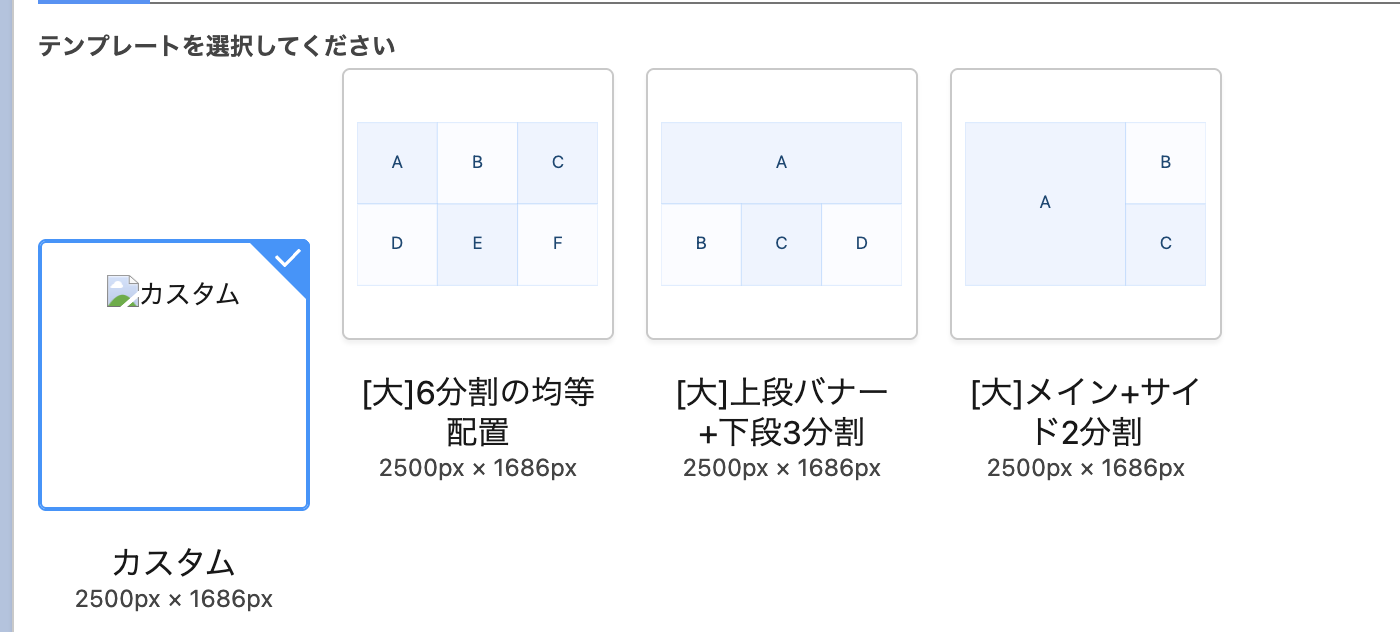
近い形のレイアウトがあれば、先にそれを選んでおくと便利です。この例では、左右 2 分割のレイアウトを選んでいます。
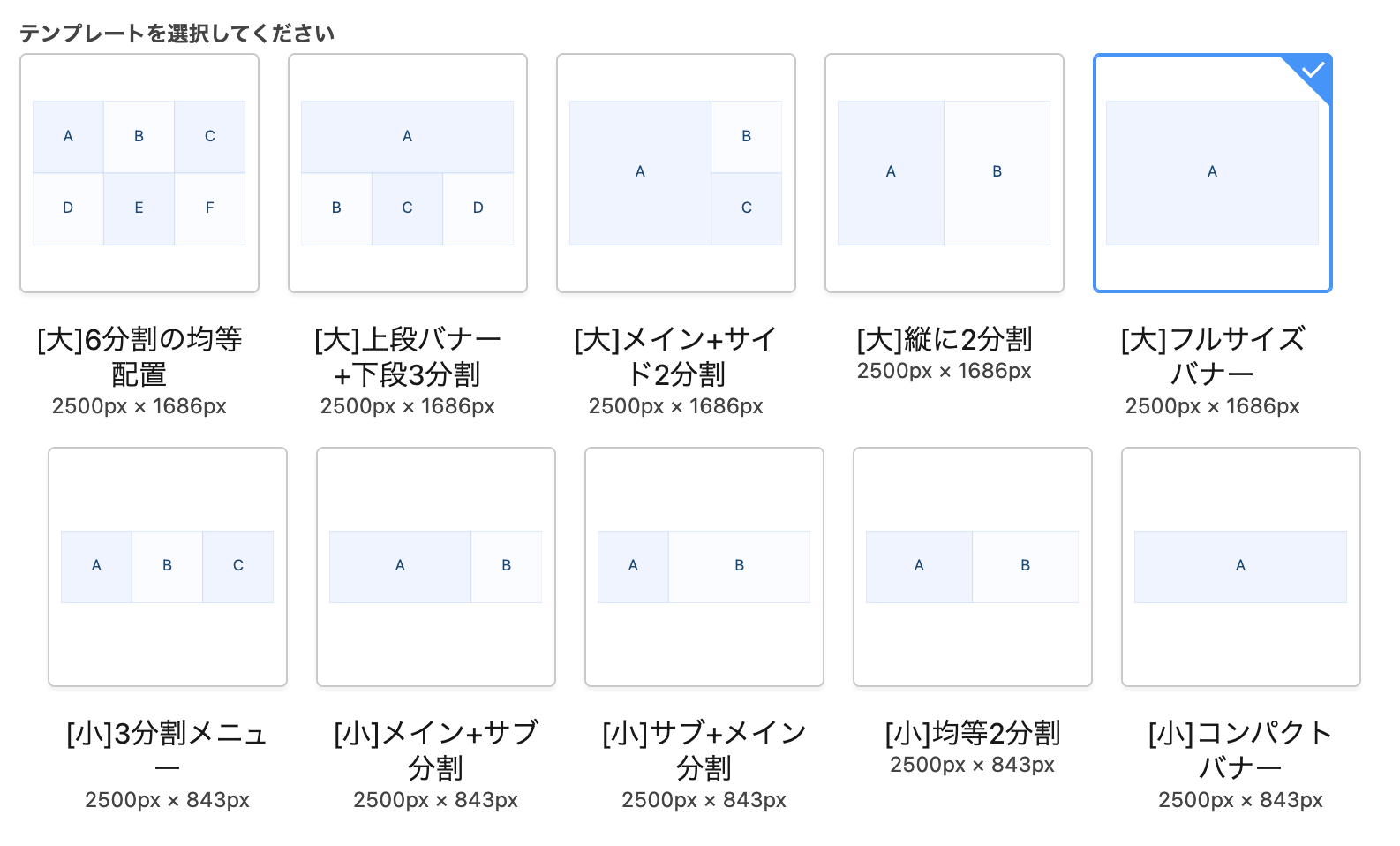
レイアウト一覧の右端にある[✎自由に描く]をクリックします。
選んでいたレイアウトの配置がそのまま引き継がれるので、そこから領域を足したり動かしたりできます。何も選ばずに[✎自由に描く]にした場合は、領域のない状態から始まります。
自由に描くモードでは、右側の各領域のカードに[✕](領域を削除)が表示されます。
領域を操作する
選ぶ・移動する
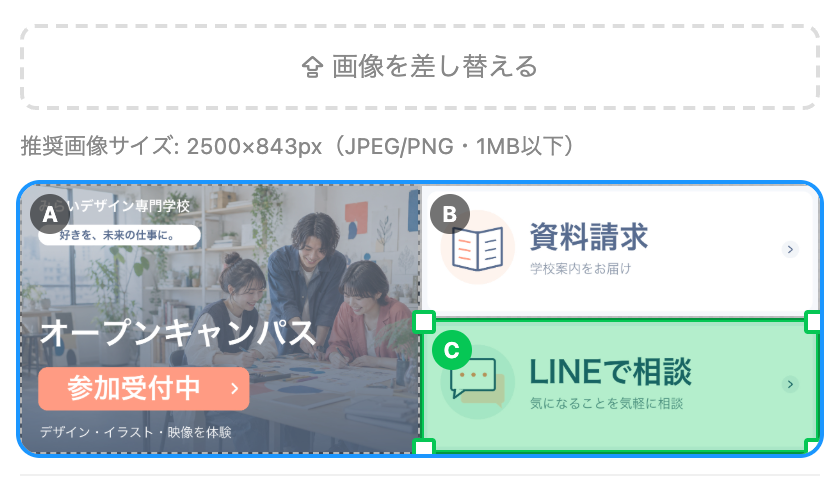
領域をクリックすると緑色になり、四隅に四角いつまみが表示されます。右側の設定もその領域までスクロールします。
選んだ領域をドラッグすると、位置を移動できます。
削除する
領域を選んだ状態でキーボードの Delete キーを押すか、右側のカードの[✕]をクリックします。
削除すると、残りの領域の記号(A、B、C…)は詰めて振り直されます。
新しく描く
画像の上で、領域がない場所からドラッグすると、その範囲に新しい領域ができます。
大きさを変える
選んだ領域の四隅のつまみをドラッグすると、大きさを変えられます。
画像の端や、ほかの領域の辺に近づけるとぴたっと吸い付くので、すき間や重なりのない配置が簡単に作れます。右の例では、右下の領域の左上を画像の中央と上の領域の下辺に合わせています。
重なり・数の上限
領域が重なったとき
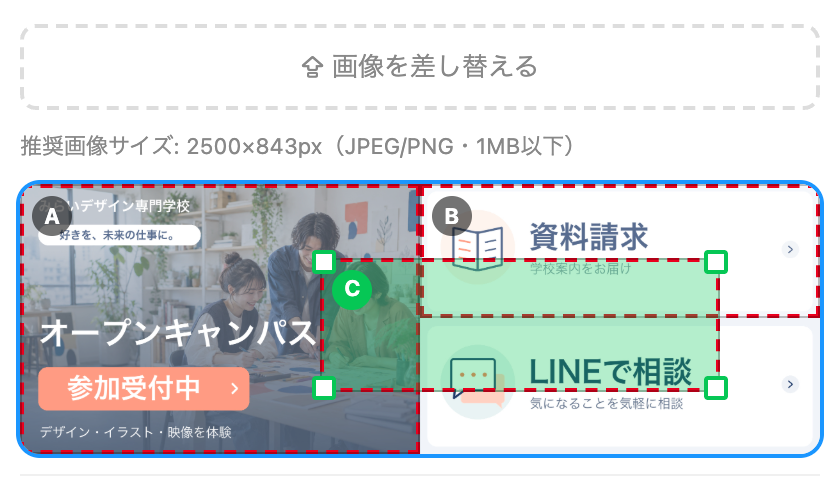
領域どうしが重なると、重なっている領域が赤い点線で表示されます。重なった部分はどちらの動作になるか分かりにくいため、重ならないように位置や大きさを直してください。
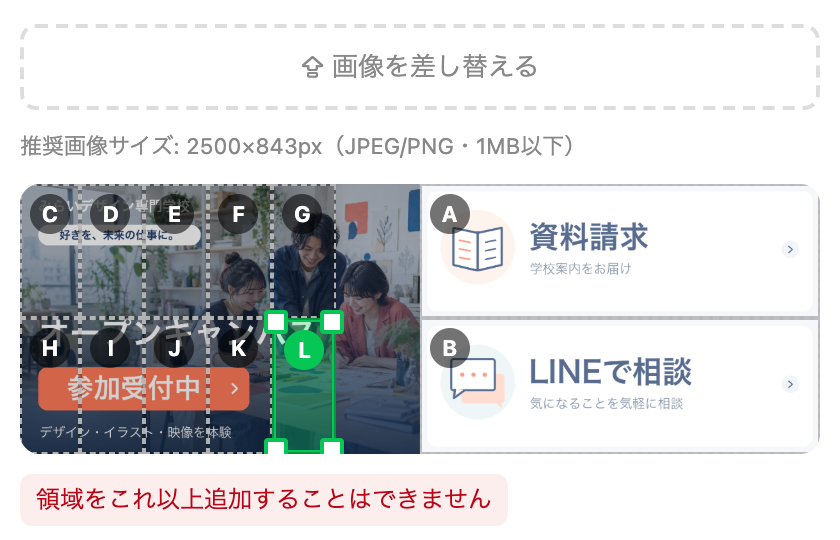
領域は最大 12 個
1 つのリッチメニューに作れる領域は 12 個までです。13 個目を描こうとすると「領域をこれ以上追加することはできません」と表示され、追加されません。
アクションを設定して保存する
領域ができたら、右側のカードでそれぞれのアクション(リンクを開く・テンプレート呼出など)を設定し、[保存]をクリックします。そのあと[更新と有効化]で LINE に反映します。
アクションの種類や有効化の手順は、リッチメニューを作成したい をご覧ください。
操作を間違えたときは、[保存]の左にある[破棄]をクリックすると、最後に保存した状態に戻せます。