リンク付き画像メッセージを作成したい
このガイドでは、以下の方法をご紹介します
- リンク付き画像メッセージの作成手順
- 画像サイズと領域の分割パターンの選び方
- 領域ごとのアクション設定
- 保存ボタンが押せないときの対処
リンク付き画像メッセージとは
1 枚の画像をいくつかの領域に分けて、領域ごとに別々のアクションを設定できるメッセージタイプです。
たとえば 4 分割した画像の左上をタップしたら箱根のページ、右上をタップしたら草津のページ、といった作り方ができます。LINE 上では区切り線は表示されず、ふつうの画像として見えます。
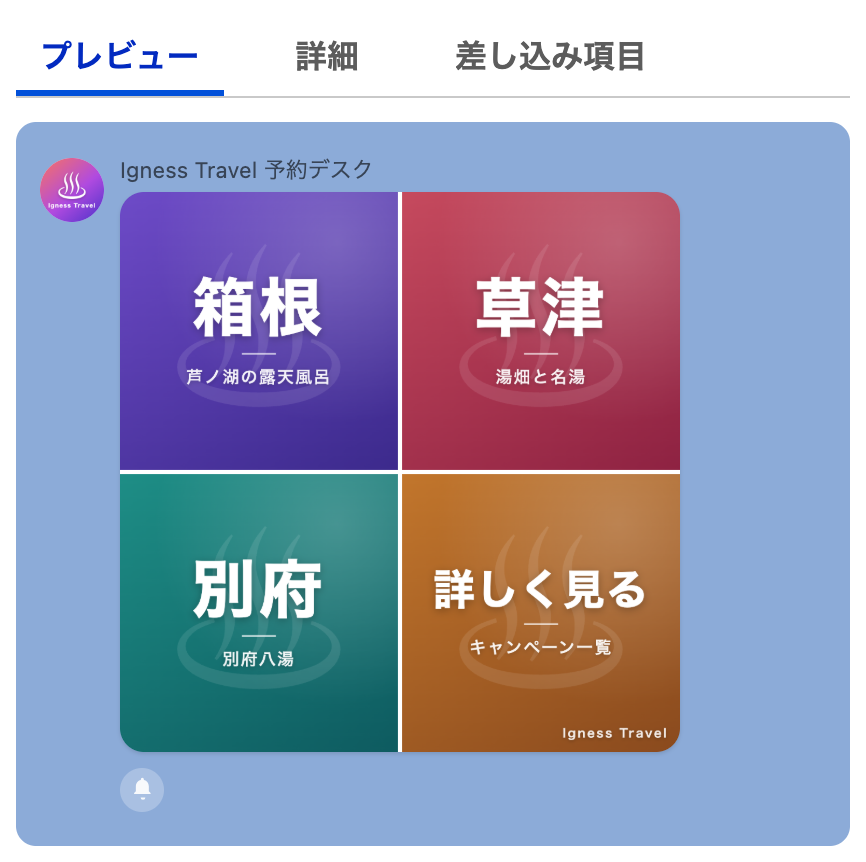
作成手順
「メッセージタイプ」で「リンク付き画像」を選んでテンプレートメッセージを作成し、開いたレコードページから続けます。
右側の「リンク付き画像」タブが専用エディタです。開いた直後は黄色い帯に不足項目が並び、「保存」ボタンはグレーで押せません。
上から順に、分割パターン → 画像 → 代替テキスト → 領域のアクション、と設定していきます。
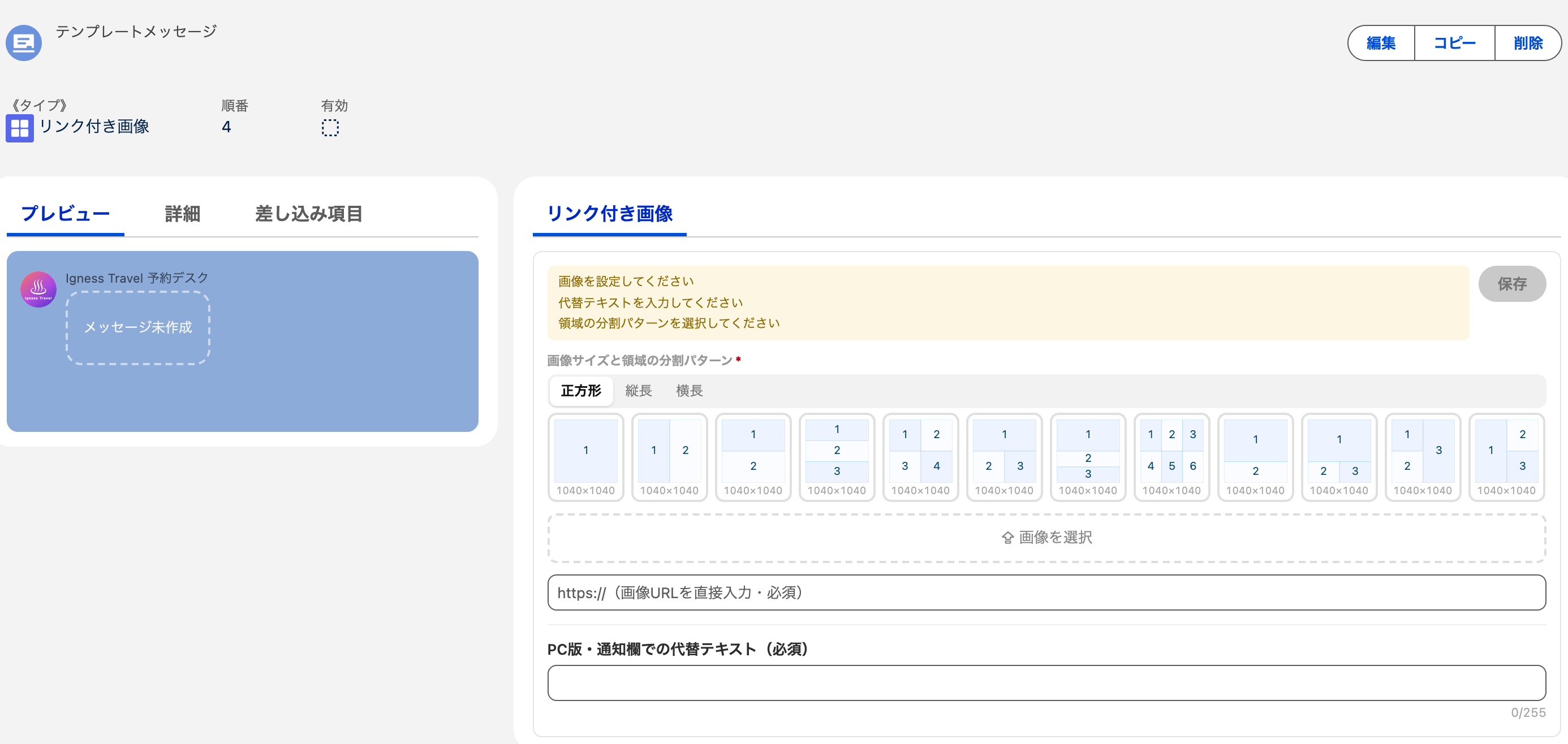
「画像サイズと領域の分割パターン」で、まず「正方形」「縦長」「横長」のいずれかを選びます。その下に、そのサイズ区分で使えるパターンが並びます。
パターンを選ぶと、その下に「推奨画像サイズ: 1040×1040px」のように、用意すべき画像のサイズが表示されます。

「⇪ 画像を選択」をクリックして画像をアップロードします。すでに Web 上にある画像を使うときは、その下の入力欄(https://(画像URLを直接入力・必須))に URL を直接入力してください。
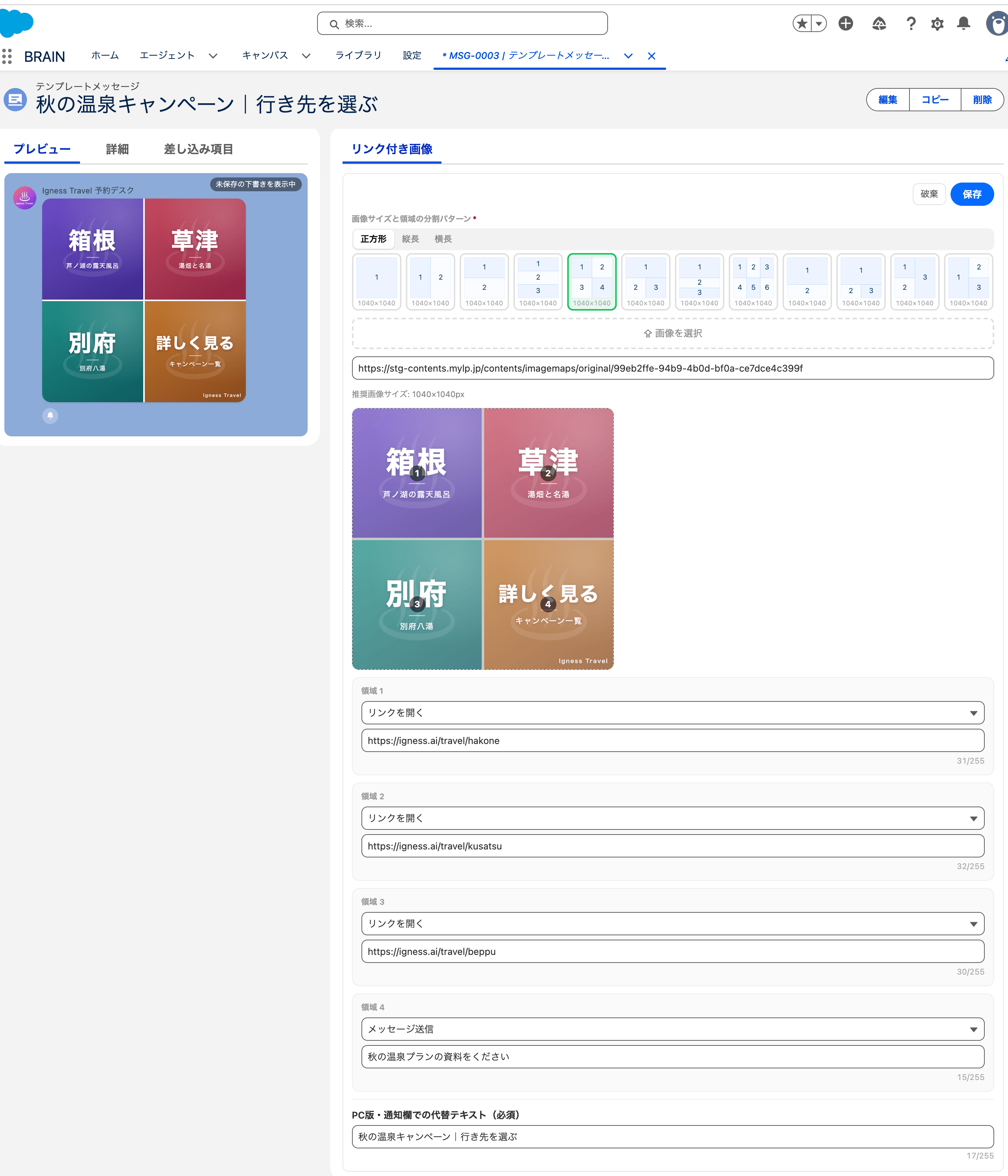
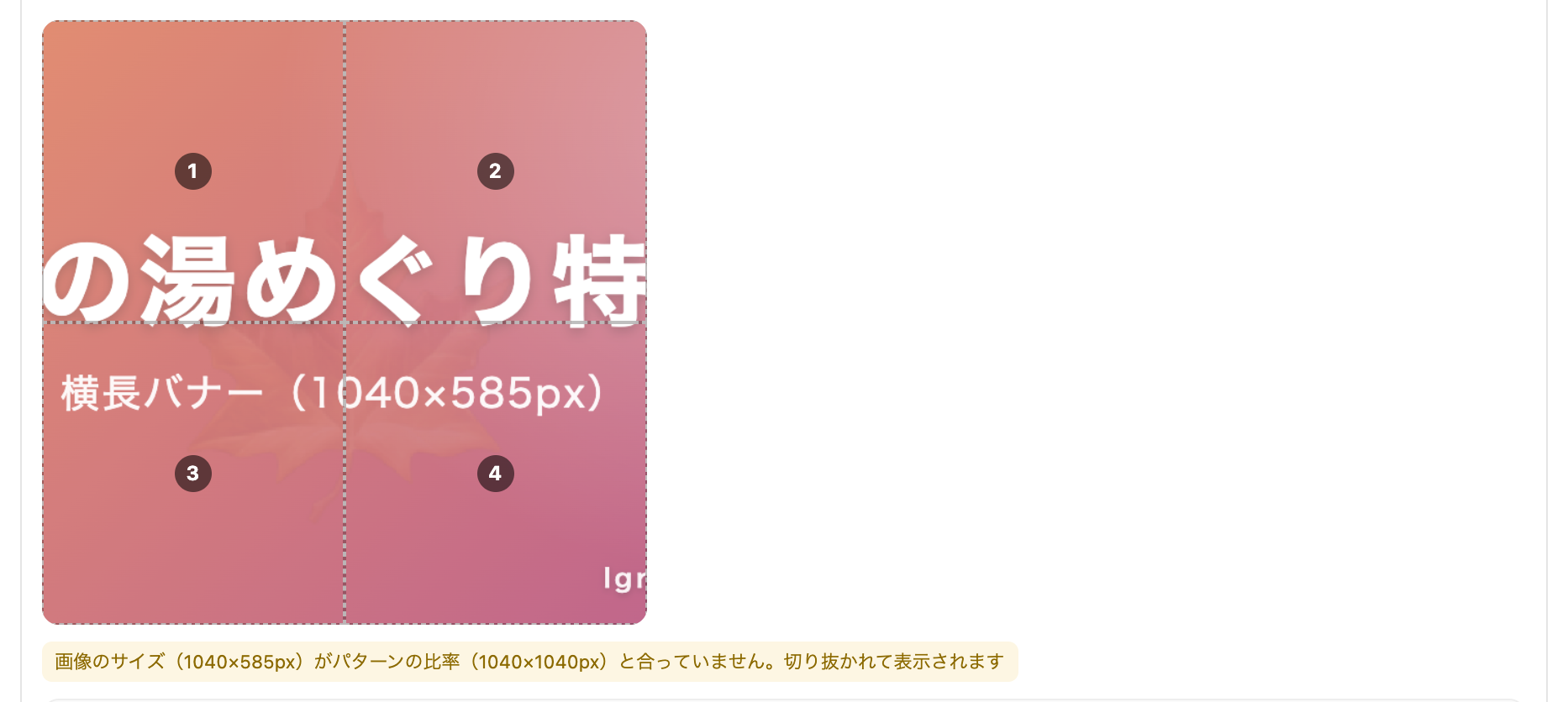
画像の上に、番号のついた半透明の領域が重なって表示されます。その下には「領域 1」「領域 2」…というカードが並びます。
画像側の領域とカードはつながっていて、どちらをクリックしても対応するもう一方が緑色にハイライトされます。設定したい領域を選び、アクションを入力してください。
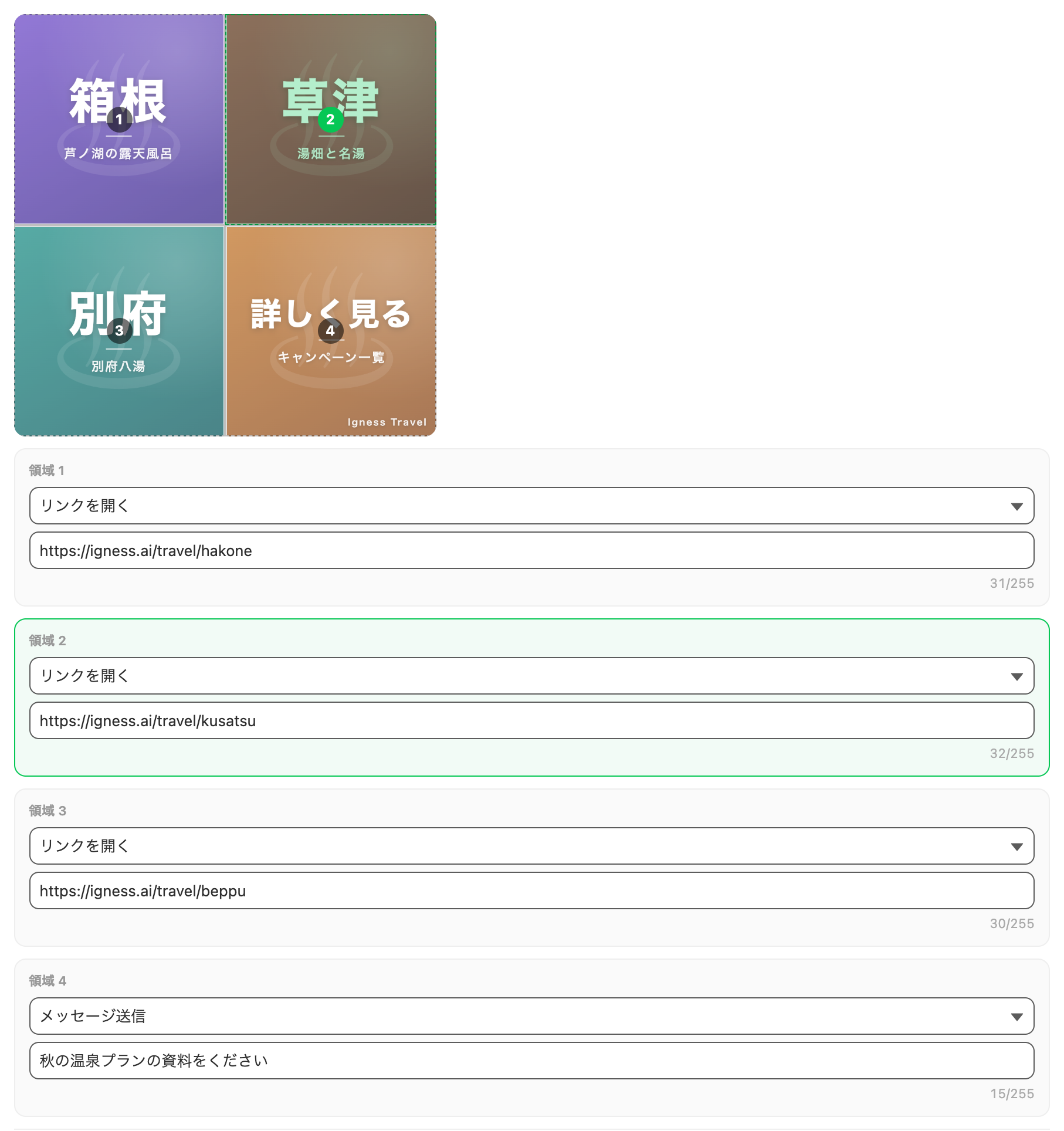
すべての項目が埋まると「保存」が押せるようになります。保存すると上部の「有効」にチェックが付き、プレビューに反映されます。
設定項目
| 項目 | 説明 |
|---|---|
| 画像サイズと領域の分割パターン | 必須。正方形 12 種/縦長 8 種/横長 7 種から選びます |
| 画像 | 必須。アップロードするか、画像の URL を直接入力します |
| PC版・通知欄での代替テキスト(必須) | このタイプだけ必須です。上限 255 文字 |
| 領域のアクション | 領域ごとに設定します。1 つ以上設定されていれば保存できます |
テキストを入力するすべての項目で、差し込み項目を利用できます。
詳細は テンプレートに値を差し込みたい をご参照ください。
分割パターン一覧
正方形(12 種・すべて 1040×1040px)
フルサイズ/縦に2分割/横に2分割/横に3分割/4分割グリッド/上部バナー+下部2分割/3段バナー/3×2グリッド/2段バナー/上部バナー+下部左右分割/左2段+右フル/左フル+右2段
縦長(8 種)
1040×1300px:フルサイズ(中)/縦に2分割(中)/横に2分割(中)/横に3分割(中)
1040×1850px:フルサイズ(大)/縦に2分割(大)/4分割グリッド/2×4グリッド

横長(7 種)
1040×350px:フルサイズ(小)
1040×585px:フルサイズ(中)/均等分割(中)/メイン+サブ/サブ+メイン
1040×700px:フルサイズ(大)/均等分割(大)

領域アクション
領域に設定できるアクションは、他のタイプより少なく 3 種類です。
| アクション種類 | ユーザーがタップしたときの動作 |
|---|---|
| なし | 何も起きません。既定値です |
| リンクを開く | LINE 内でブラウザが開き、リンク先が表示されます |
| メッセージ送信 | ユーザーに代わってメッセージを送信します |
すべての領域を埋める必要はありません。
1 つ以上の領域にアクションが設定されていれば保存できます。「なし」のままの領域は、タップしても何も起きません。
リンクを開く
LINE 内でブラウザが開き、リンク先が表示されます。
設定必須項目
- URL(上限 255 文字)

メッセージ送信
ユーザーに代わってメッセージを送信します。
設定必須項目
- 送信するテキスト(上限 255 文字)

画像の比率が合っていないとき
選んだパターンと画像の縦横比がずれていると、画像の下に黄色い帯で警告が出ます。
画像のサイズ(1040×585px)がパターンの比率(1040×1040px)と合っていません。切り抜かれて表示されます
この状態でも保存はできますが、LINE では画像が切り抜かれて表示されます。パターンを変えるか、推奨サイズに合わせた画像を用意してください。
保存ボタンが押せないときは
必須項目が足りないあいだは、黄色い帯に理由が並び「保存」がグレーのままになります。表示される主なメッセージは次のとおりです。
画像を設定してください代替テキストを入力してください領域の分割パターンを選択してください領域のアクションを1つ以上設定してください領域1: URLを入力してください領域1: 送信するテキストを入力してください

編集を始めると「破棄」ボタンが現れます。入力をやめて元に戻したいときはこちらを使ってください。