フレックスメッセージを作成したい
このガイドでは、以下の方法をご紹介します
- フレックスメッセージの作成手順
- 6 種類のブロックの並べ方
- 文字単位の装飾とデザイン設定
- パネルの追加と複製
フレックスメッセージとは
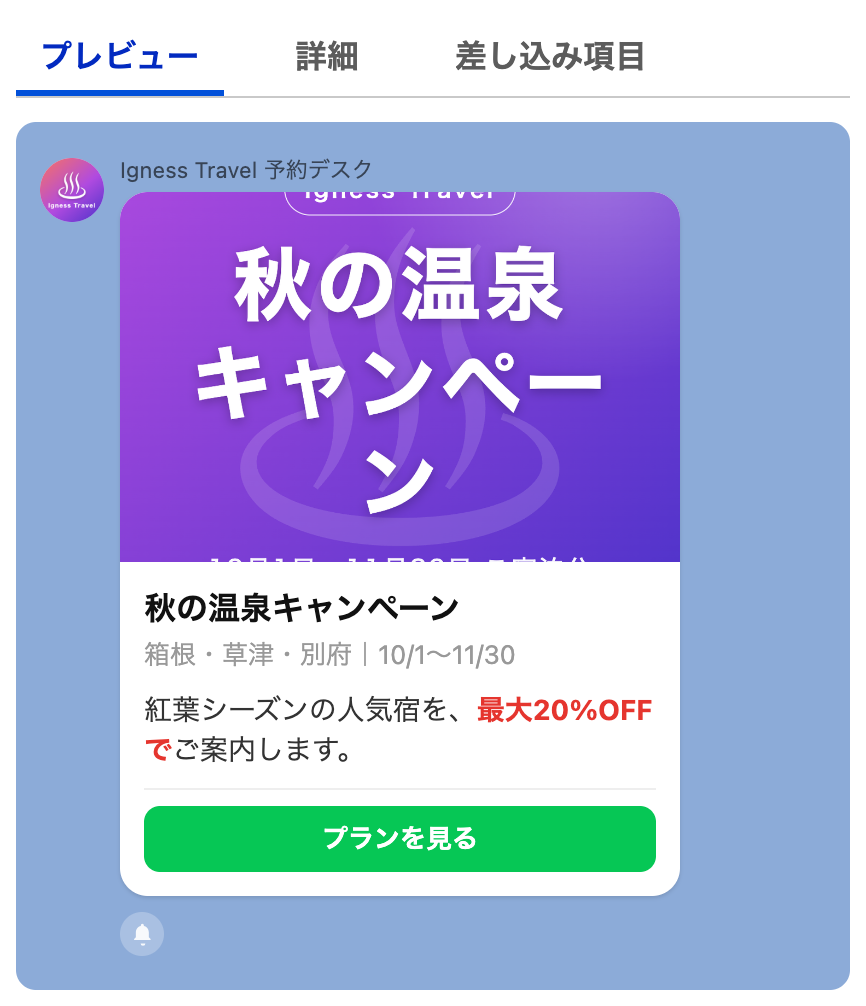
画像・見出し・本文・ボタンなどの「ブロック」を上から積み上げて、独自のレイアウトを組み立てられるメッセージタイプです。
カードメッセージでは決まった位置にしか置けない要素を、好きな順番で並べられます。文字を部分的に太字にしたり色を変えたりすることもできます。
JSON を書く必要はありません。ビジュアルエディタで組み立てます。
作成手順
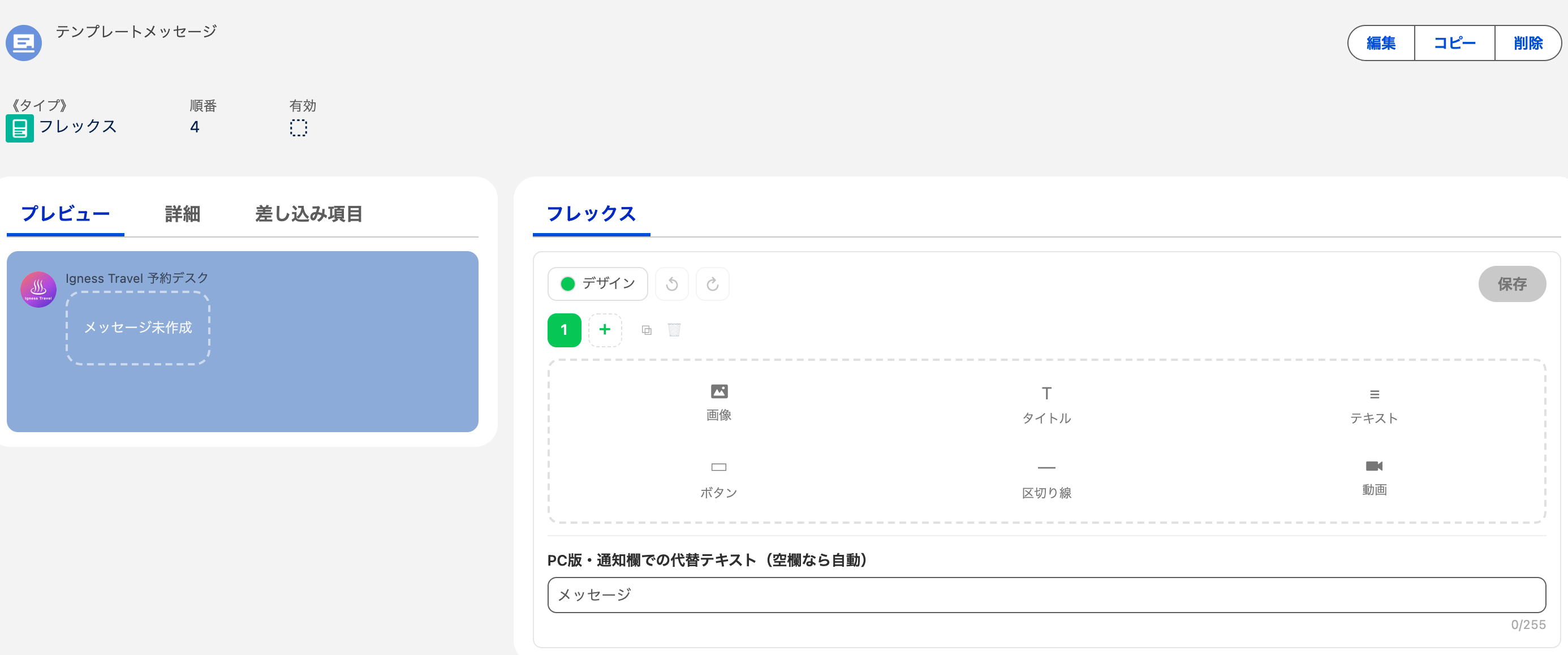
「メッセージタイプ」で「フレックス」を選んでテンプレートメッセージを作成し、開いたレコードページから続けます。
右側の「フレックス」タブがビジュアルエディタです。ヘッダーには「デザイン」(全体の設定)、「↺」(元に戻す)、「↻」(やり直す)、「保存」が並びます。
その下がパネルのチップです。「+」でパネルを追加、「⧉」で複製、「🗑」で削除できます。
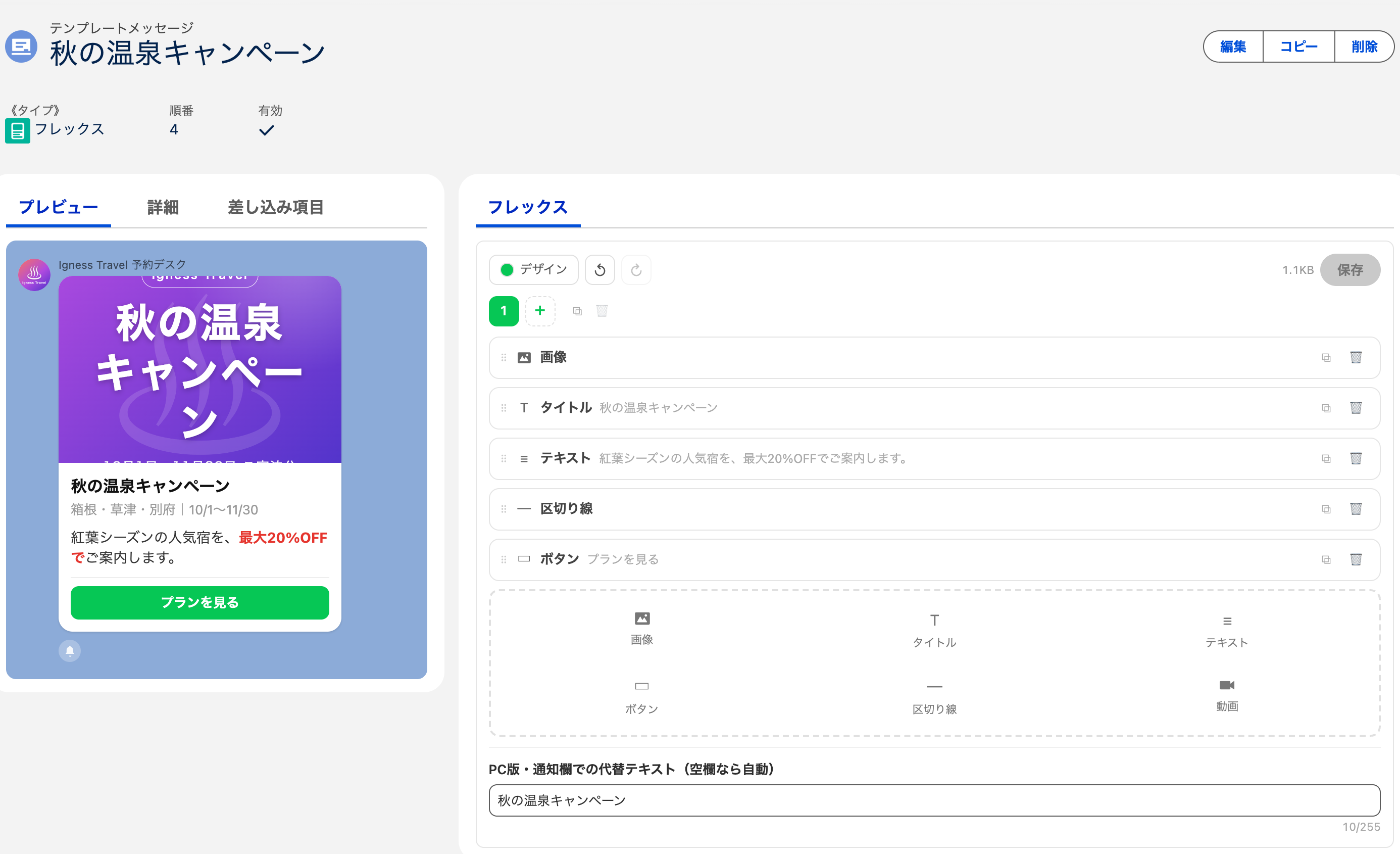
パネルの中に、下のパレットからブロックを追加していきます。追加できるブロックは 6 種類です。
追加したブロックは上から順に並びます。行の左端のドラッグハンドルで順番を入れ替え、右端のアイコンで複製・削除ができます。

| ブロック | 内容 |
|---|---|
| 画像 | 画像を配置します。比率とタップ時のアクションを設定できます |
| タイトル | 見出しになるテキストです |
| テキスト | 本文です。文字単位で装飾できます |
| ボタン | タップできるボタンです。色とアクションを設定できます |
| 区切り線 | 横線を引きます |
| 動画 | 動画を配置します。1 パネルにつき 1 つだけです |
組み終わったら「保存」をクリックします。保存すると上部の「有効」にチェックが付きます。
保存ボタンの左には、作成した内容の JSON サイズ(例: 1.1KB)が表示されます。
ブロックの設定
画像
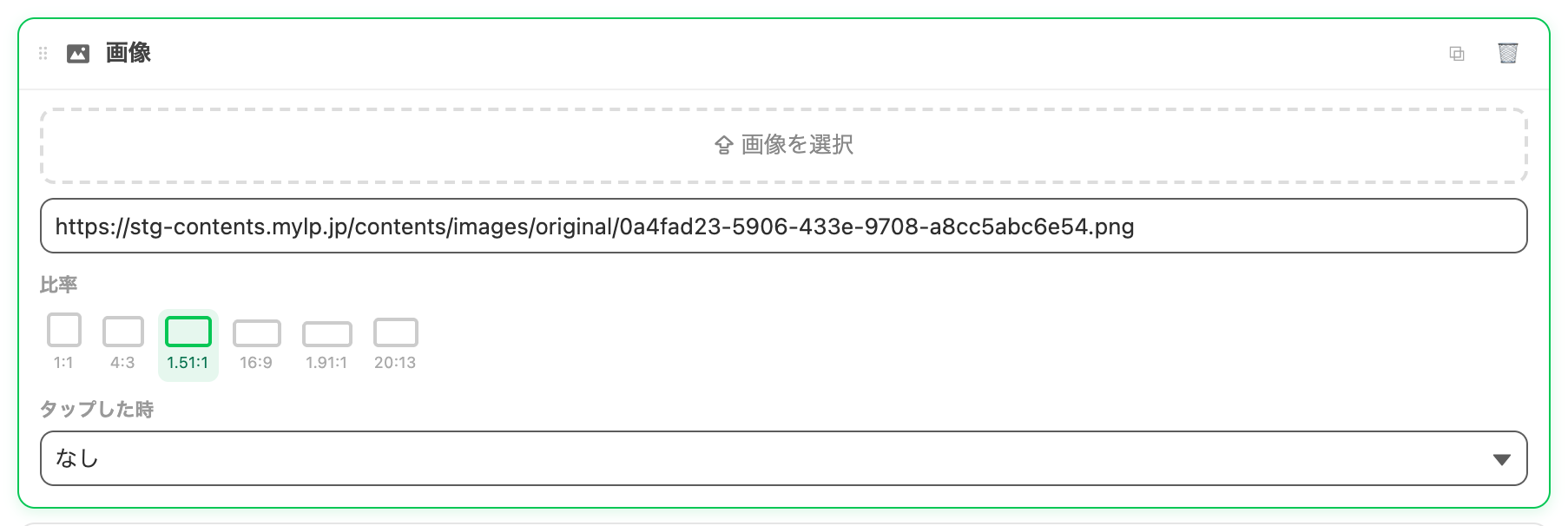
「⇪ 画像を選択」でアップロードするか、画像の URL を直接入力します。
「比率」では 1:1 4:3 1.51:1 16:9 1.91:1 20:13 から選べます。
「タップした時」で、画像をタップしたときのアクションを設定できます。既定は「なし」です。
テキスト
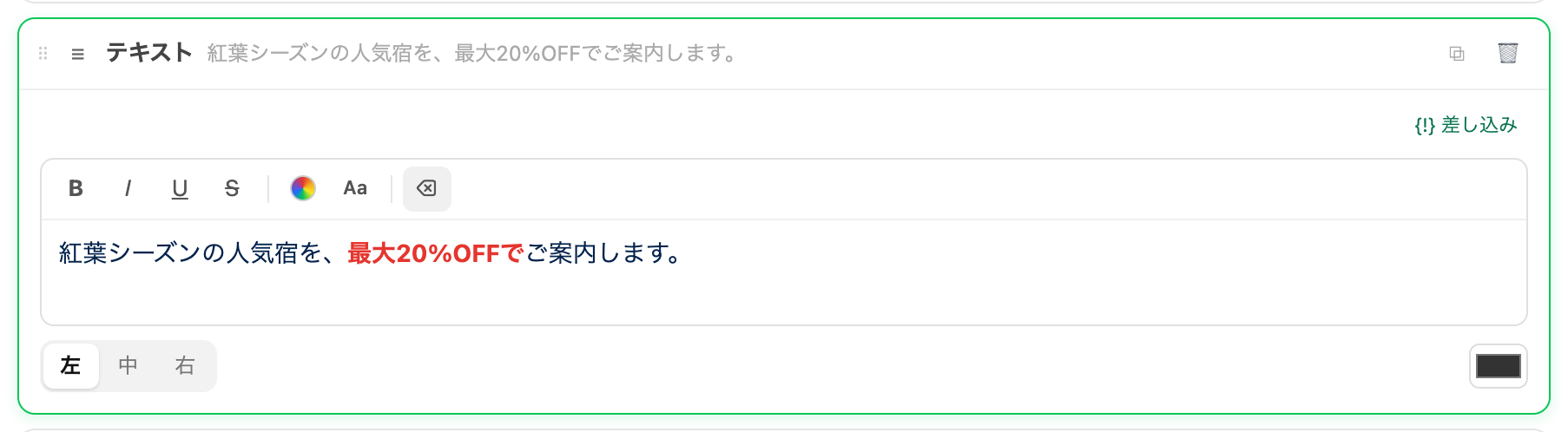
テキストブロックでは、選んだ文字だけを装飾できます。ツールバーは左から「B」(太字)「I」(斜体)「U」(下線)「S」(取り消し線)、色、「Aa」(文字サイズ)、「⌫」(装飾を解除)です。
下部の「左」「中」「右」で行の配置を変えられます。右下の色見本はブロック全体の文字色です。
右上の「{!} 差し込み」から、友だち項目の差し込みを挿入できます。
ボタン
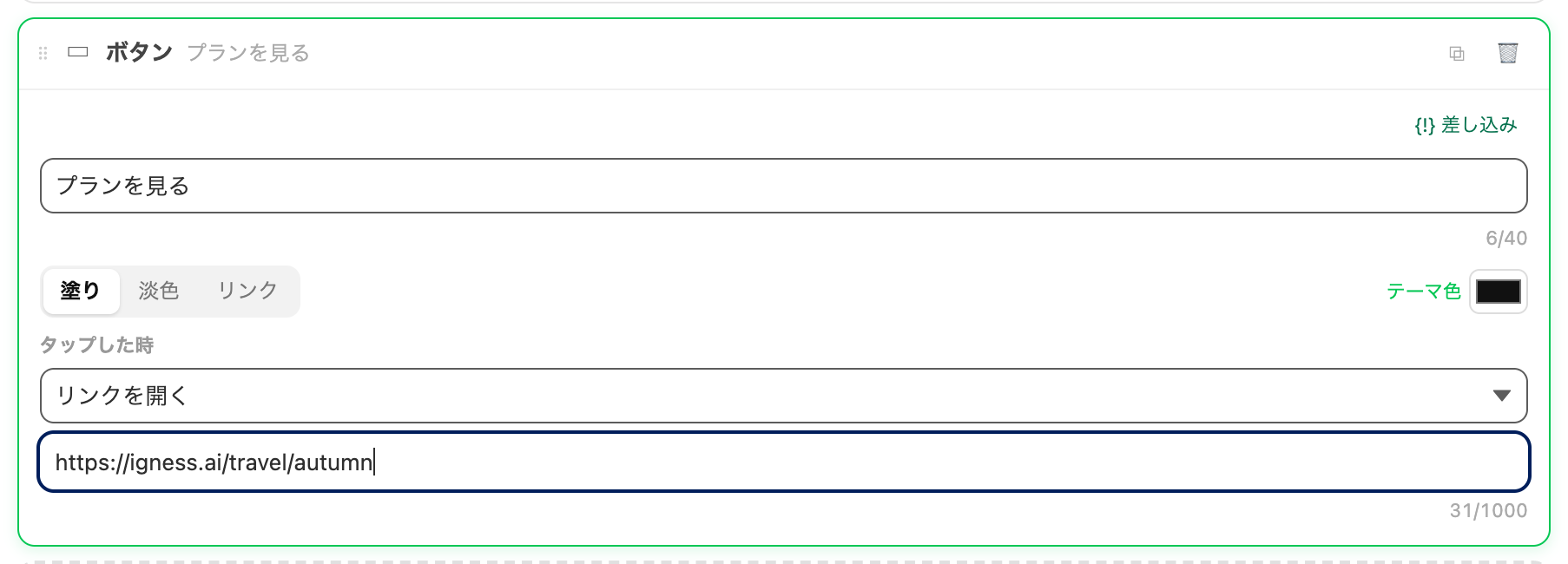
「ボタンの文字」は上限 40 文字です。
見た目は「塗り」「淡色」「リンク」から選べます。色見本をクリックすると個別に色を変えられ、「テーマ色」をクリックするとデザイン設定のテーマカラーに戻ります。
「タップした時」でアクションを設定します。URL は上限 1000 文字です。
タップした時のアクション
画像ブロックとボタンブロックには、次のアクションを設定できます。
| アクション種類 | ユーザーがタップしたときの動作 |
|---|---|
| なし | 何も起きません(画像ブロックのみ) |
| リンクを開く | LINE 内でブラウザが開き、リンク先が表示されます |
| メッセージ送信 | ユーザーに代わってメッセージを送信します |
| テンプレート呼出 | 指定したテンプレートが送信されます |
| AIエージェント呼出 | 指定した AI エージェントが呼び出されます |
| 電話をかける | 指定した電話番号への発信画面が開きます |
フレックスでは、文字数の上限がほかのタイプより大きくなっています。
URL は 1000 文字、送信するテキストやタップ時に表示するテキストは 300 文字まで入力できます。他のタイプでは Salesforce の項目長に合わせて 255 文字が上限です。
デザイン設定
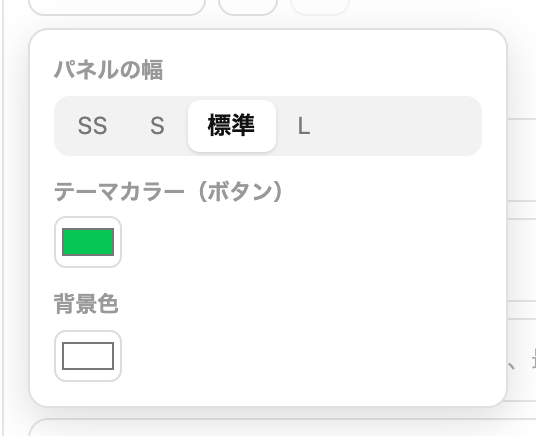
ヘッダーの「デザイン」をクリックすると、パネル全体の設定パネルが開きます。
| 項目 | 内容 |
|---|---|
| パネルの幅 | SS / S / 標準 / L |
| テーマカラー(ボタン) | ボタンの既定色 |
| 背景色 | パネルの背景色 |
パネルを増やす
チップの「+」でパネルを増やすと、カードメッセージのように横に並ぶカルーセルになります。「⧉」を使うと、いま編集中のパネルをそのまま複製できるので、同じデザインで内容だけ変えたいときに便利です。
保存ボタンが押せないときは
必須項目が足りないあいだは、黄色い帯に理由が並び「保存」がグレーのままになります。ブロックが 1 つもないパネルがある場合や、ボタンにアクションが設定されていない場合が主な原因です。
ボタンの文字を入力してくださいURLを入力してください送信するテキストを入力してください呼び出すテンプレートを選択してくださいAIエージェント応答を選択してください電話番号を入力してください
入力を取り消したいときは「破棄」、直前の操作だけ戻したいときはヘッダーの「↺」を使ってください。