双方向リレーションを構築したい
このガイドを読むと、以下ことが理解できるようになります
- 双方向リレーションの構築手順
この手順は通常は不要です。 LAMP 1.156 以降では、公式アカウント接続ウィザードのステップ 4「リード・取引先責任者との連携」のボタン 1 つで、リード・取引先責任者への参照項目と公式アカウント側の設定が自動で作成されます(Step.2-5 リード・取引先責任者との連携)。
このページは、ウィザードを使わずに手動で項目を作る場合(項目名を自分で決めたい、リード・取引先責任者以外のオブジェクトと連携したい、など)にだけ参照してください。
双方向リレーションとは
LAMPを導入すると、Salesforce内に「友だち」オブジェクトが作成されます。このオブジェクトとSalesforceの標準オブジェクト(リード・取引先責任者など)を相互に参照できる関係を構築することを「双方向リレーション」と呼びます。
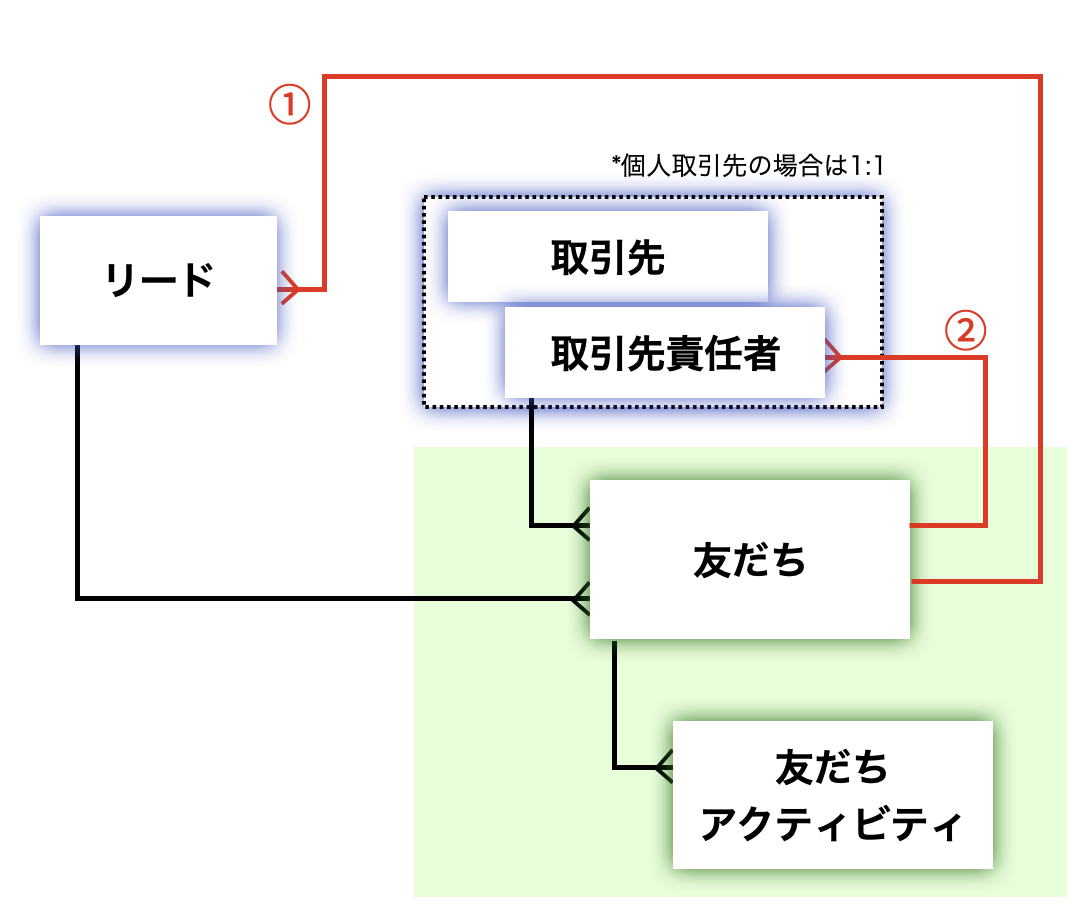 ①②は双方向リレーションのためのリレーション(カスタム構築する必要があるリレーション)
双方向リレーションが必要な理由
- レポートのクロス条件抽出のため
- 複雑な条件設定(例:「特定商談があるひとのうちLINE友だち登録者」など)が可能になります。
- 双方向の参照をするため、どちらのオブジェクトからでも関連データにアクセスできます。
- 自動化フローの柔軟性向上のため
- リードや取引先責任者側から友だちオブジェクトを参照するフローの必要があるとき、構築が容易になります。
双方向リレーションの作成ステップ
- リードへの項目作成
- 取引先責任者への項目作成
- 公式アカウントオブジェクトにて項目API参照名の設定
リードへの項目作成
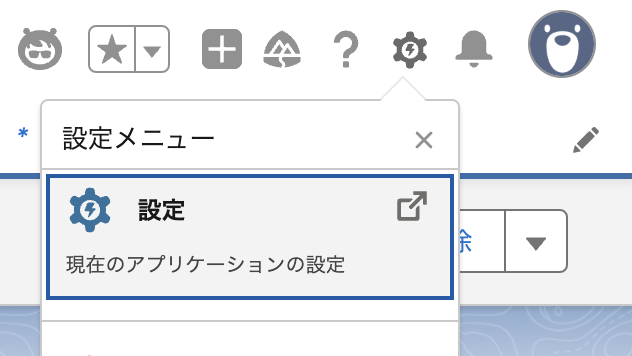
Salesforceの設定を開きます。
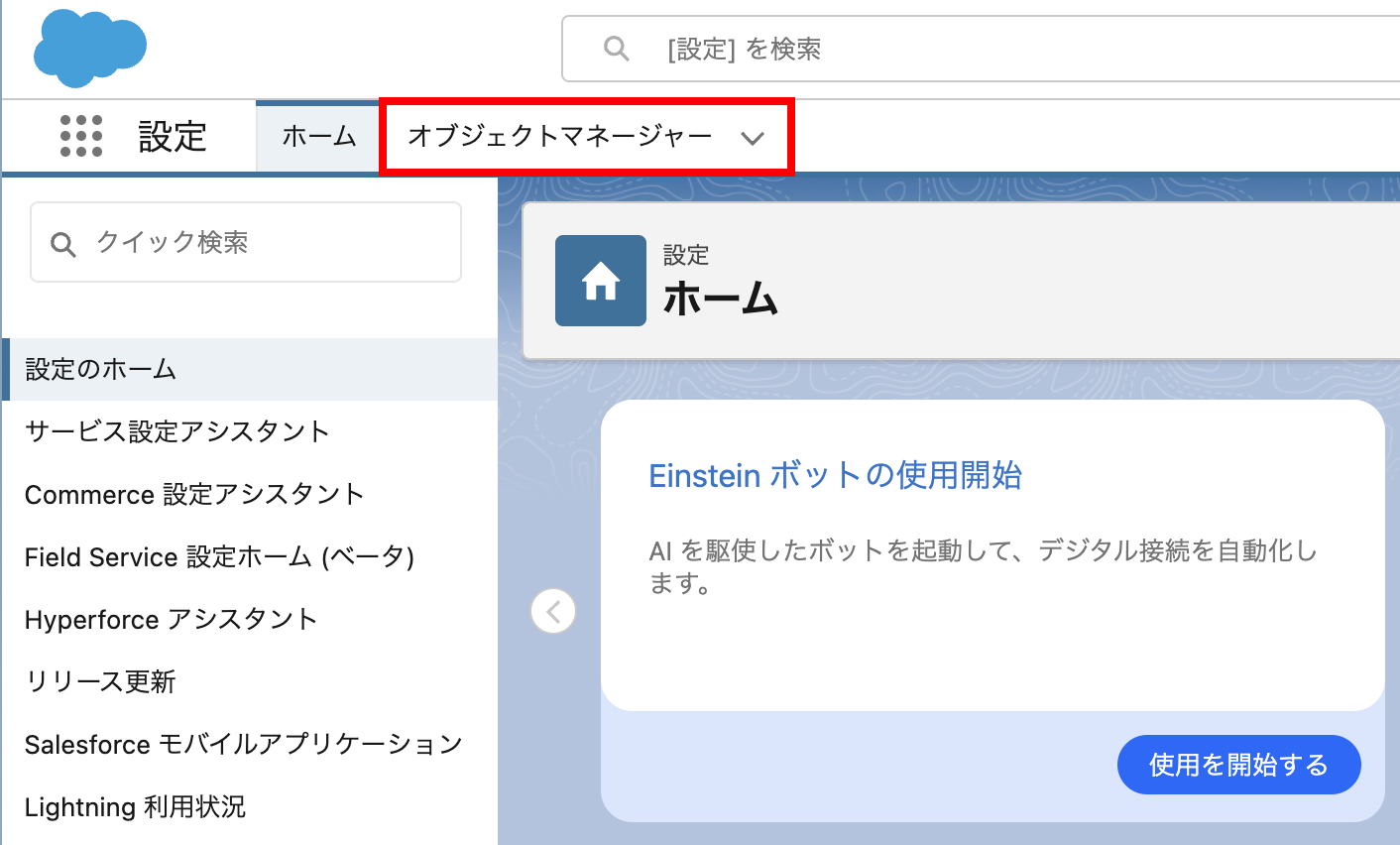
設定画面にて[オブジェクトマネージャー]を開きます。
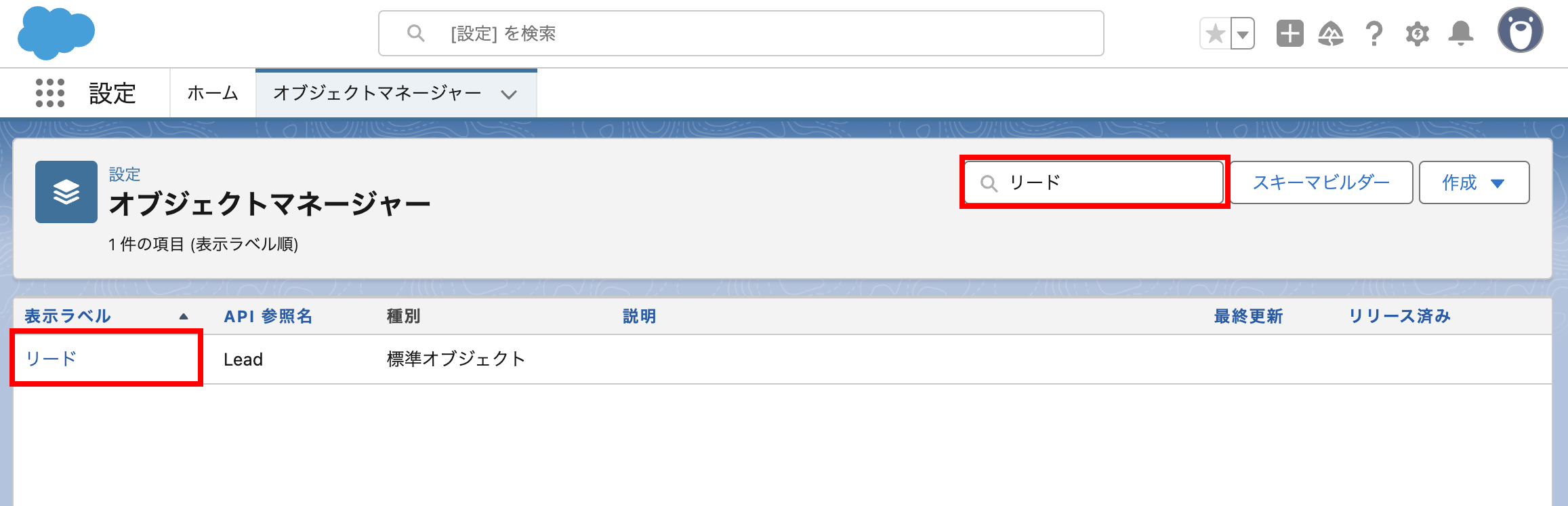
右上の検索ボックスに[リード]と入力し、リードを選択します。
[項目とリレーション]を開き、[新規]をクリックします。
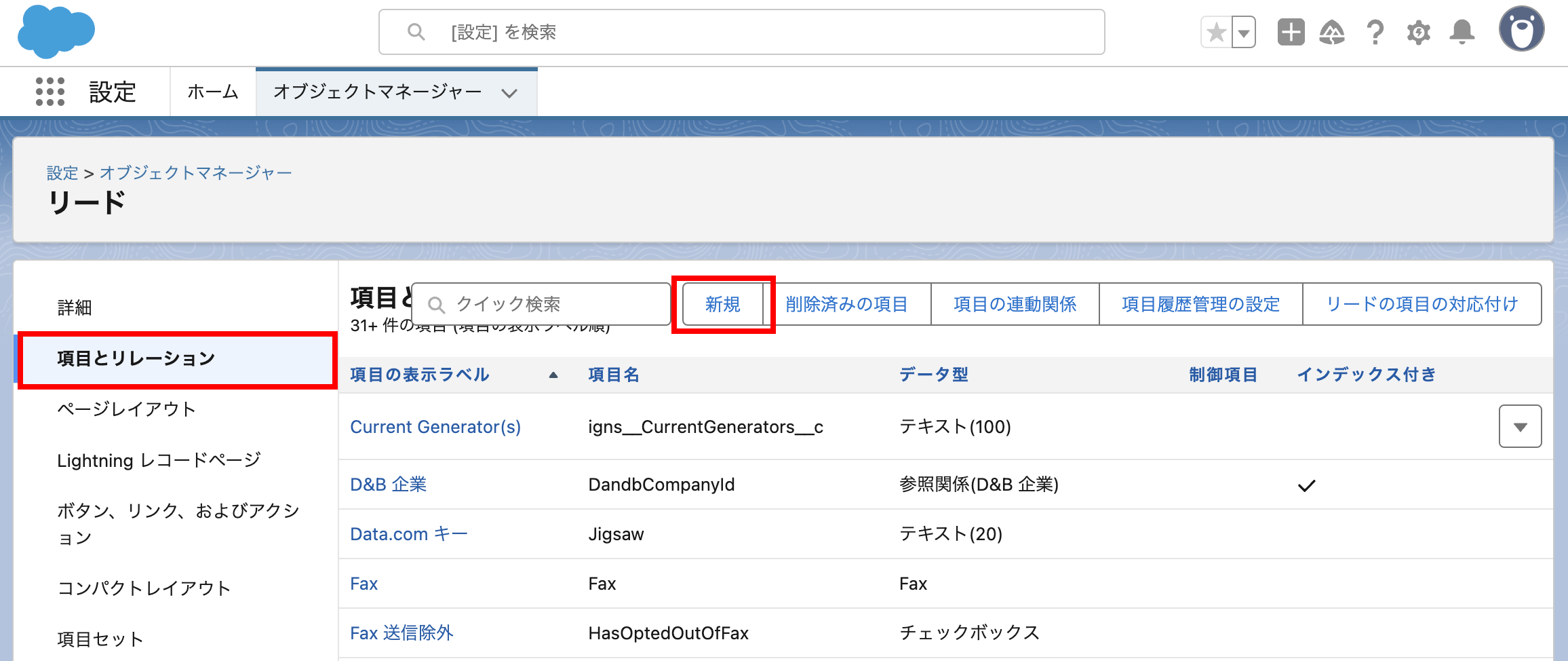
カスタム項目の新規作成画面になりました。
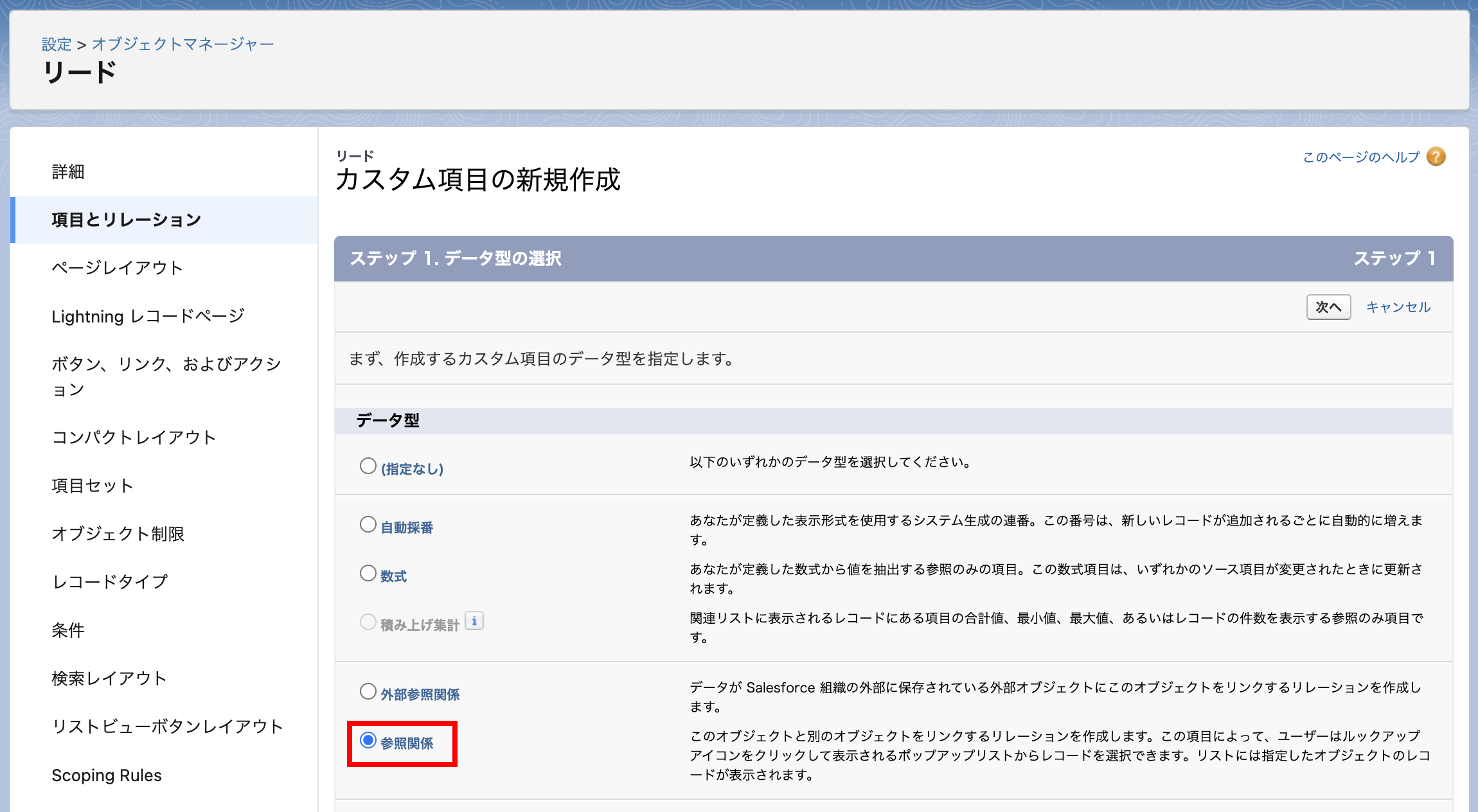
データ型は「参照関係」を選びます。
選択したら、[次へ]ボタンをクリックします。
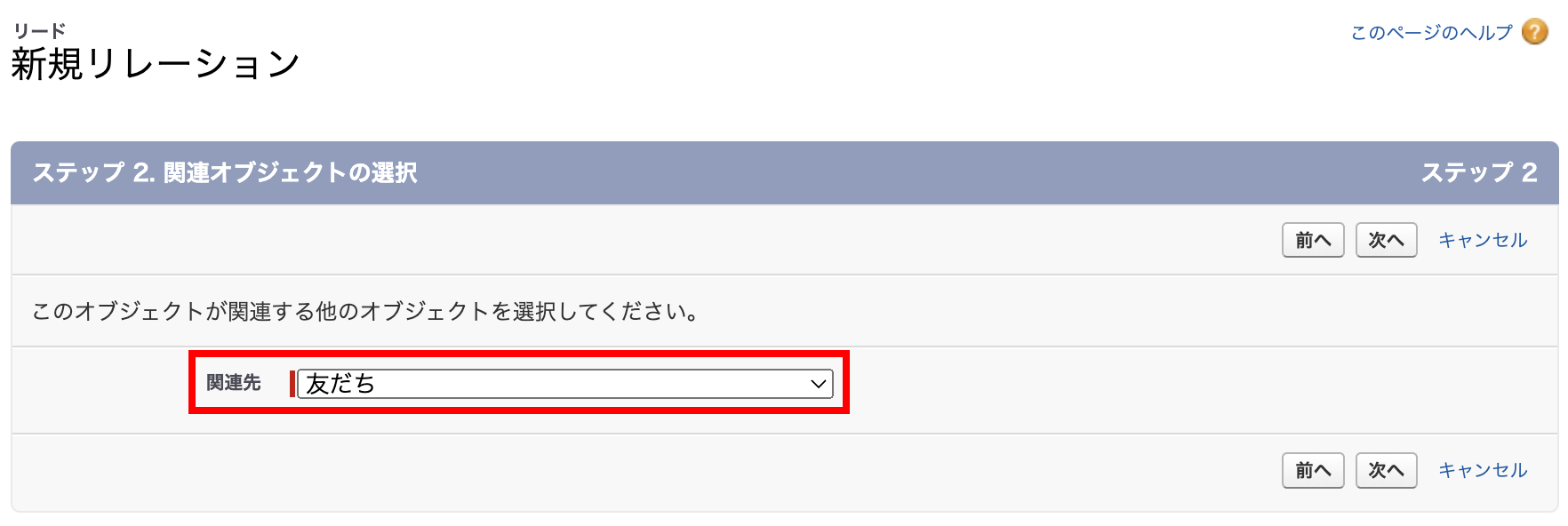
関連先には[友だち]を選びます。
[次へ]ボタンをクリックします。
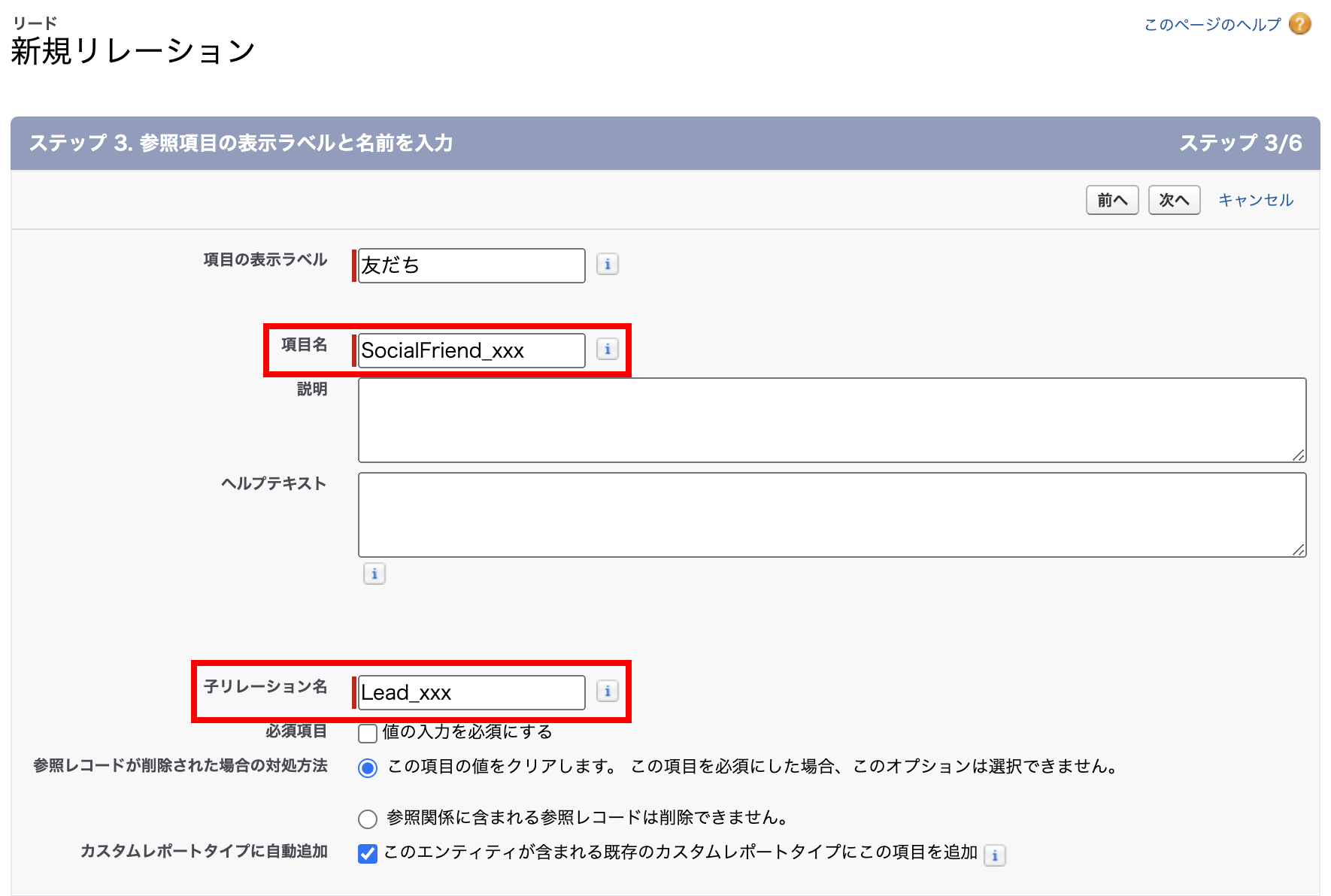
項目名と子リレーション名を入力します。
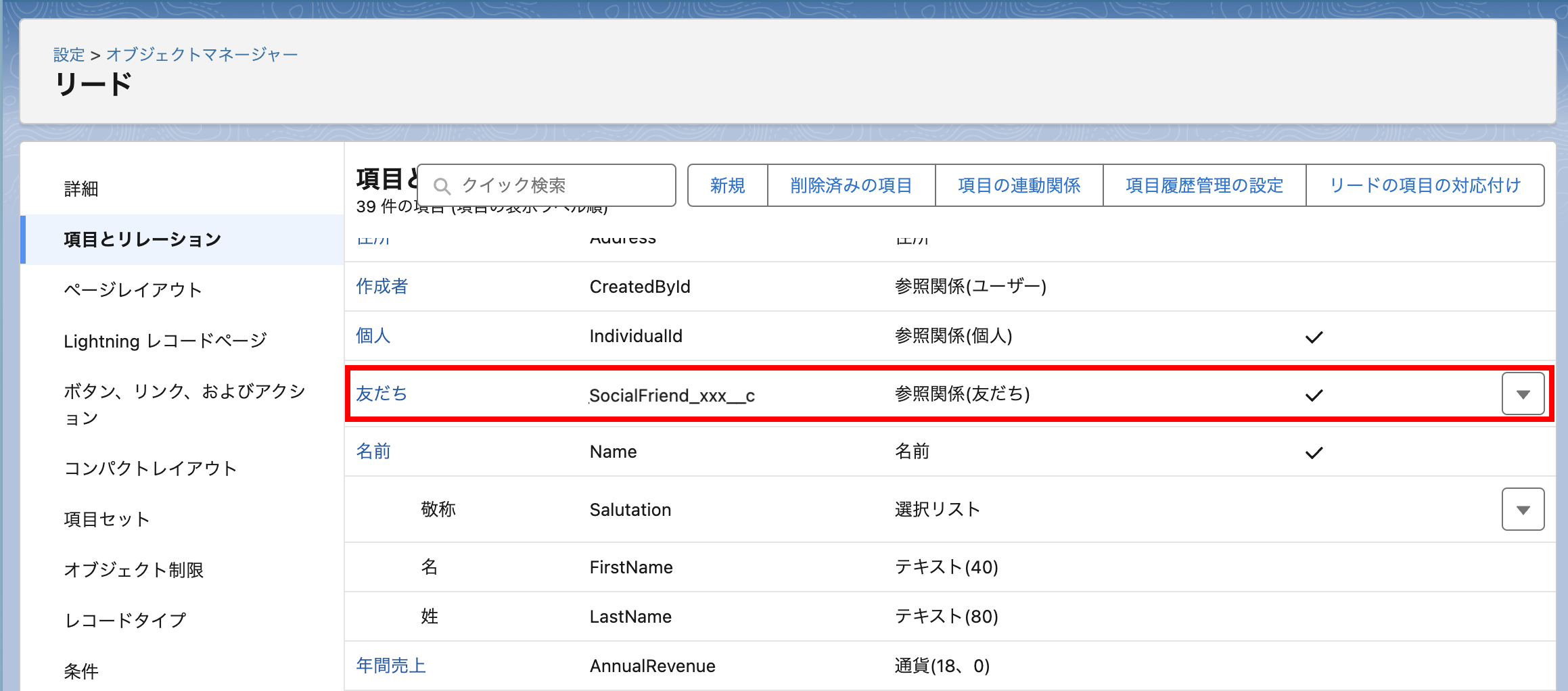
命名規則は、SocialFriend_[LAMP ID]にすることをおすすめします。
| 項目 | 推奨値 |
| 項目名 | SocialFriend_[xxx] |
| 子リレーション名 | Lead_[xxx] |
複数の公式アカウントが存在する場合、複数のリレーションを貼ることになります。そのため、SocialFriendだけではなく、LAMP IDをいれておいてください。
その他の項目(項目レベルセキュリティやページレイアウトへの表示など)は[次へ]をクリックします。
完了すると、リードの[項目とリレーション]画面に「友だち」項目が作られます。
取引先責任者への項目作成
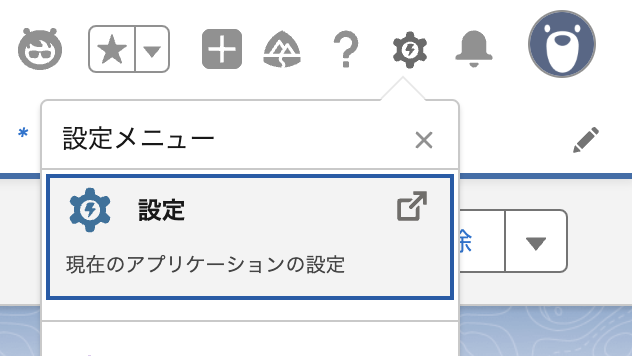
Salesforceの設定を開きます。
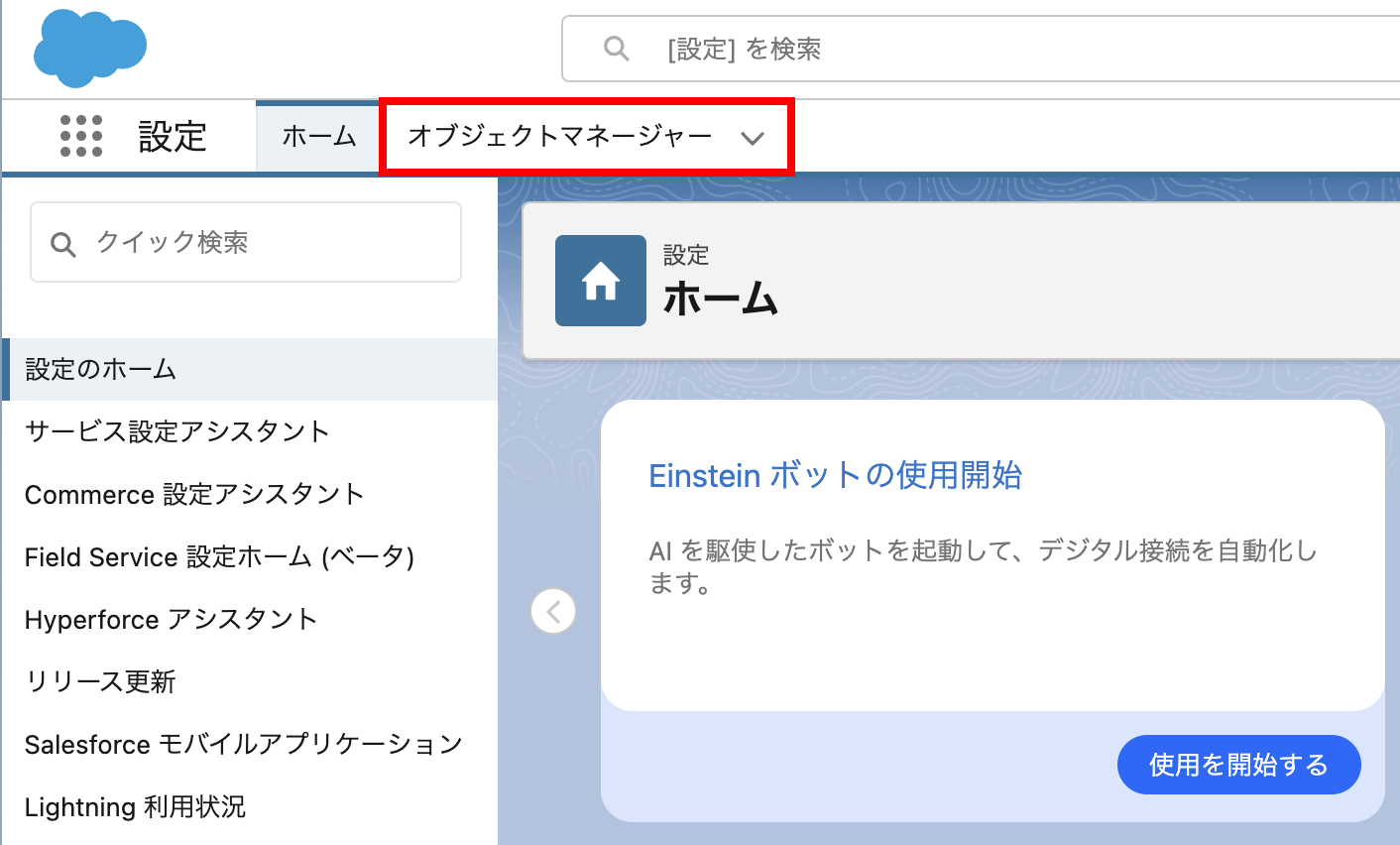
設定画面にて[オブジェクトマネージャー]を開きます。
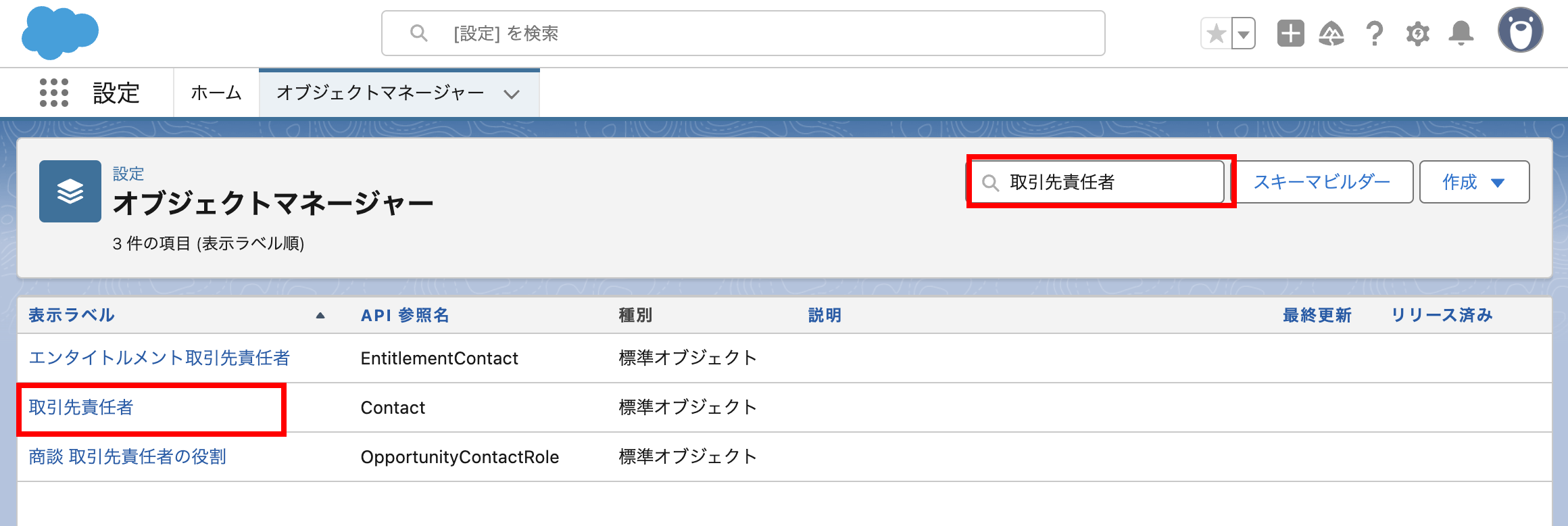
右上の検索ボックスに[取引先責任者]と入力し、取引先責任者を選択します。
[項目とリレーション]を開き、[新規]をクリックします。
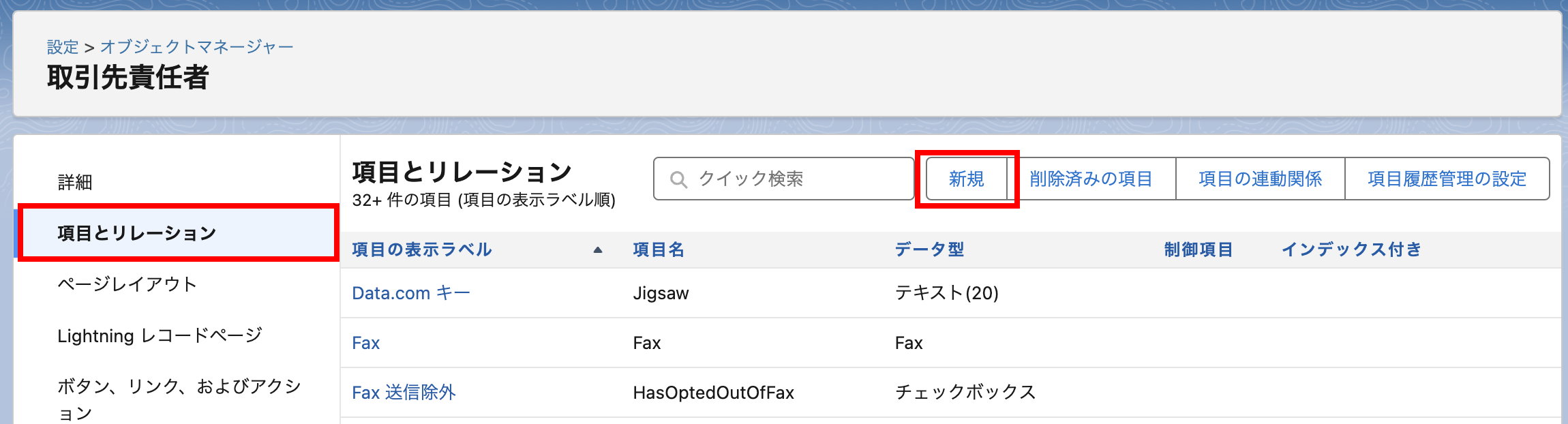
カスタム項目の新規作成画面になりました。
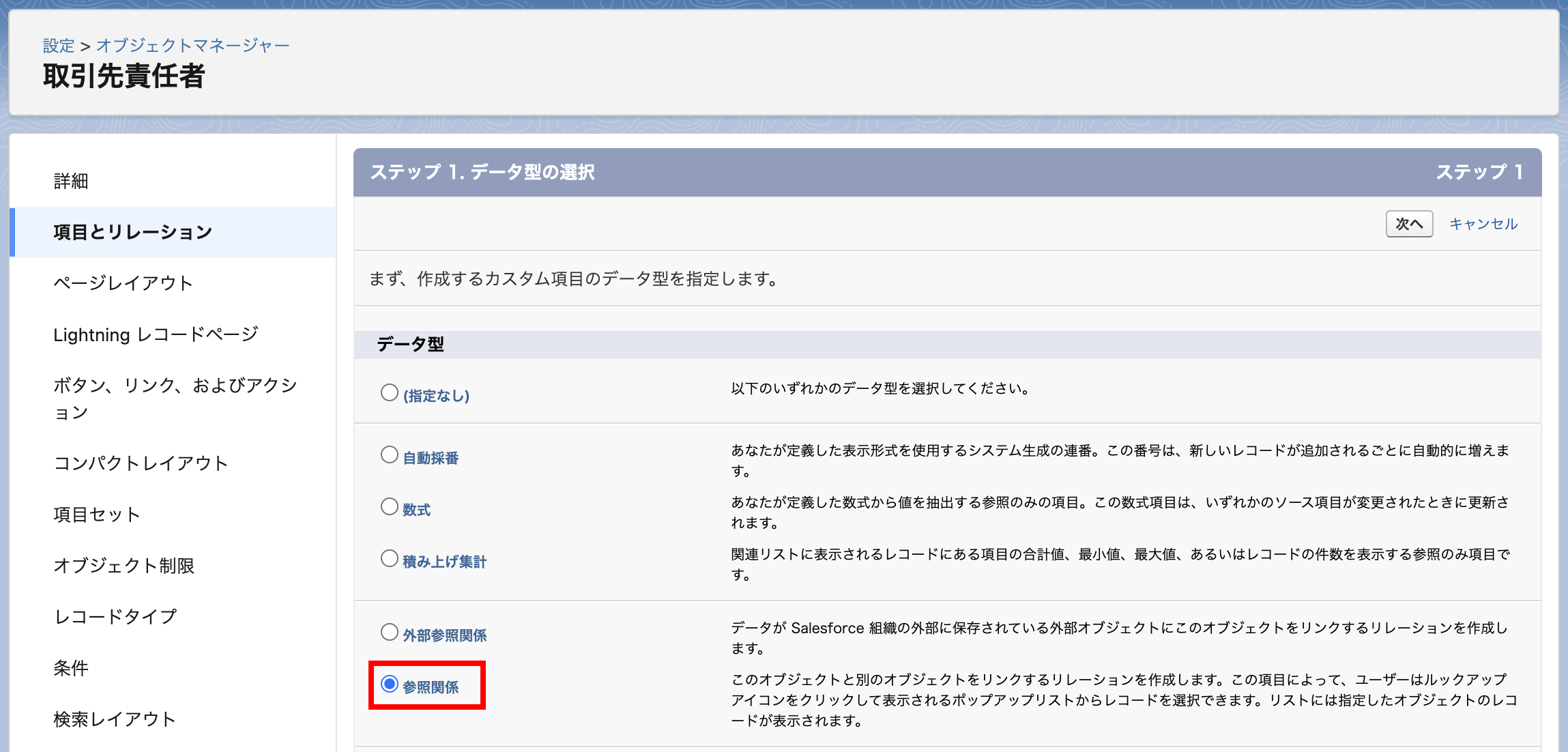
データ型は「参照関係」を選びます。
選択したら、[次へ]ボタンをクリックします。
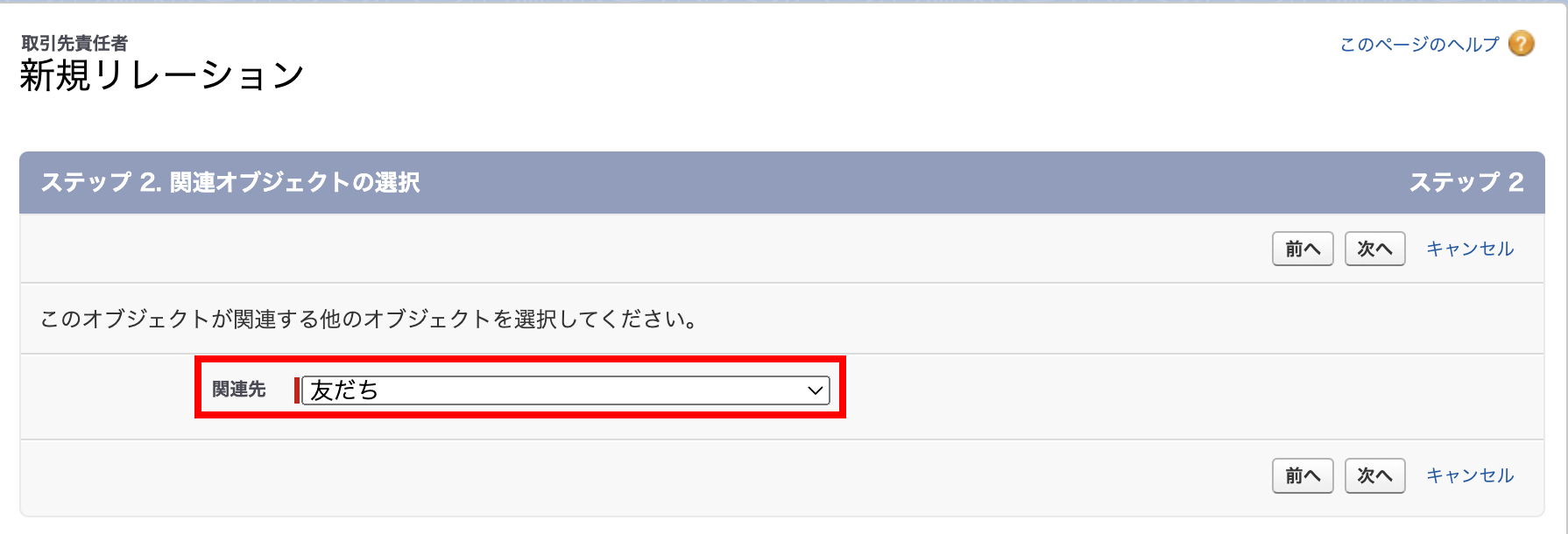
関連先には[友だち]を選びます。
[次へ]ボタンをクリックします。
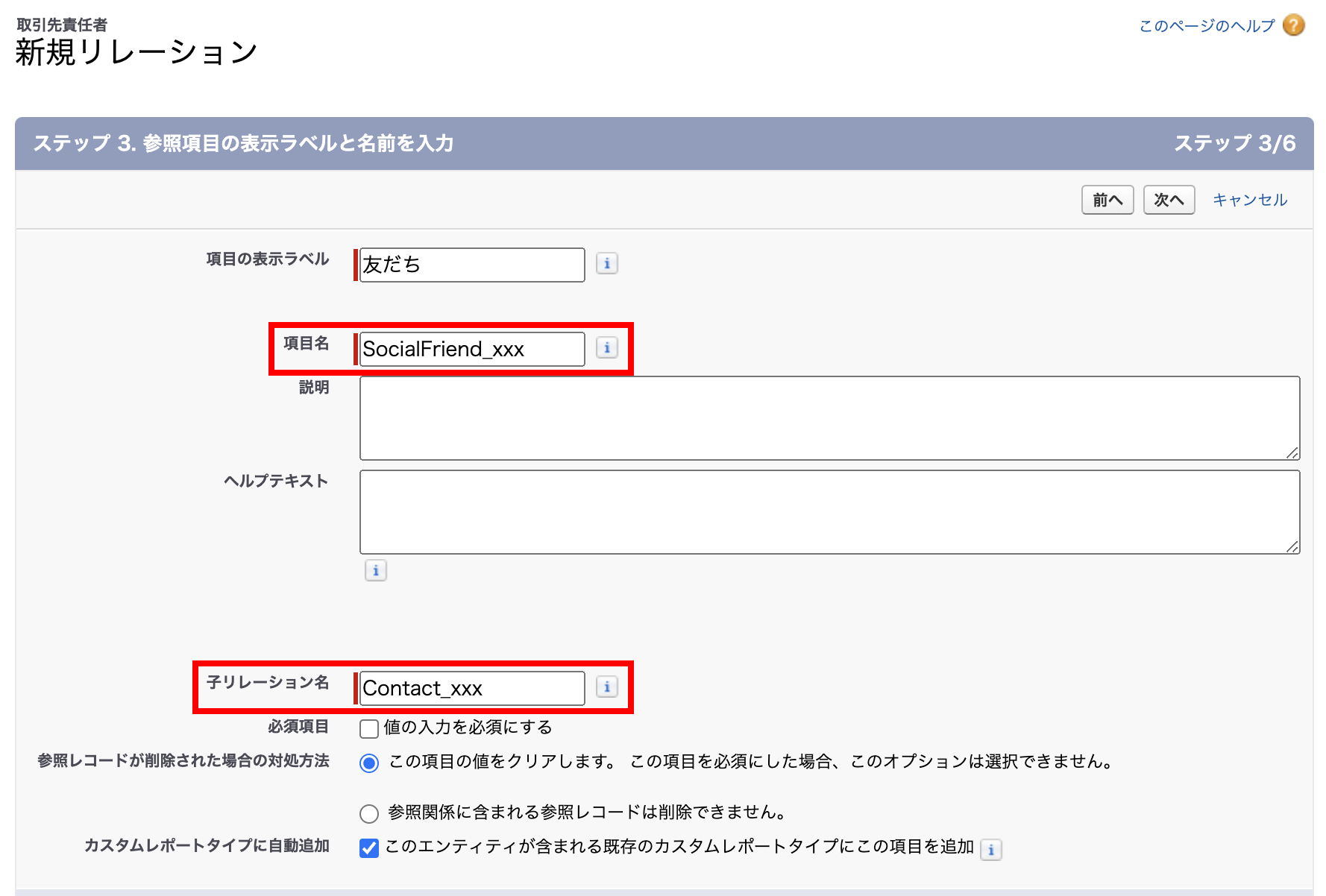
項目名と子リレーション名を入力します。
命名規則は、SocialFriend_[LAMP ID]にすることをおすすめします。
| 項目 | 推奨値 |
| 項目名 | SocialFriend_[xxx] |
| 子リレーション名 | Contact_[xxx] |
複数の公式アカウントが存在する場合、複数のリレーションを貼ることになります。したがって、[SocialFriend]という項目名にするのではなくLAMP IDをいれておくことをおすすめします。
その他の項目(項目レベルセキュリティやページレイアウトへの表示など)は[次へ]をクリックします。
完了すると、リードの[項目とリレーション]画面に「友だち」項目が作られます。
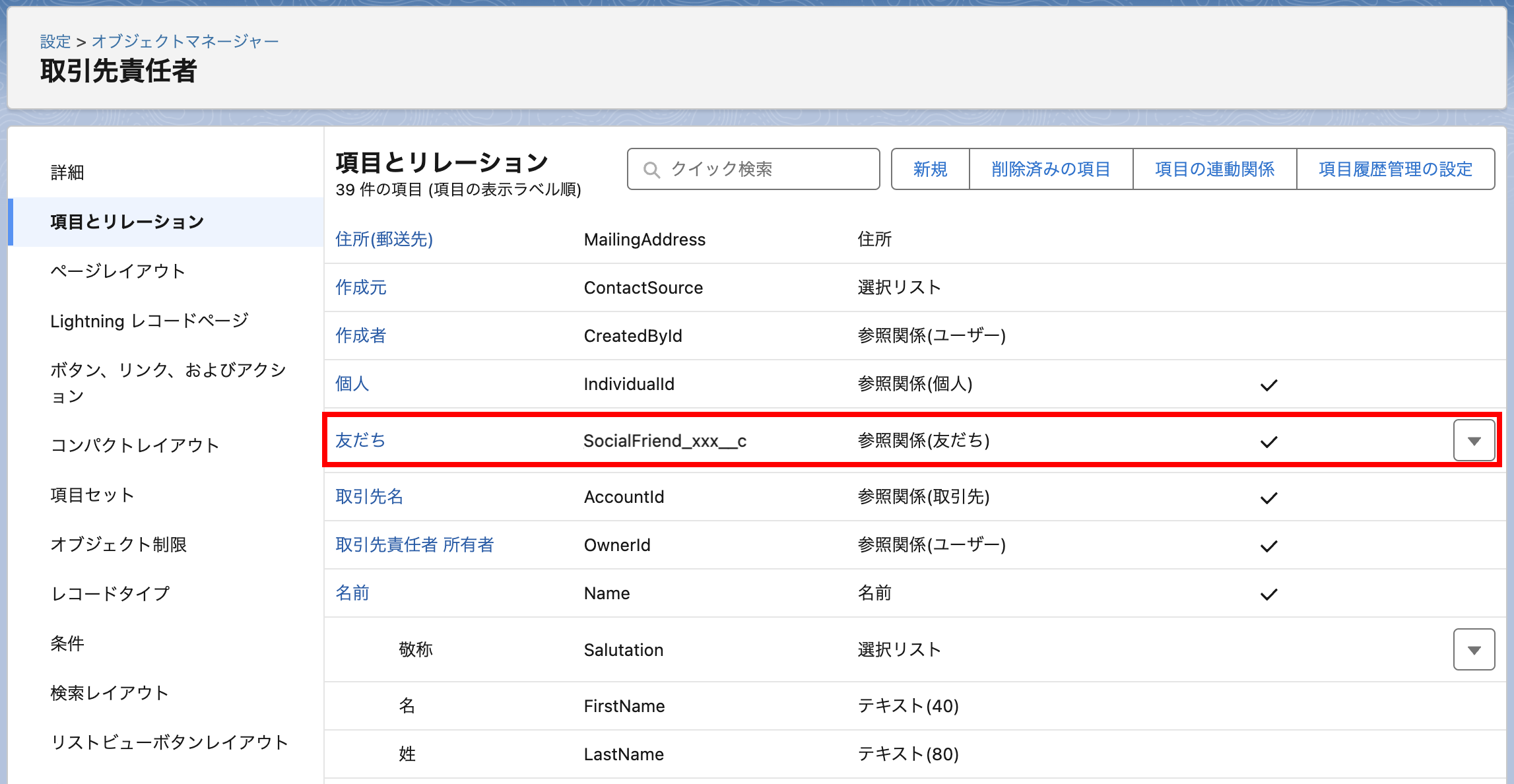
公式アカウントオブジェクトにて項目API参照名の設定
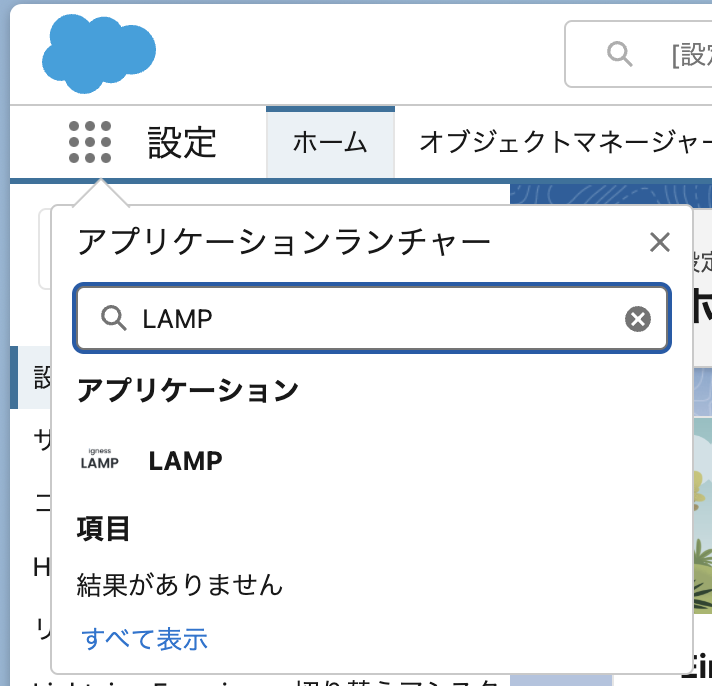
アプリケーションランチャーより「LAMP」を選択して、LAMPアプリケーションを開きます。
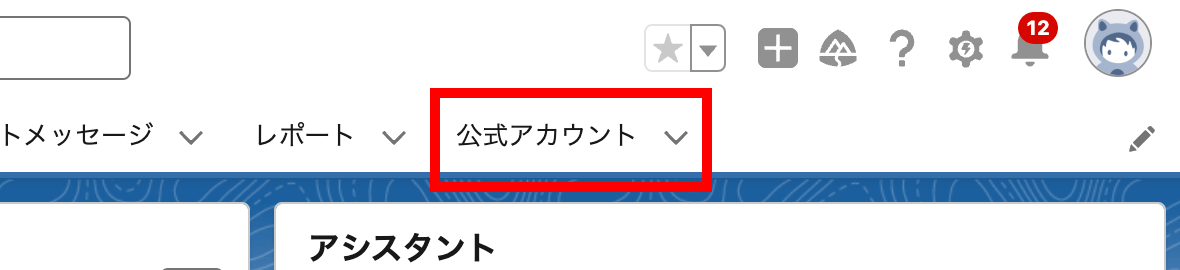
「公式アカウント」タブをクリックして、公式アカウント一覧を開きます。
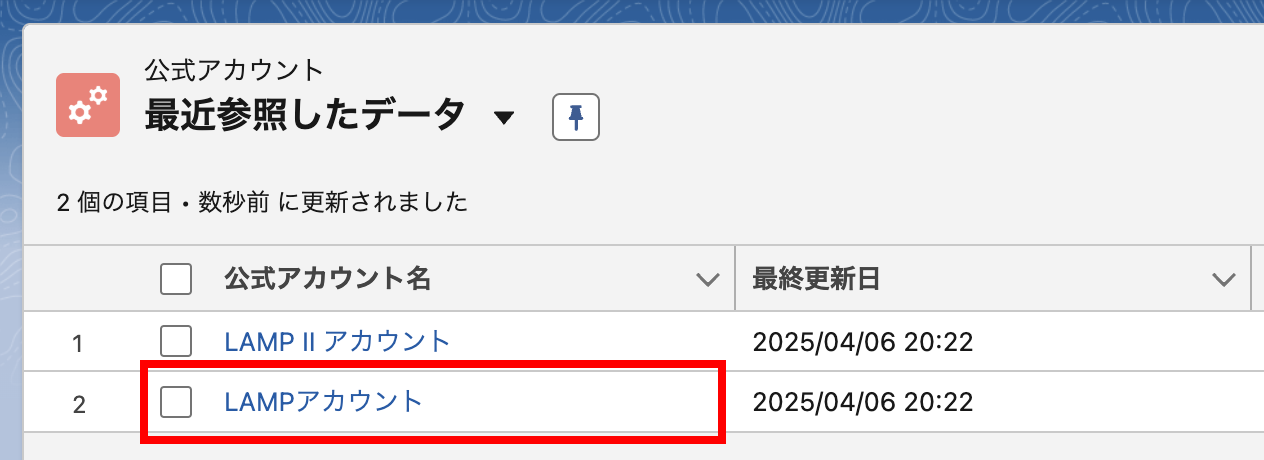
設定するLAMPアカウントを選択します。
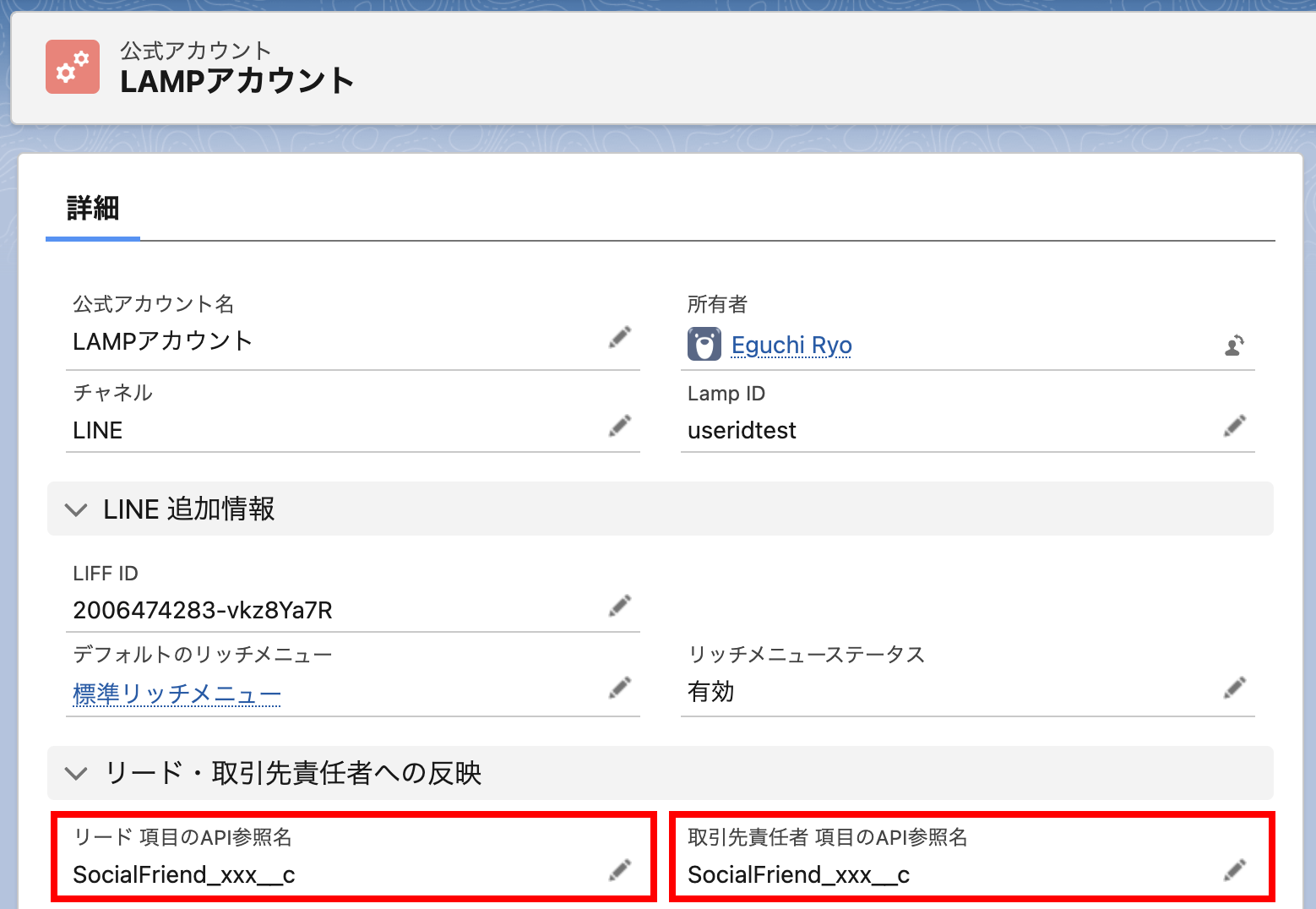
リード 項目のAPI参照名、取引先責任者 項目のAPI参照名に、反映したい項目のAPI参照名を入力します。
この入力が完了したら、設定は完了です!
おわりに
以上の設定を実施すると、友だちオブジェクトの「リード」「取引先責任者」の値が変更されたときに、自動的にリード/取引先責任者オブジェクト側の友だち参照項目にも値が入るようになります。
LINE公式アカウントが複数ある場合には、リード・取引先責任者に複数個の項目を作成し、登録してください。