クイックテキストのメッセージを入力したい
このガイドを読むと、以下ことが理解できるようになります
- クイックテキストの作成手順
- クイックテキストの利用手順
- チャネルでの絞り込みについて
何度も繰り返し利用するメッセージを登録しておく
クイックテキストとは、Salesforce上でよく使用するテキストや定型文を保存しておき、必要なときに簡単に挿入できる機能です。メール返信、ケース対応、チャットなど、様々な場面で活用できます。
クイックテキストの有効化
クイックテキストを利用するには、まず組織全体でクイックテキスト機能を有効化する必要があります。
有効化手順
- 設定画面へのアクセス
- 画面右上の⚙️(歯車アイコン)をクリック
- ドロップダウンメニューから「設定」を選択
- クイックテキストの有効化
- 左側のクイック検索ボックスに「クイックテキスト」と入力
- 表示された「クイックテキスト設定」をクリック
- 「クイックテキスト設定」ページで「クイックテキストを有効化」にチェックを入れる
これを実行することで、クイックテキストを有効化することができます。
クイックテキストの作成手順
クイックテキストを作成しましょう。
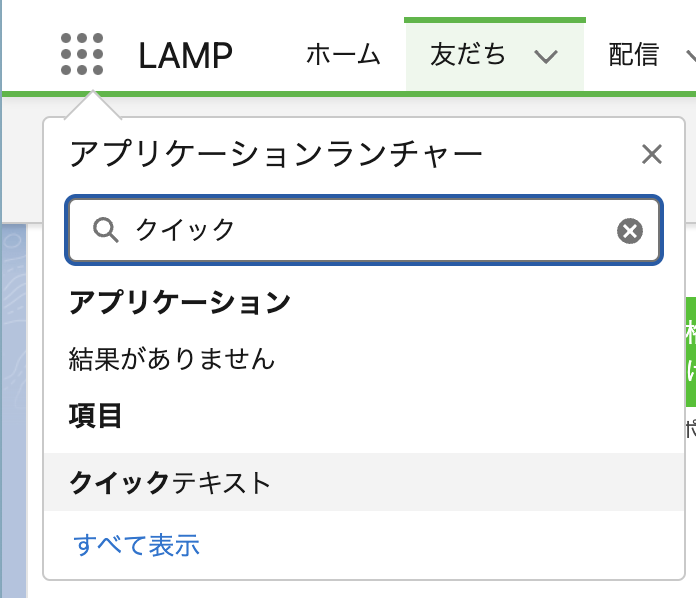
アプリケーションランチャーより[クイックテキスト]を選択します。
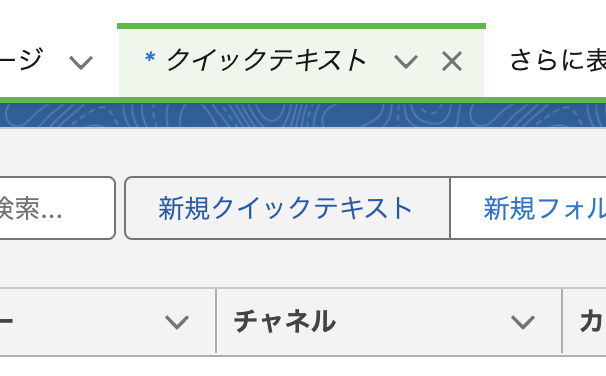
「新規クイックテキスト」ボタンをクリック
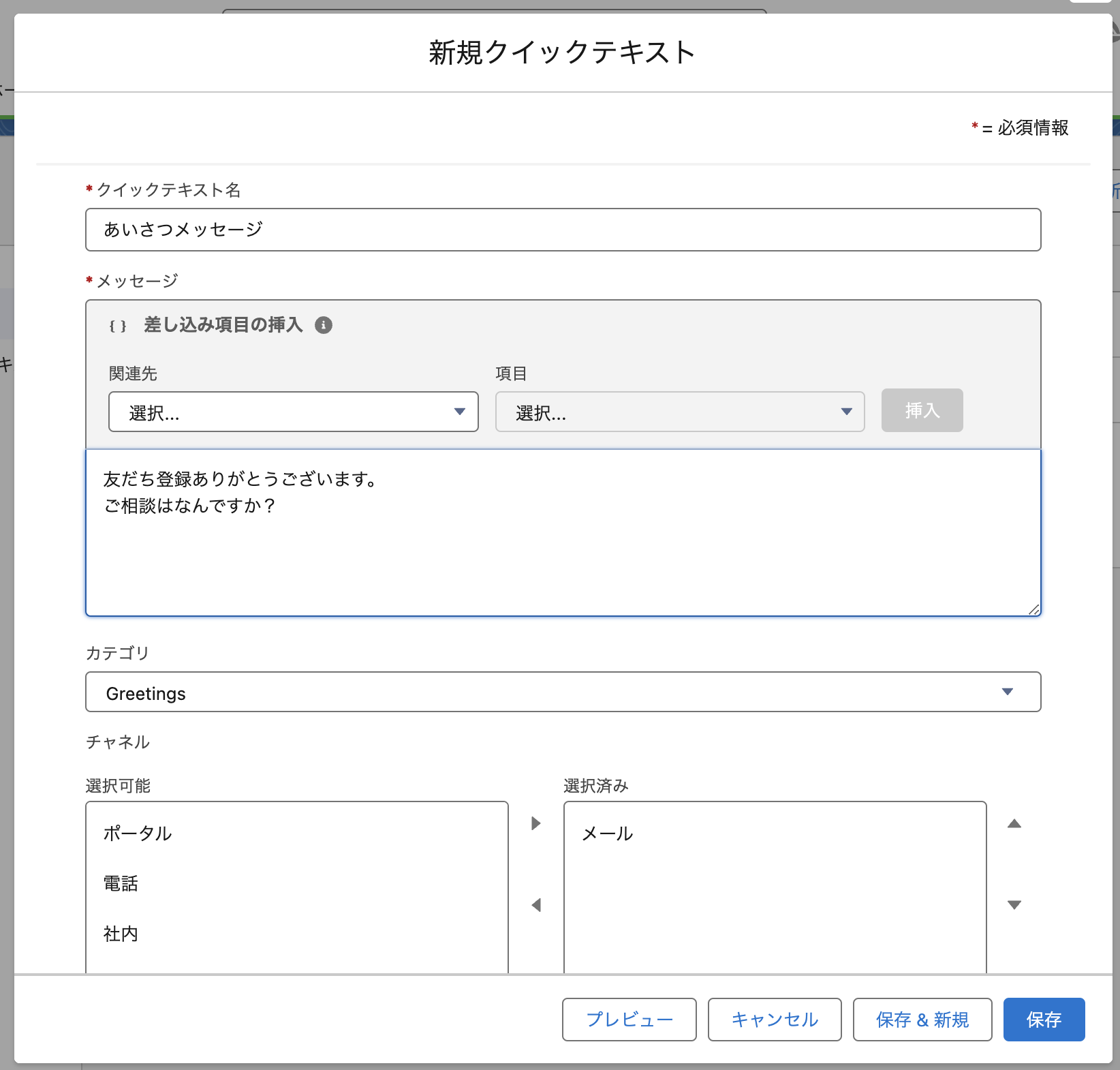
クイックテキスト名とメッセージを入力して「保存」ボタンをクリックします。
クイックテキストの利用手順
作成したクイックテキストをLAMPで利用してみましょう。
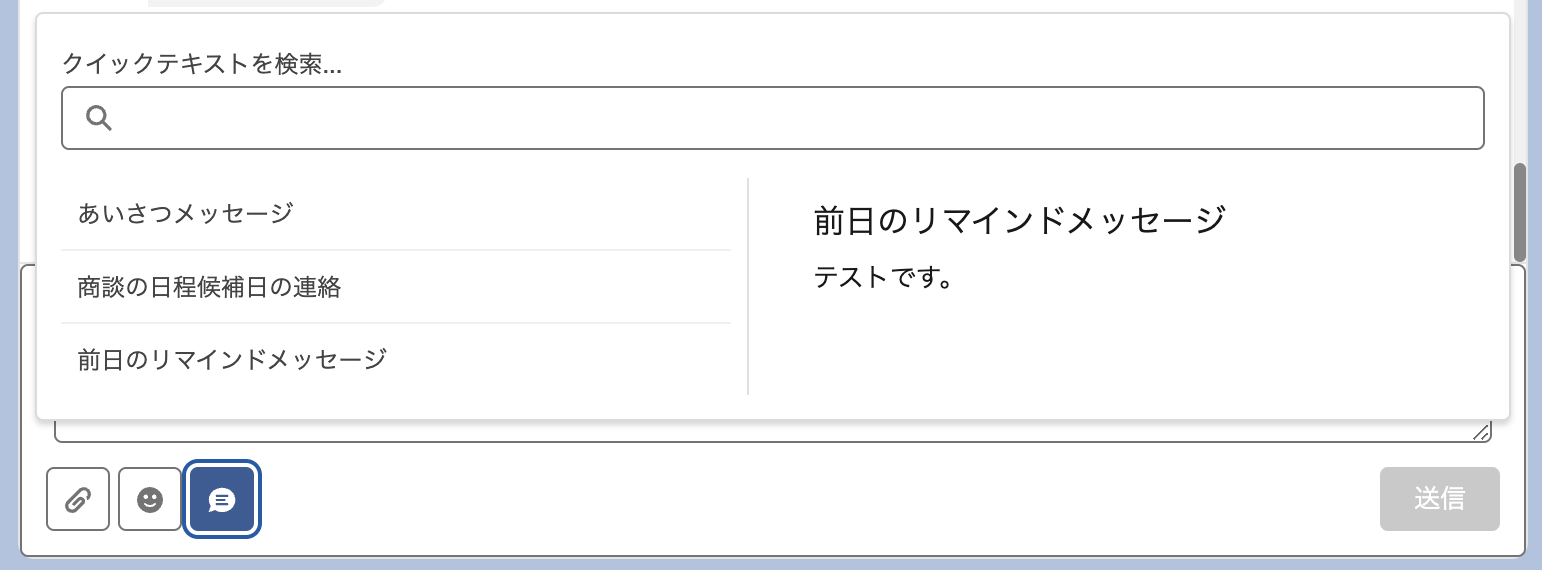
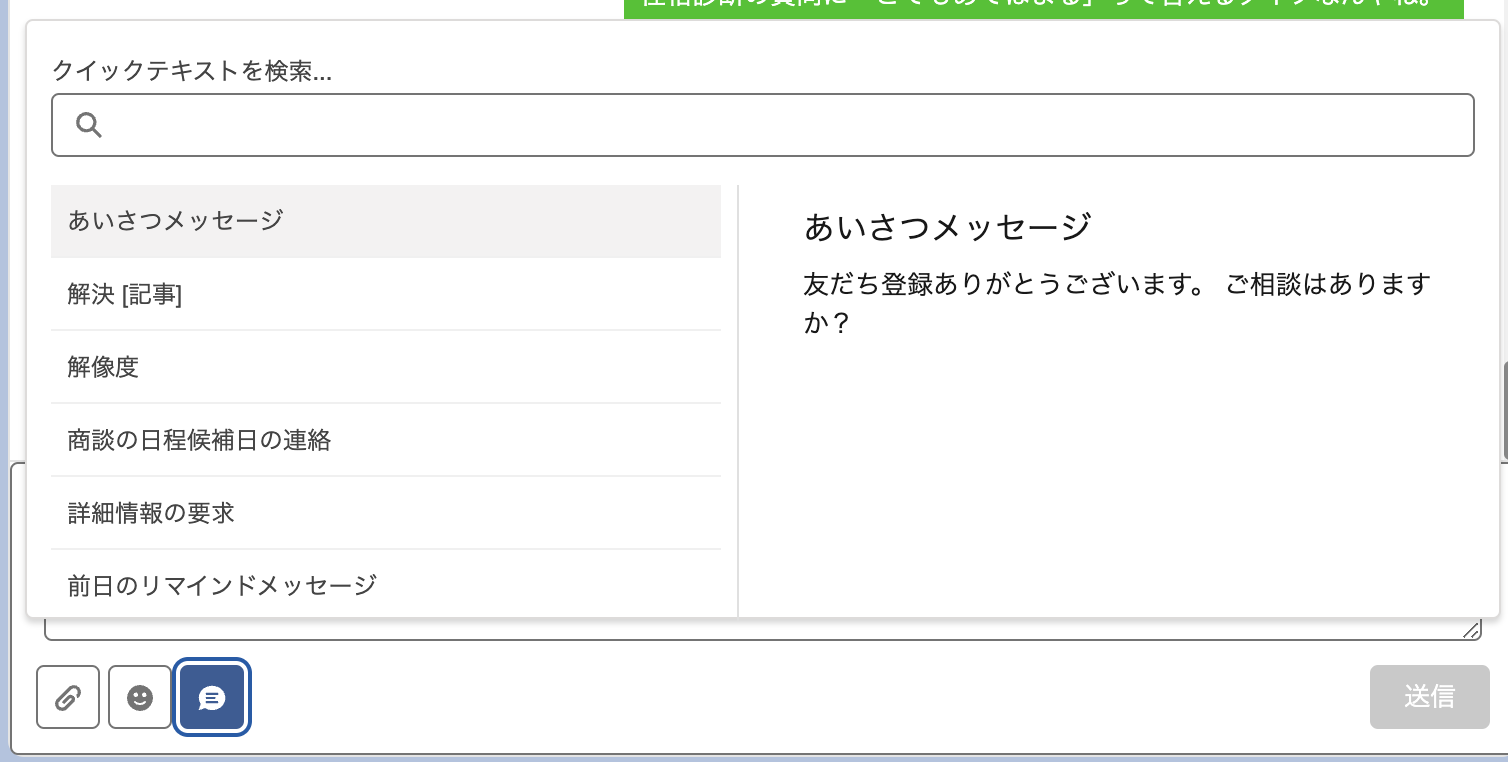
メッセージ画面より「クイックテキスト」アイコンをクリックすると、クイックテキストが開かれます。
メッセージが表示されるので、該当のメッセージを選択することで、メッセージコンポーネントに挿入することができます。
(管理者向け)チャネルの設定
クイックテキストの数が多くなる場合、クイックテキストに「チャネル」を設定することでLAMPに表示するクイックテキストをフィルタして表示することができます。
1. チャネルの追加
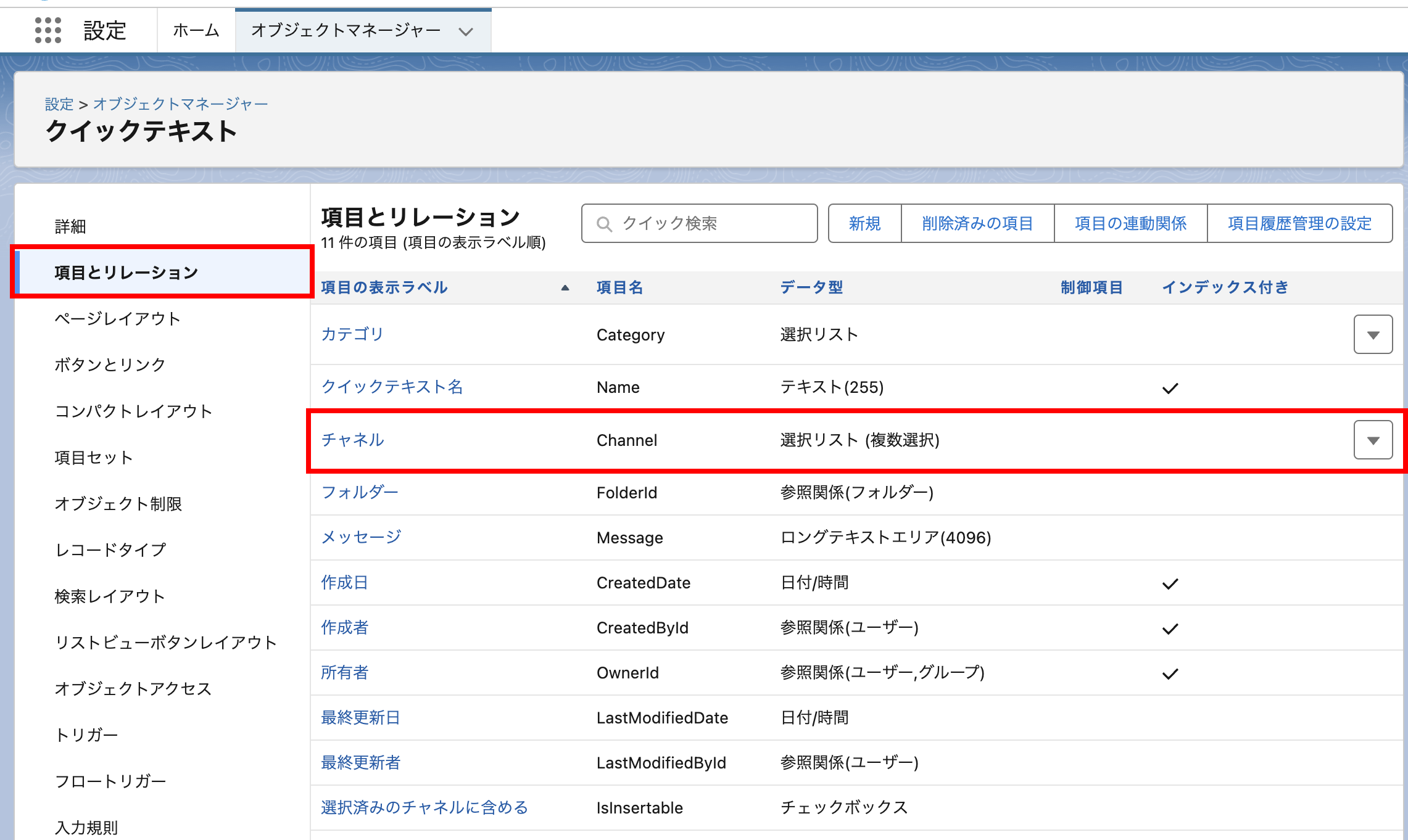
設定のオブジェクトマネージャにて、[クイックテキスト]の「項目とリレーション」の設定項目を開きます。
チャネルを選択します。
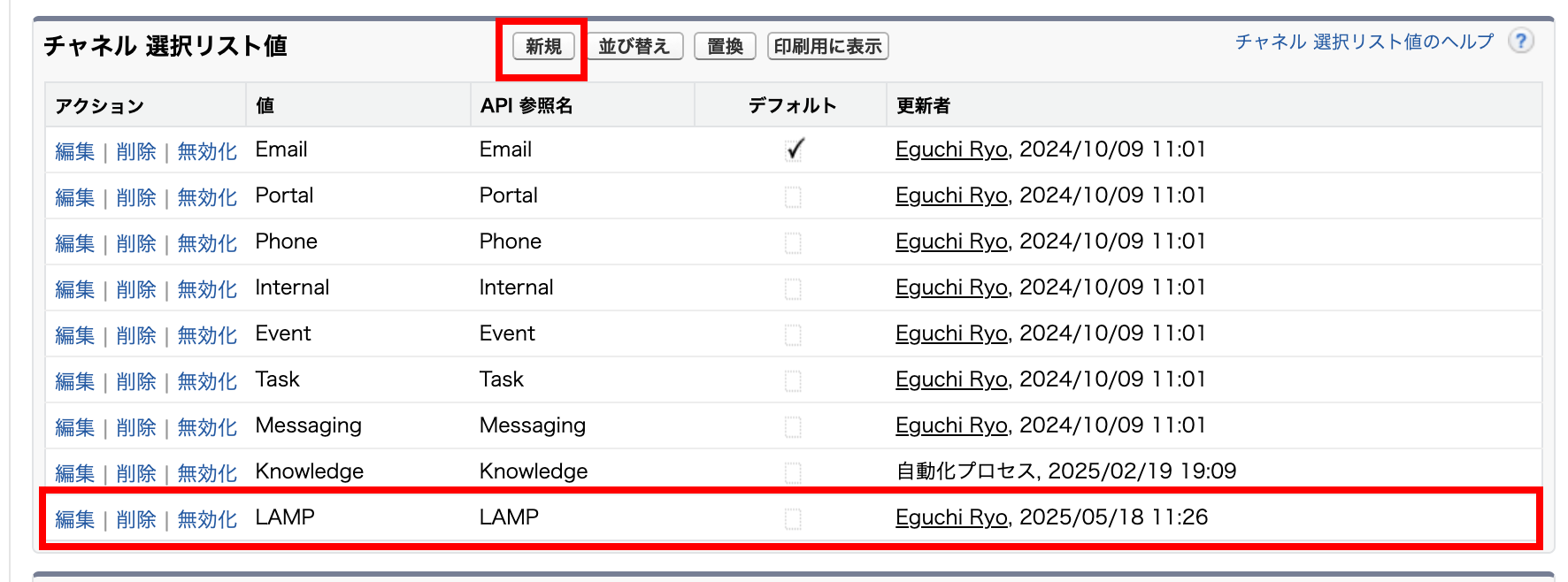
選択リストの追加にて、任意の選択リストを追加します。(例:LAMP)
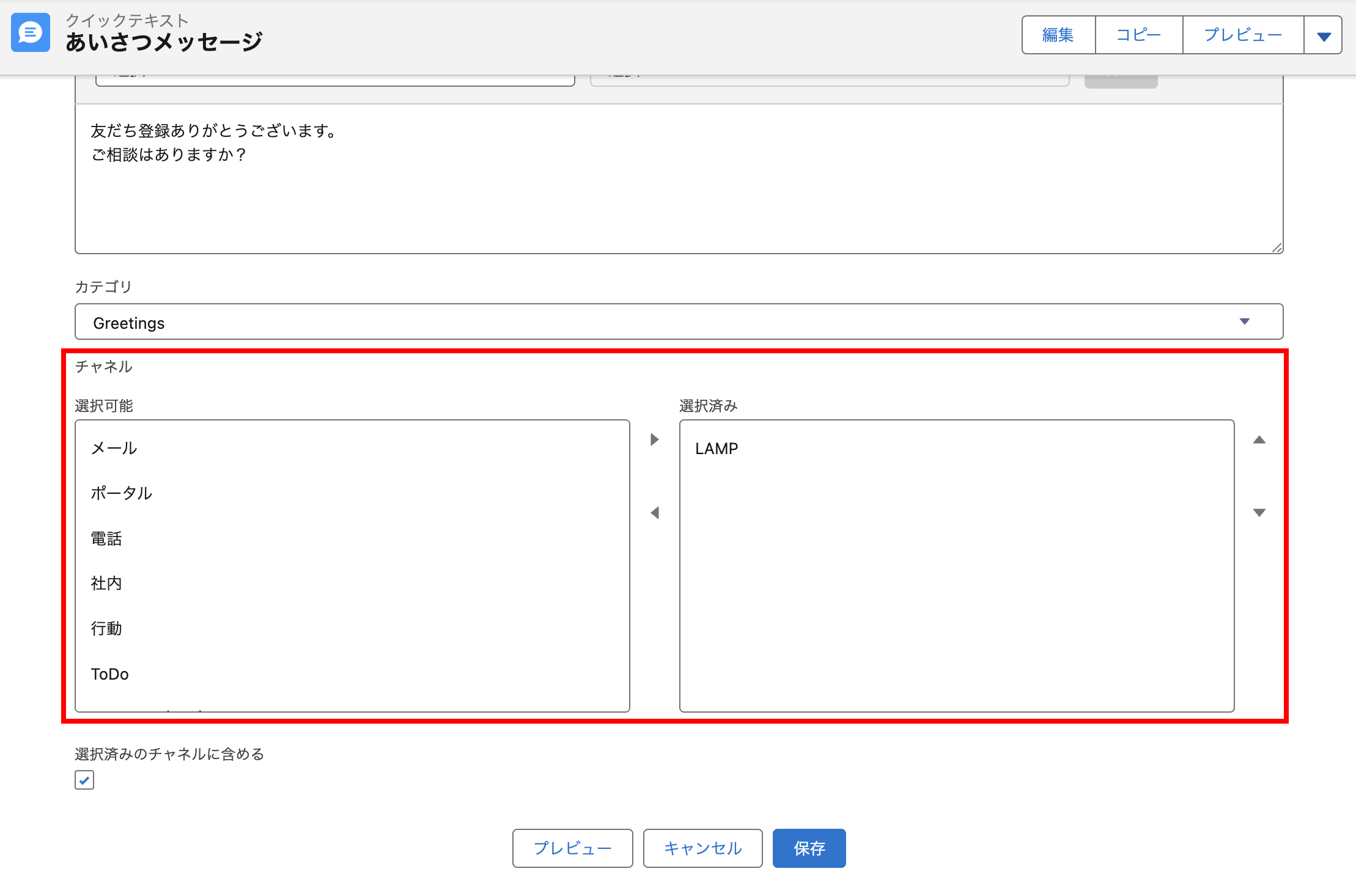
コンポーネントで利用したいクイックテキストを開きます。
チャネル項目にて、先ほど追加したチャネルを選択します。
2. チャネルのフィルタリング設定
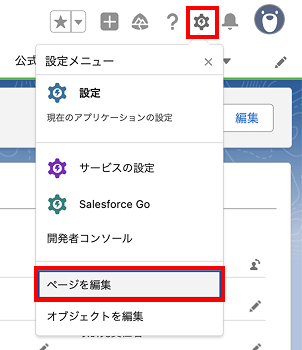
友だちレコードの1つを開き、右上の[設定]→[ページの編集]をクリックします。
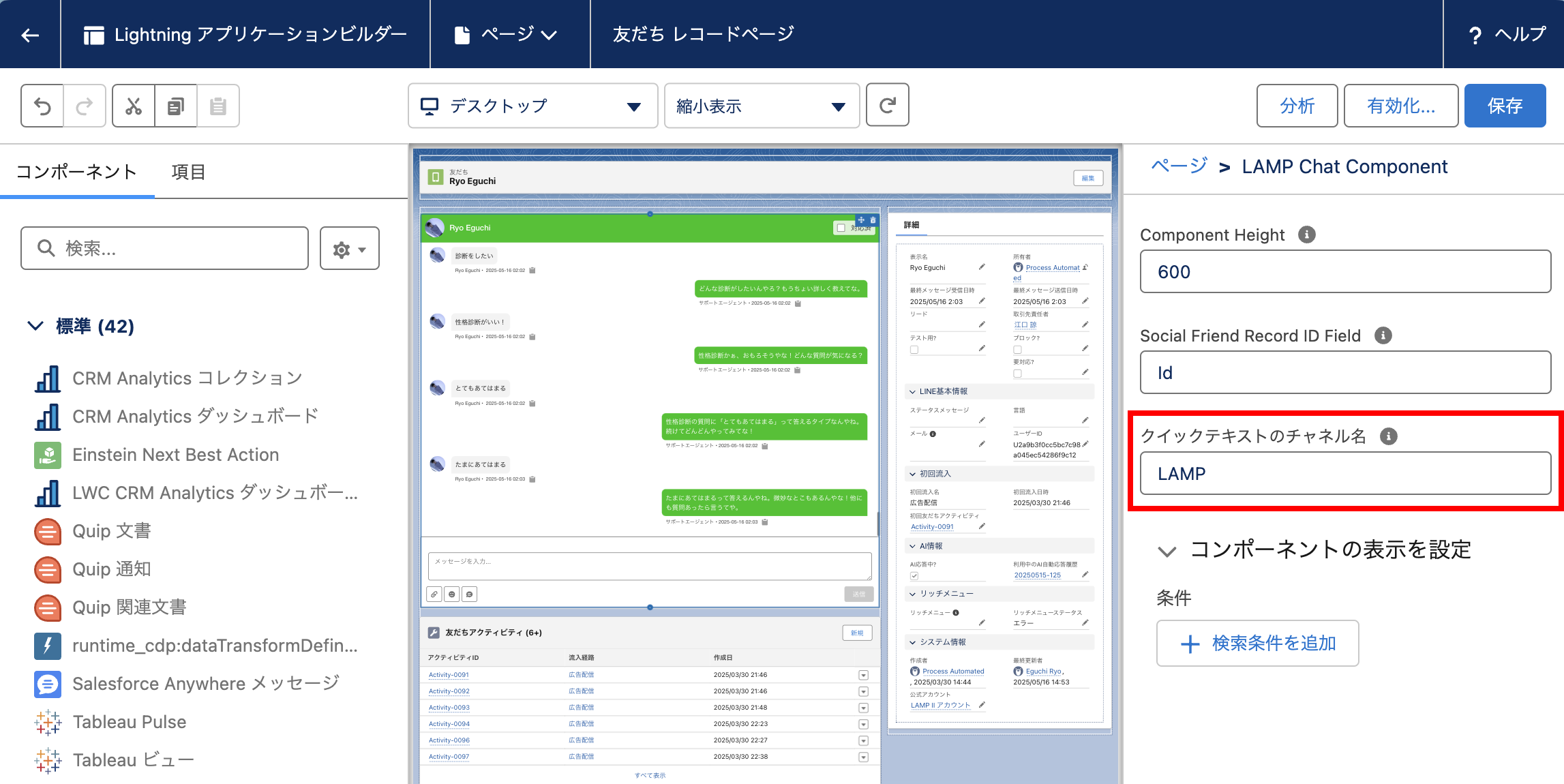
アプリケーションビルダーが開くので、チャット画面の上で一度クリックします。
すると、「LAMP Chat Component」の設定画面を開きます。
「クイックテキストのチャネル名」に、チャネル選択肢のAPI参照名(例:「LAMP」)と入力します。
無事絞り込んで表示されました!