AIによる返信文面提案機能を利用したい
このガイドを読むと、以下のことが理解できるようになります
- AI による文面提案のセットアップ手順
- 文面提案エージェントの利用手順
1to1メッセージ入力画面での文面提案
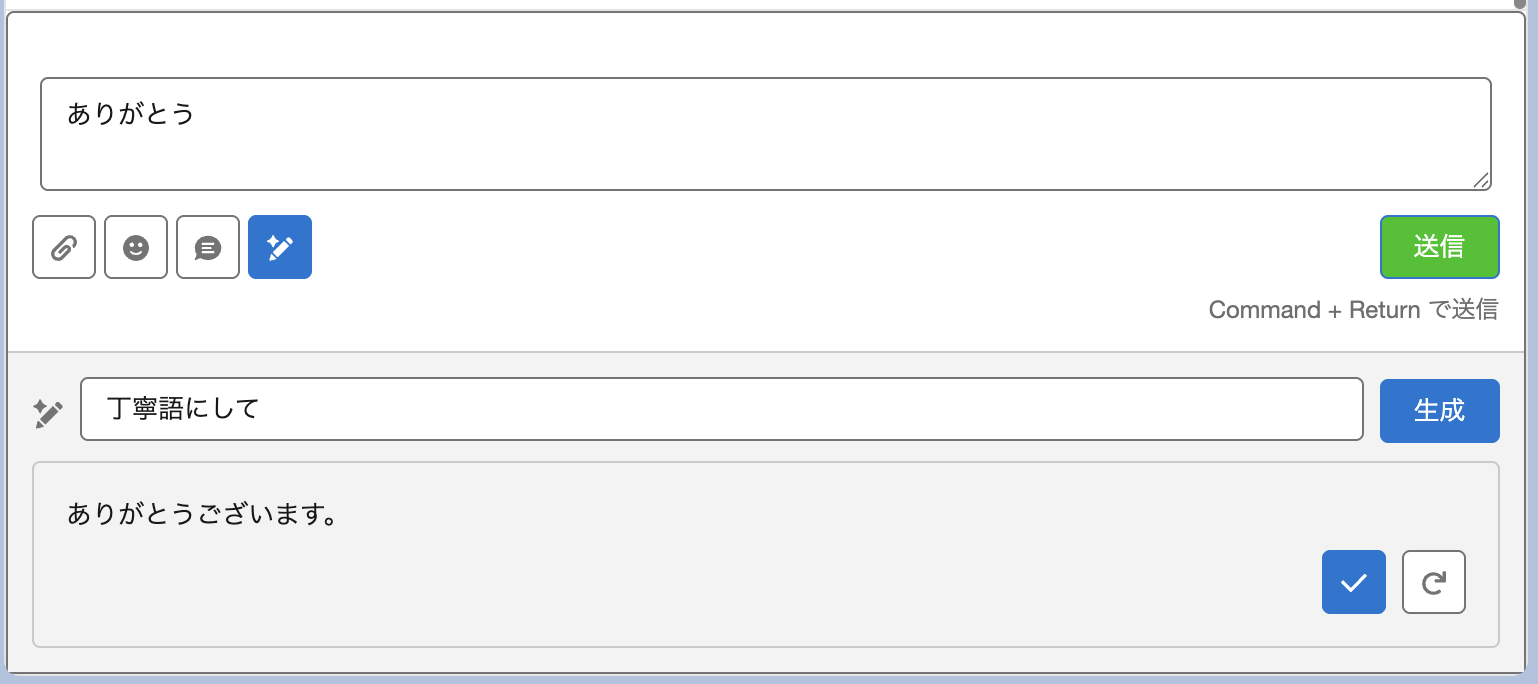
1to1メッセージの入力画面で「AI文面提案」機能を使うと、タイムラインのメッセージ履歴やお客様の情報をもとにした返信文を AI エージェントが提案します。指示を添えれば「丁寧語にして」のように文面を整えることもできます。
必要な構築
- 返信提案のための AI エージェント(またはプロンプト)を作成する
- 作成したエージェントを LAMP のメッセージコンポーネントにセットする
- 利用開始
ステップ1. 返信提案のための AI エージェント/プロンプトを作成する
Agentforce を利用する場合
AI 文面提案のプロンプトは、Salesforce の「プロンプトビルダー」で作成します。LAMP の Agentforce 拡張パッケージをインストールすると、サンプルのプロンプトテンプレートがそのまま使えます。
- 拡張パッケージのインストールはこちら: Igness LAMP - Agentforce Extension Package
プロンプトビルダーで作成した(または拡張パッケージに含まれる)プロンプトテンプレートの API 参照名 をコピーして、ステップ2に進みます。
Agentforce 拡張パッケージは、Einstein 生成 AI が有効な組織でのみインストールできます。
Einstein が無効の組織では「生成 AI プラグイン定義 機能がありません」というエラーでインストールが失敗します。その場合は下の BRAIN Agent を利用してください。
BRAIN Agent を利用する場合
AI エージェントの作成は、エージェントスタジオで行います。ここでは、エージェントギャラリーで公開されている返信提案用のエージェントを使います。
エージェントキーを発行して、ご自分の Salesforce 環境にインストールしてください。ギャラリーからのインストール方法は ギャラリーからエージェントをインストールしたい をご参照ください。
ステップ2. エージェント/プロンプトを LAMP メッセージコンポーネントにセットする
ステップ1で作成した AI エージェントの ID(18桁)をコピーします。
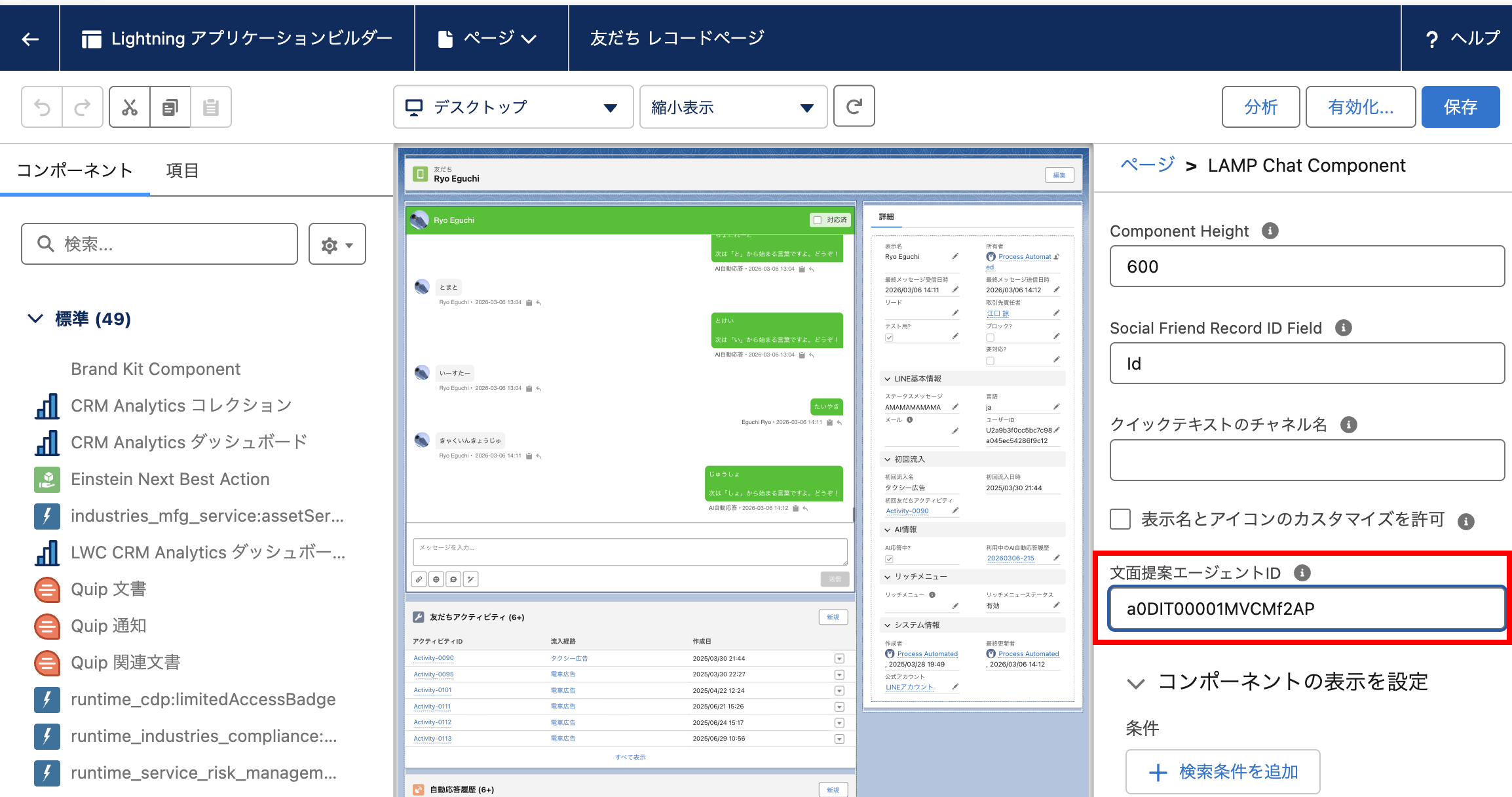
LAMP のメッセージコンポーネントが配置されているページ(例: 友だちレコードページ)で Lightning アプリケーションビルダーを開き、LAMP Chat Component をクリックします。
「文面提案エージェントID」に、18桁のエージェント ID をセットして保存します。
Agentforce のプロンプトビルダーをお使いの場合は、ここにプロンプトテンプレートの API 参照名 をセットします。
ステップ3. 利用開始
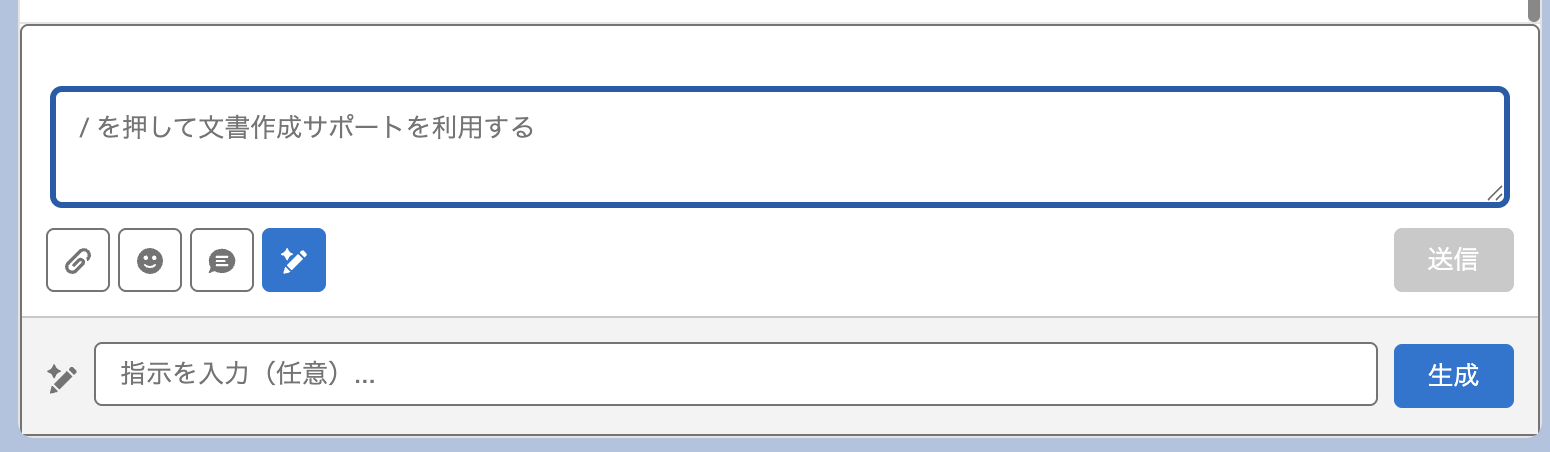
メッセージ入力欄に「/」と入力するか、入力欄の下にある生成アイコンをクリックすると、AI 文面提案のパネルが開きます。
「指示を入力(任意)」に要望(例: 丁寧語にして、短くまとめて)を入れて「生成」をクリックすると、指示を反映した文面が提案されます。
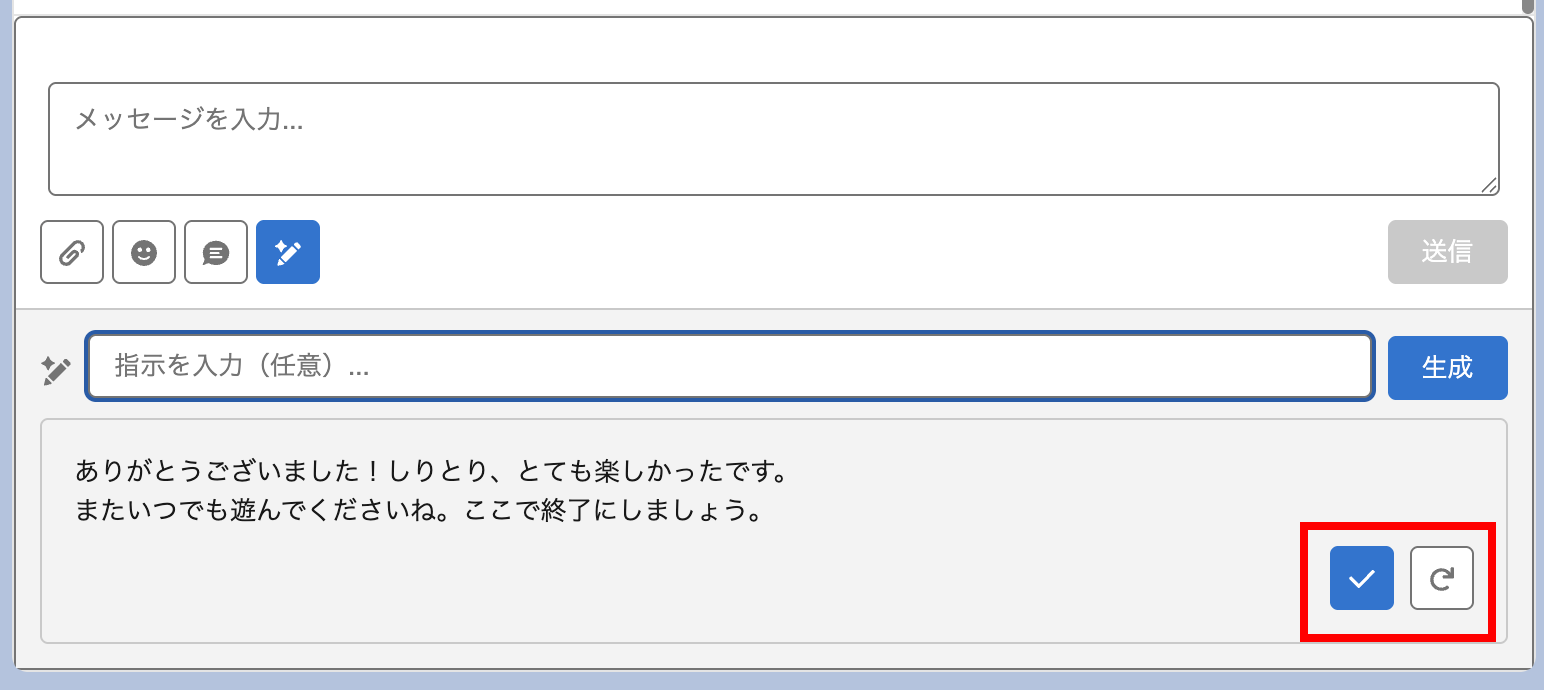
提案された文面は、チェックマークをクリックするとメッセージ入力欄に反映されます。別の案がほしいときは、再生成アイコンをクリックしてください。
反映後は通常の 1to1 メッセージと同じように、内容を編集してから送信できます。