コンバージョンを作成したい
このガイドでは、以下の方法をご紹介します
- コンバージョンの作成手順
- サイトに貼る 2 種類のタグと貼る場所
- 「初回のみ」「毎回」の違いと、成果時のメッセージ送信
コンバージョンは「予約完了」「購入完了」など、計測したい成果 1 つにつき 1 件作成します。作成したコンバージョンは、組織内のすべての公式アカウントで共通に使えます。
計測を始める前に、公式アカウントのリンク計測がオンになっていることを確認してください。
コンバージョンを作成する
LAMP アプリの「コンバージョン」タブを開き、右上の「新規」をクリックします。
タブが見当たらない場合は、ナビゲーションバー右端の「さらに表示」から開いてください。
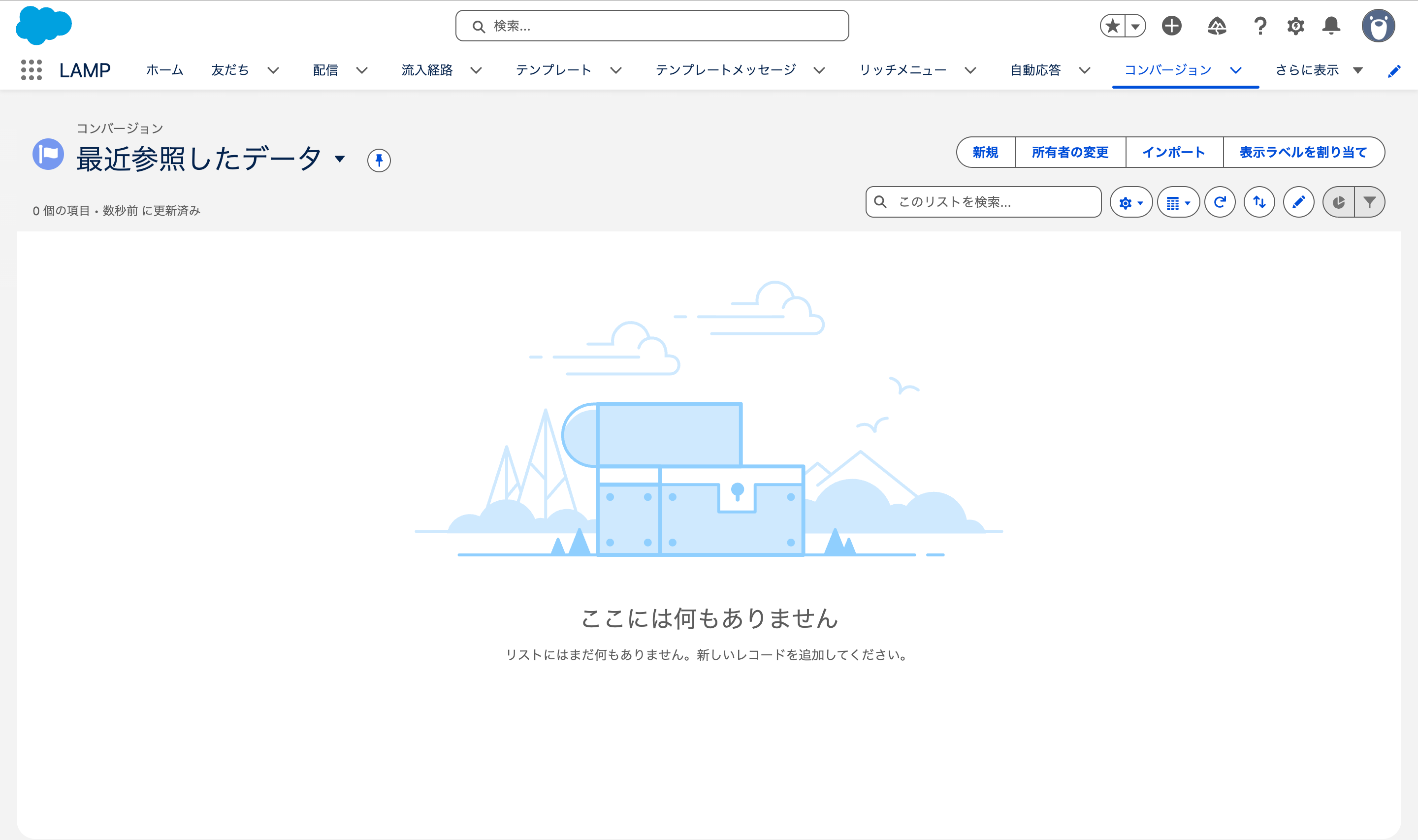
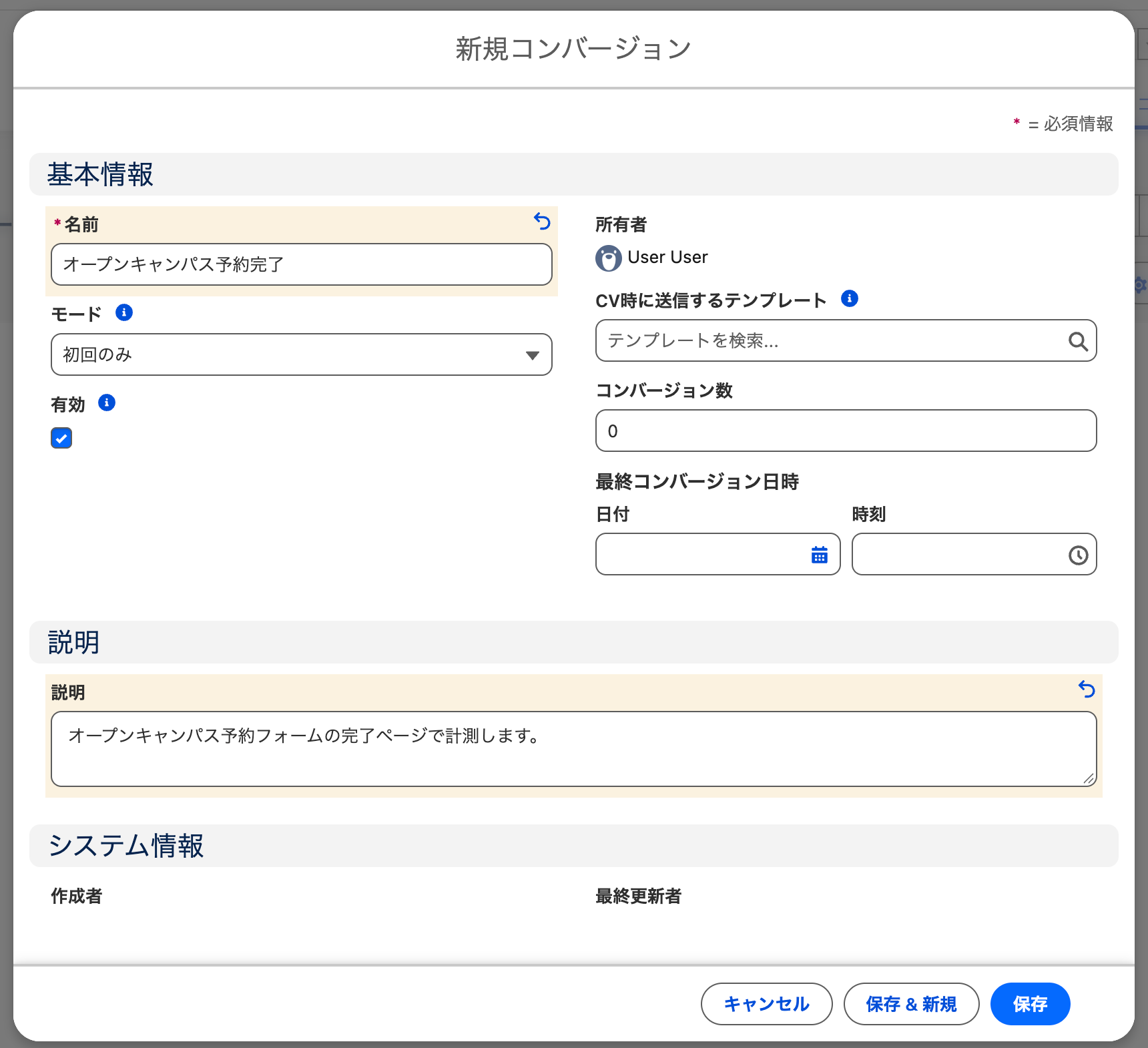
次の項目を入力して「保存」をクリックします。
| 項目 | 内容 |
|---|---|
| 名前 | 成果の名前(例:オープンキャンパス予約完了)。タイムラインにもこの名前で表示されます |
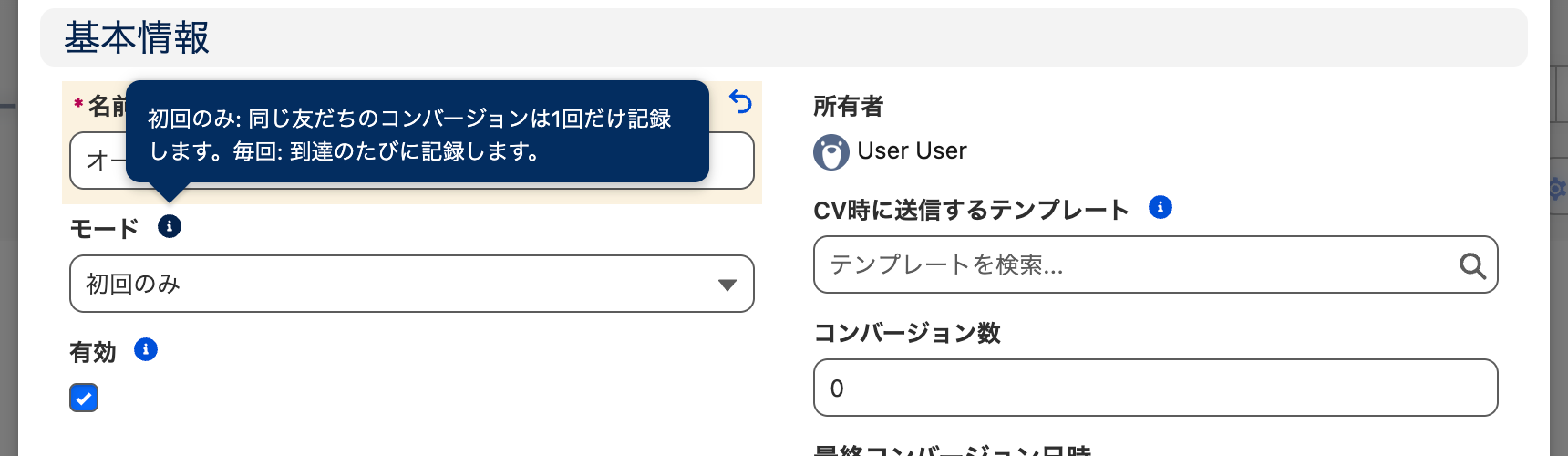
| モード | 「初回のみ」または「毎回」(下記参照) |
| 有効 | オンにすると記録が始まります |
| CV時に送信するテンプレート | 成果に到達した友だちへ自動で送るテンプレート(任意) |
| 説明 | 管理用のメモ(任意) |
モード:「初回のみ」と「毎回」
- 初回のみ:同じ友だちの成果は 1 回だけ記録します。2 回目以降は記録せず、「CV時に送信するテンプレート」も送りません。会員登録・資料請求など、1 人 1 回の成果に向いています。
- 毎回:成果ページに到達するたびに記録します。購入など、繰り返し発生する成果に向いています。
サイトにタグを貼る
保存すると、コンバージョンの画面右側に「サイトに貼るタグ」が表示されます。右のアイコンでそれぞれコピーできます。
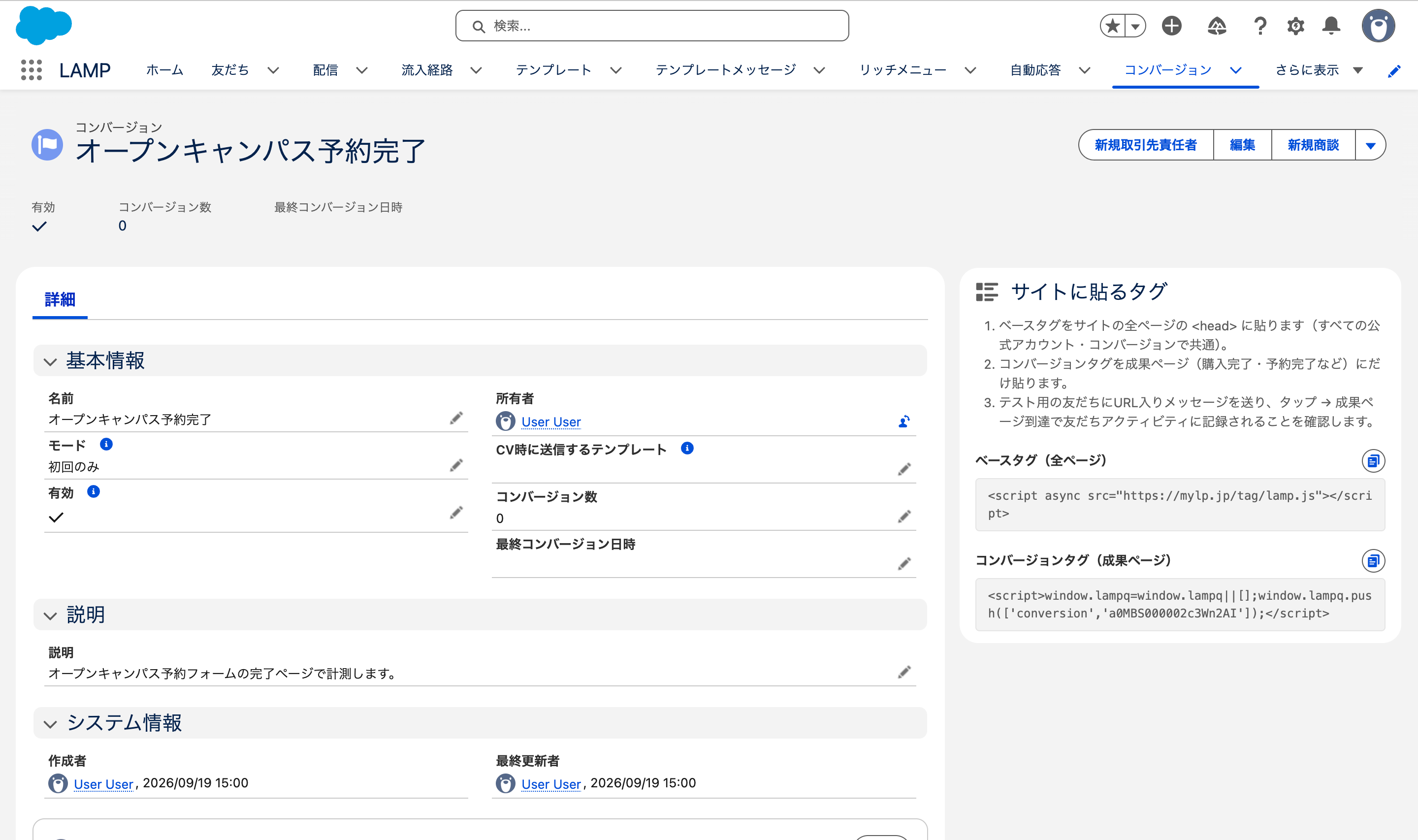
タグは 2 種類あります。
- ベースタグ(全ページ):サイトの全ページの
<head>内に貼ります。すべての公式アカウント・コンバージョンで共通なので、1 つのサイトに 1 回貼れば十分です。 - コンバージョンタグ(成果ページ):予約完了・購入完了など、成果に到達したときに表示されるページにだけ、ベースタグに加えて貼ります。タグの中の ID はコンバージョンごとに異なります。
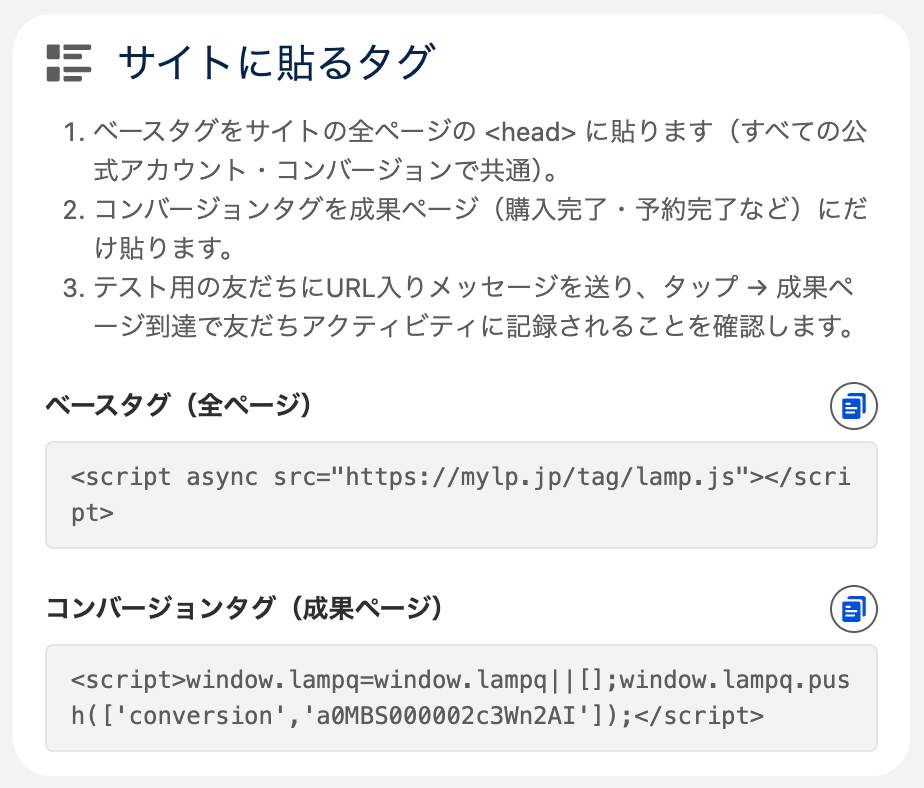
ベースタグ(全ページの <head> 内):
<script async src="https://mylp.jp/tag/lamp.js"></script>コンバージョンタグ(成果ページ。コンバージョンのID の部分は画面に表示された値をそのまま使います):
<script>window.lampq=window.lampq||[];window.lampq.push(['conversion','コンバージョンのID']);</script>Google タグマネージャーで設置する場合
ベースタグは「すべてのページ」、コンバージョンタグは成果ページだけで配信するカスタム HTML タグとして登録してください。
画面が切り替わらずに完了するサイト(SPA)の場合
フォーム送信後に URL が変わらず画面の表示だけが切り替わるサイトでは、完了ページにタグを貼れません。その場合は、申し込みの処理が成功した後に、サイトのプログラムから次のコードを実行してください。
window.lampq = window.lampq || [];
window.lampq.push(['conversion', 'コンバージョンのID']);
送信ボタンのクリック時に実行すると、入力エラーなどで完了しなかった場合も成果として記録されてしまいます。
Cookie の同意を取ってから計測したい場合
Cookie 同意バナーを使っているサイトでは、ベースタグに data-consent="manual" を付けると、同意を得るまでクリック ID を保存しません。同意を得た時点で次のコードを実行してください。
<script async src="https://mylp.jp/tag/lamp.js" data-consent="manual"></script>
<script>
  // 同意を得たときに実行
  window.lampq = window.lampq || [];
  window.lampq.push(['consent', true]);
</script>プライバシーポリシーへの記載について
タグは、LINE のリンクから訪れた方の閲覧・成果の情報を LAMP のサーバーへ送信します。サイトのプライバシーポリシー(外部送信に関する公表事項)に、LINE 経由の閲覧・成果を計測していることを記載してください。
記録を止めたいとき
コンバージョンの「有効」をオフにすると、タグを貼ったままでも記録されなくなります。
タグを貼り終えたら、コンバージョンの結果を確認したい の手順で動作を確かめましょう。