テンプレートを作成したい
このガイドでは、以下の方法をご紹介します
- テンプレートとテンプレートメッセージの作成
- テンプレートメッセージの画面の見方
- 返信ボタン(クイックリプライ)の設定
- メッセージの順番の入れ替えと配信テスト
テンプレートは「テンプレート」という箱を作り、その中に「テンプレートメッセージ」を追加していく形で作ります。まず箱を作るところから始めます。
テンプレートを作成する
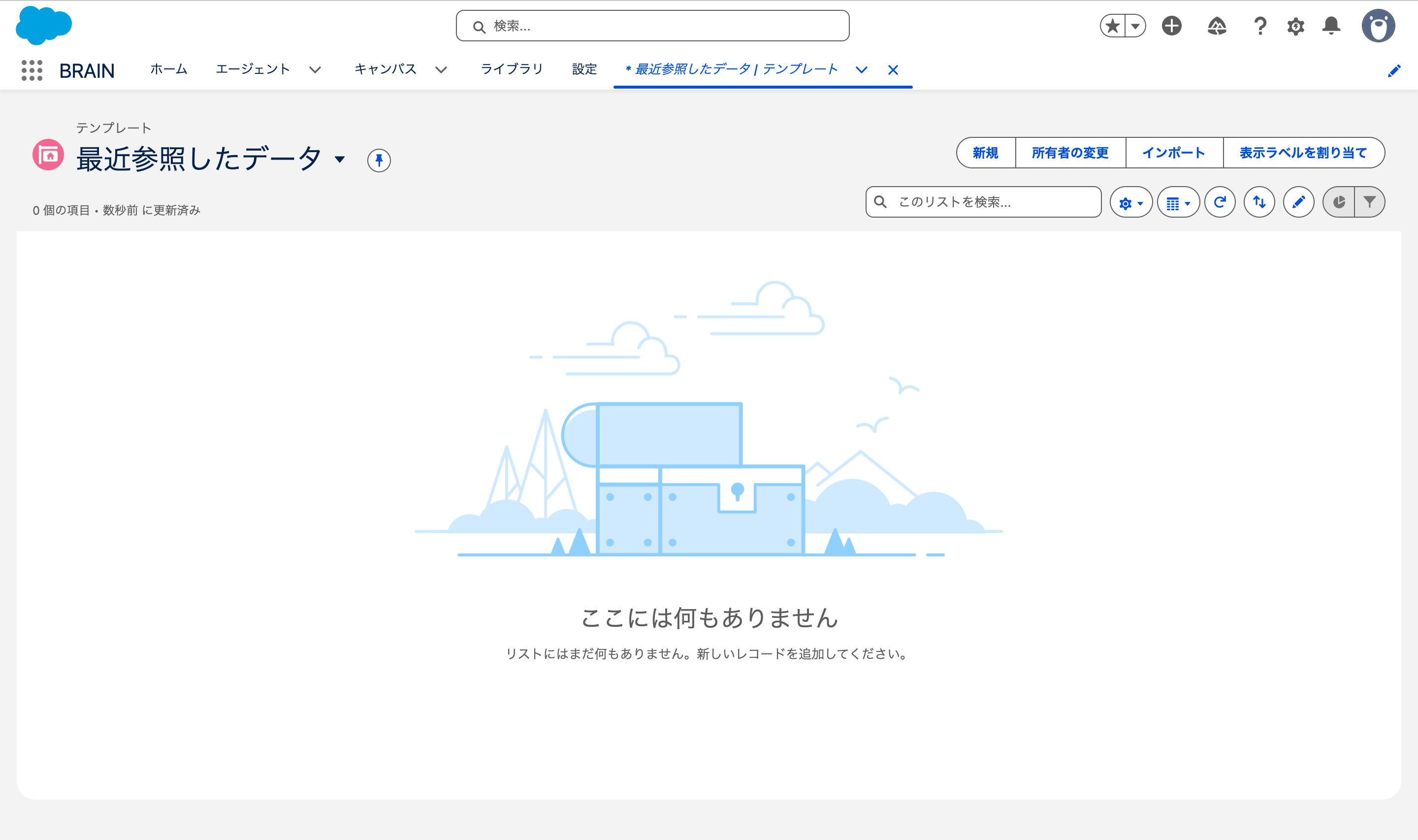
「テンプレート」タブを開き、右上の「新規」をクリックします。
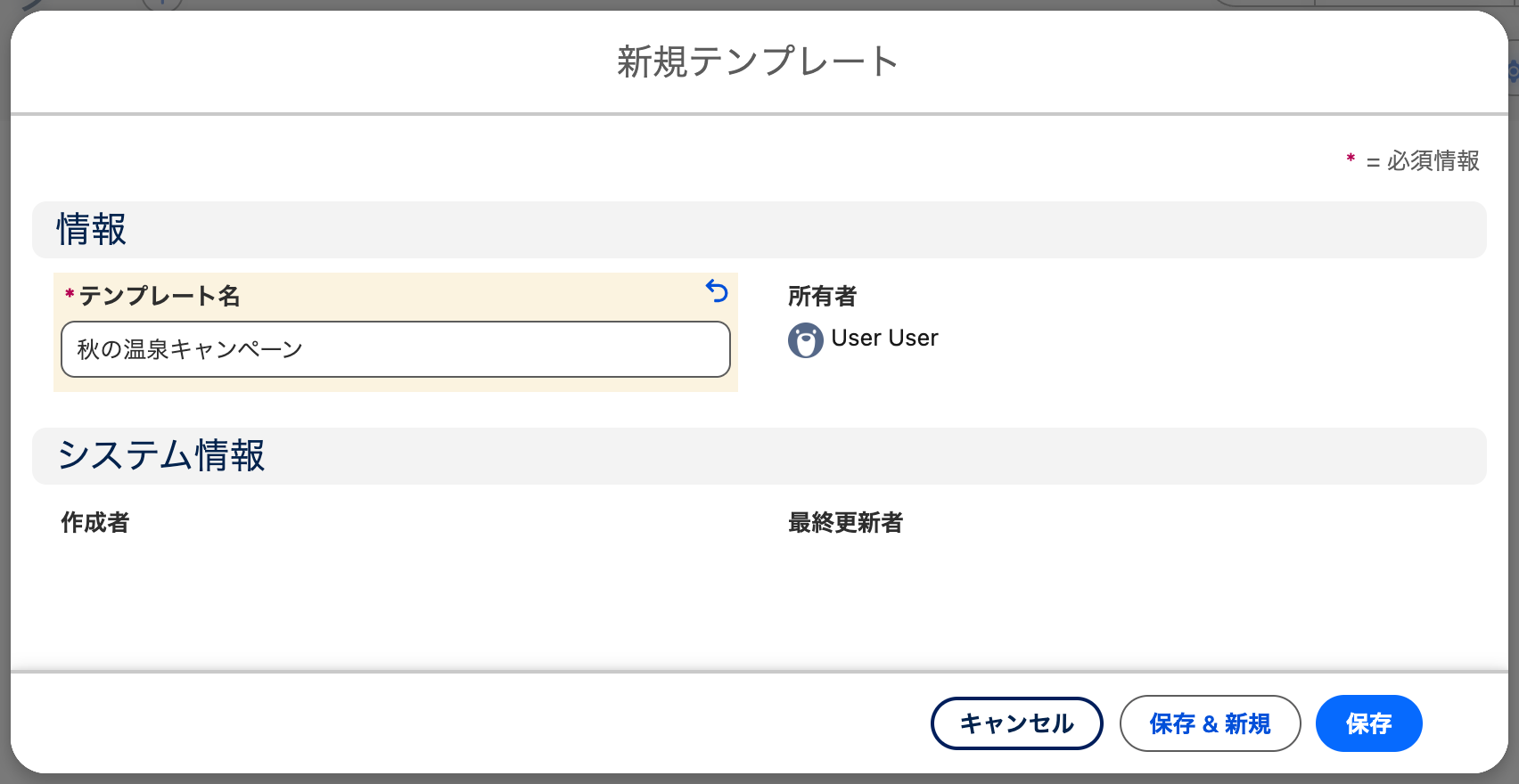
「新規テンプレート」が開きます。入力が必要なのは「テンプレート名」だけです。あとから見分けがつく名前を入れて「保存」をクリックします。
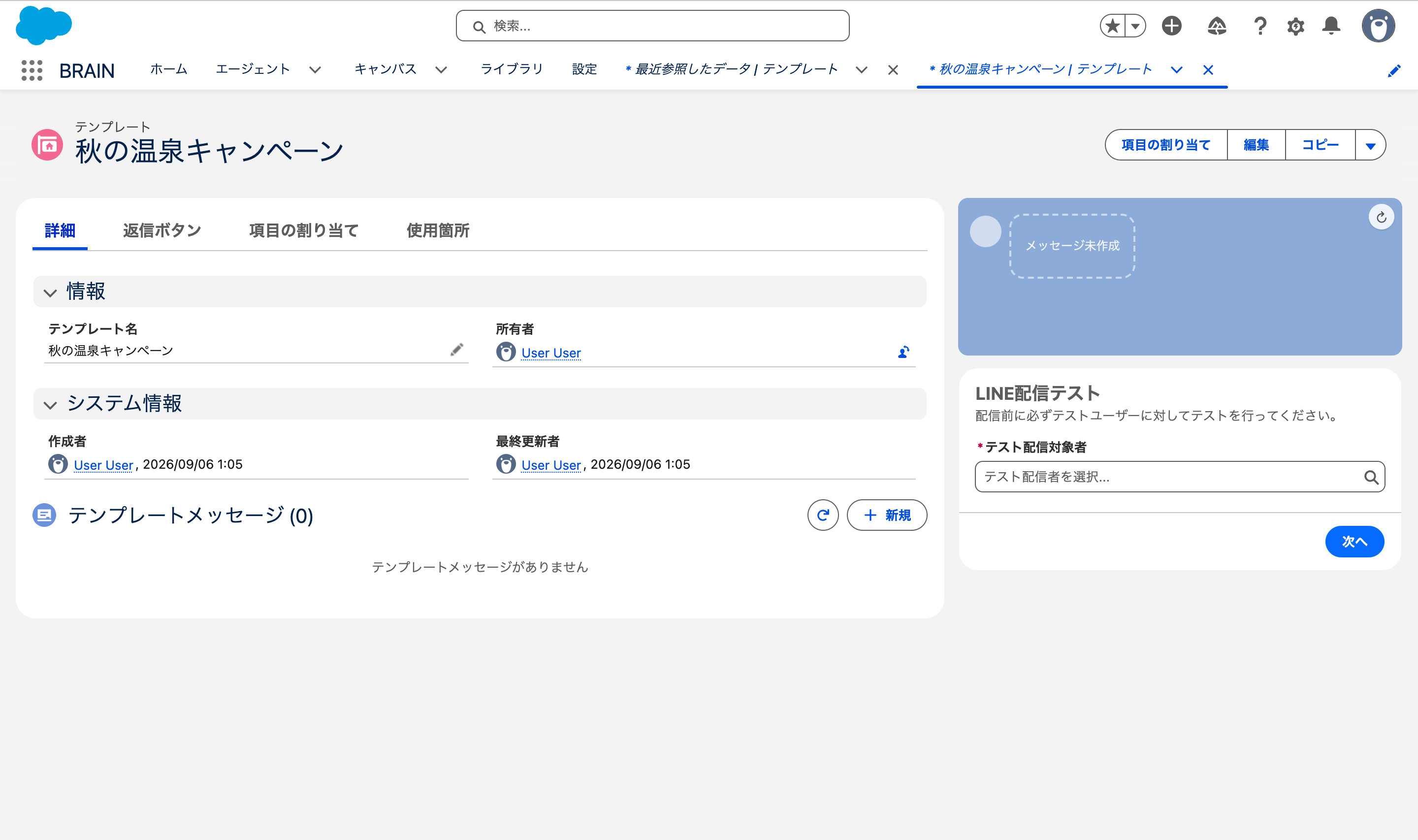
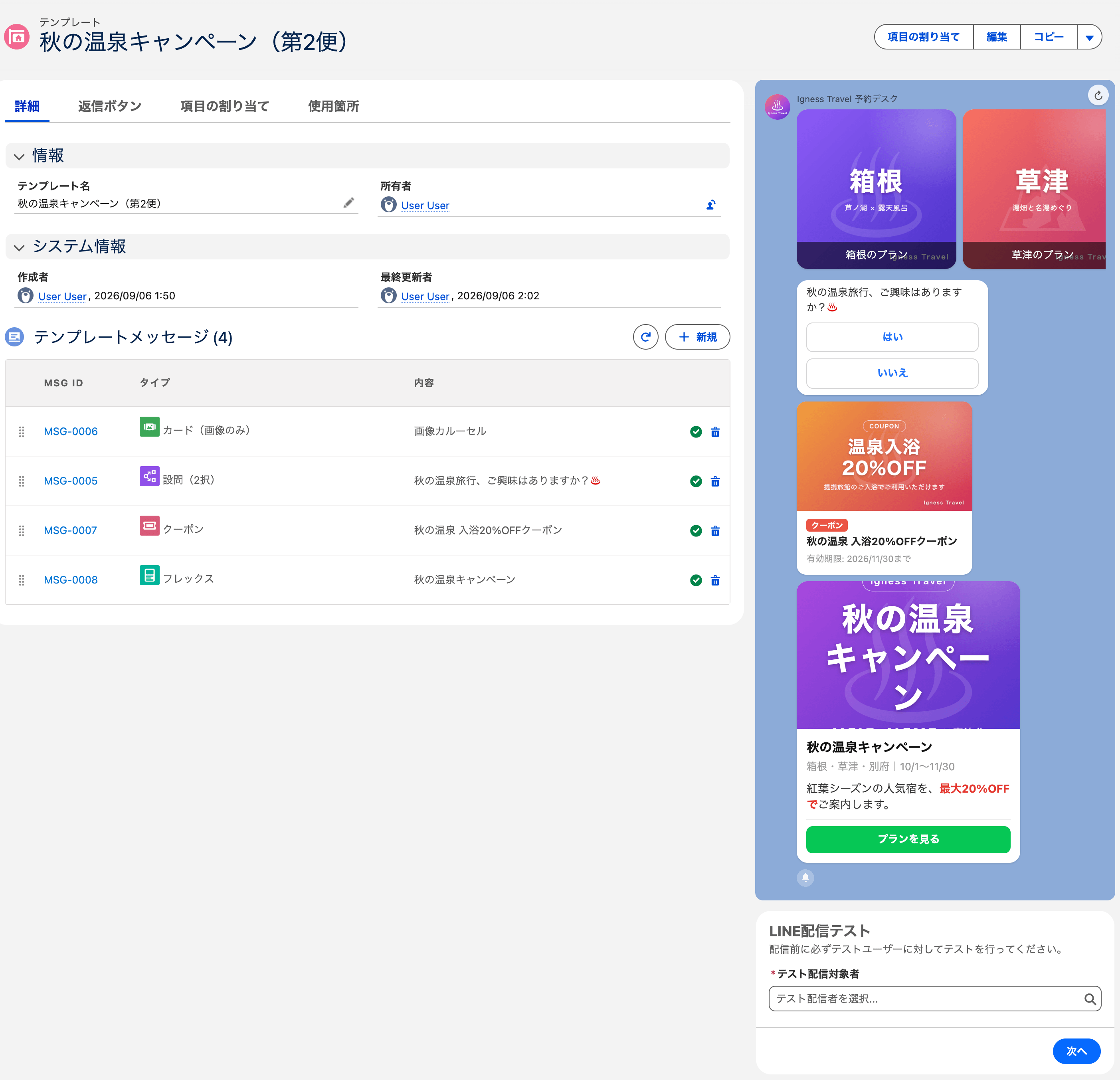
テンプレートのレコードページが開きます。この時点ではメッセージが 1 件もないので、関連リストは「テンプレートメッセージがありません」、右のプレビューは「メッセージ未作成」と表示されます。
テンプレートメッセージを作成する
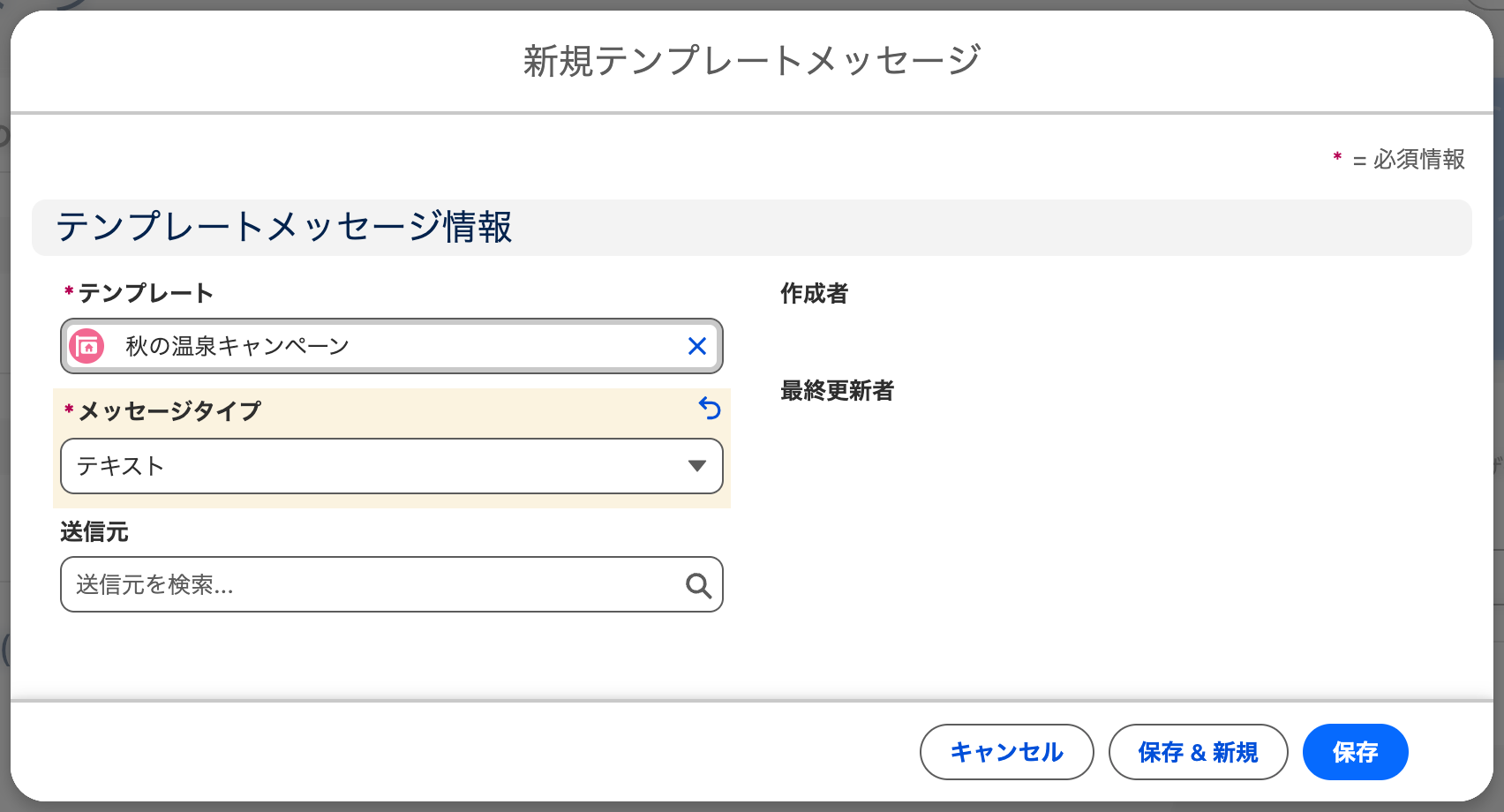
「テンプレートメッセージ」関連リストの「新規」をクリックします。
「メッセージタイプ」で、作りたいメッセージの種類を選びます。選択肢は上から テキスト/画像/リンク付き画像/カード/カード(画像のみ)/設問(2択)/クーポン/フレックス/動画 の 9 種類です。
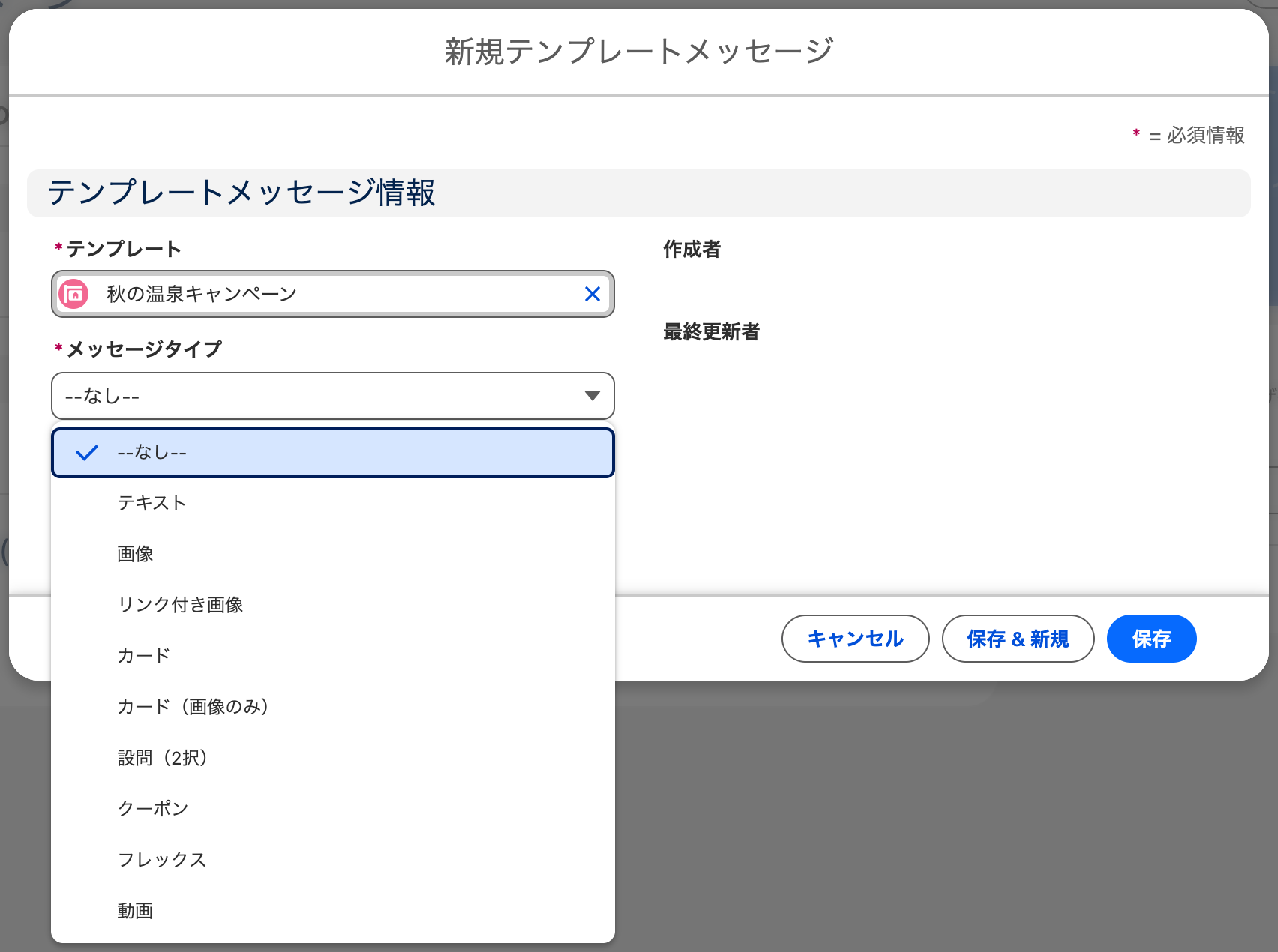
「テンプレート」には、いま開いていたテンプレートが自動で入ります。
「送信元」は任意です。設定すると、そのメッセージだけアイコンと表示名を変えて送れます(アイコンと表示名をカスタマイズしたい)。
入力できたら「保存」をクリックします。
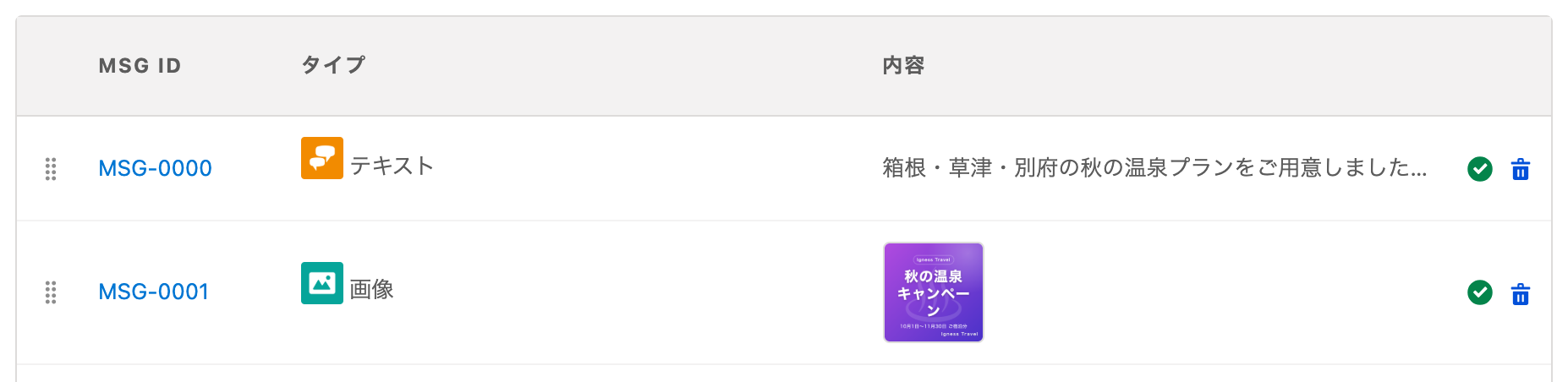
関連リストにレコードが追加されます。「MSG ID」(MSG-0000 など)をクリックすると、そのメッセージの編集画面が開きます。
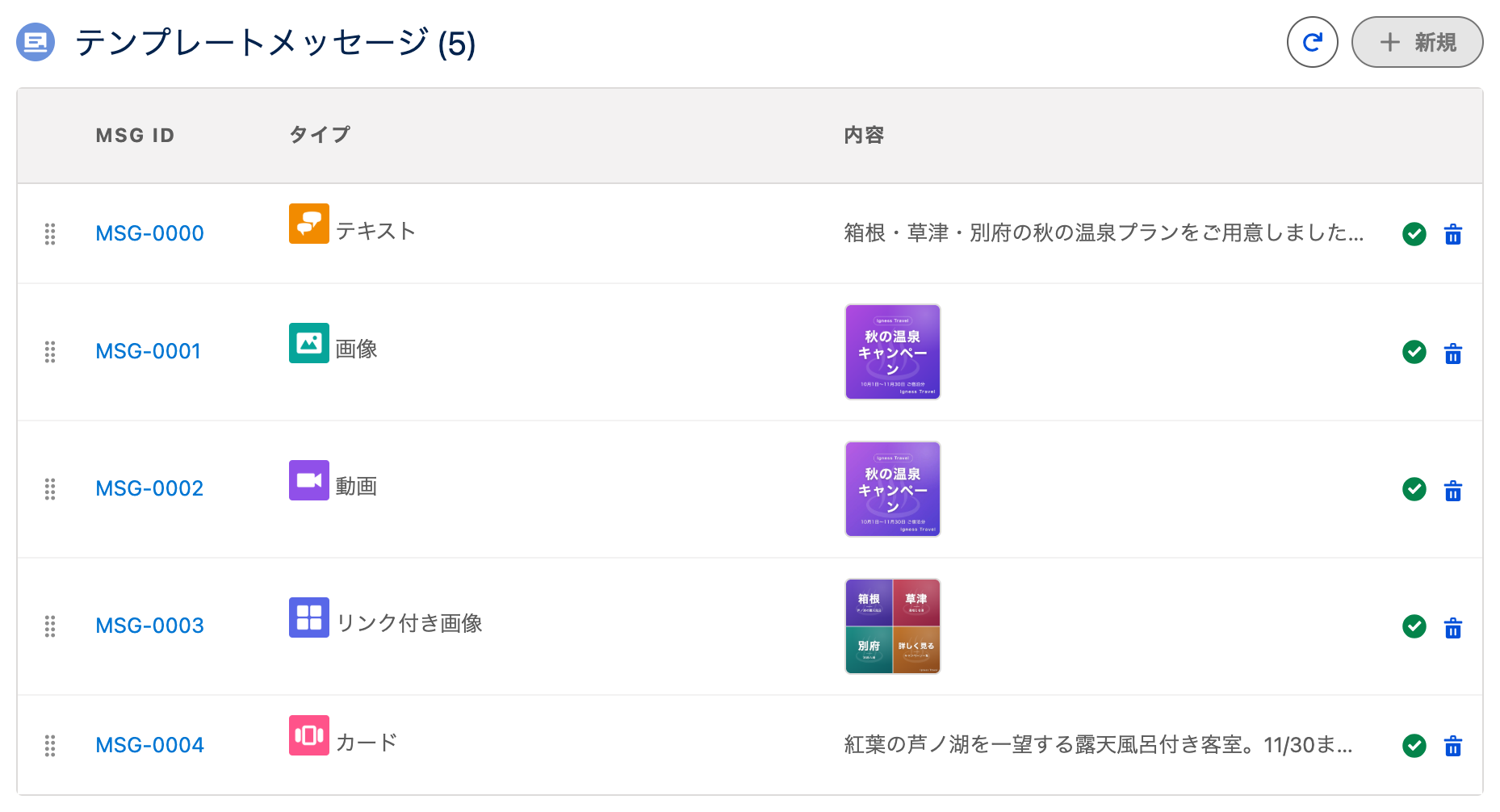
| 列 | 内容 |
|---|---|
| MSG ID | メッセージの番号。クリックすると編集画面が開きます |
| タイプ | メッセージタイプ |
| 内容 | テキスト系は本文の先頭、画像系はサムネイル |
| (右端) | 有効なら緑のチェック、未完成なら赤いエラーアイコン。ゴミ箱で削除 |
画面の見方
テンプレートメッセージの編集画面は、左が確認用、右が入力用という作りになっています。
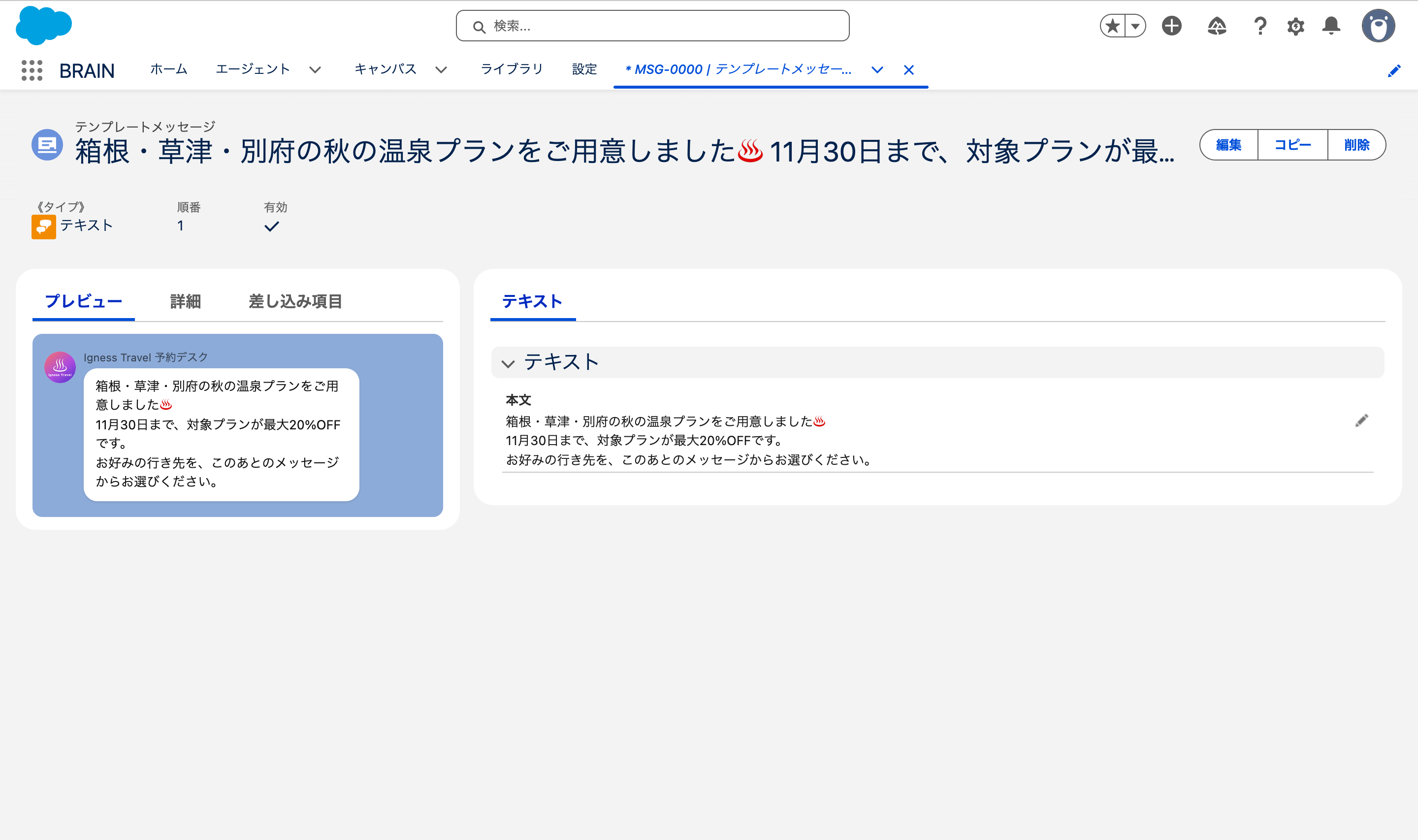
上部には「《タイプ》」「順番」「有効」が並びます。右側のタブは、そのメッセージのタイプに対応したものが 1 枚だけ表示されます。上の例はテキストなので「テキスト」タブです。
左側には 3 つのタブがあります。
プレビュー
LINE のトーク画面を模したプレビューです。保存すると内容が反映されます。専用エディタを持つタイプ(リンク付き画像・カード・カード(画像のみ)・設問(2択)・フレックス)では、保存前の入力内容もそのまま反映され、右上に「未保存の下書きを表示中」のバッジが出ます。
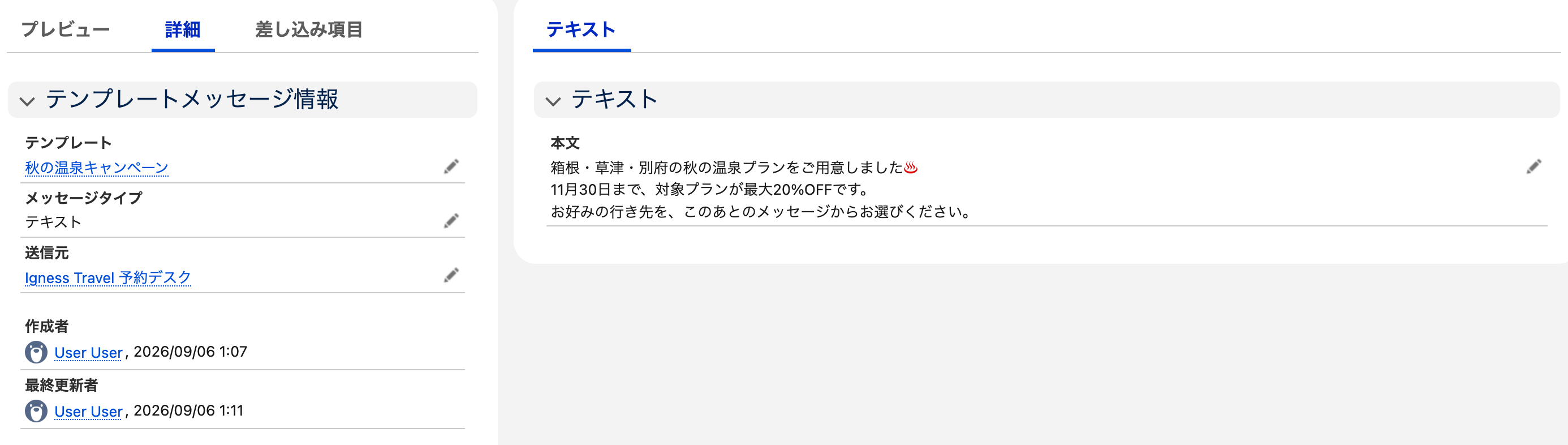
詳細
そのメッセージの基本情報です。「テンプレート」「メッセージタイプ」「送信元」は、ここから鉛筆アイコンで変更できます。
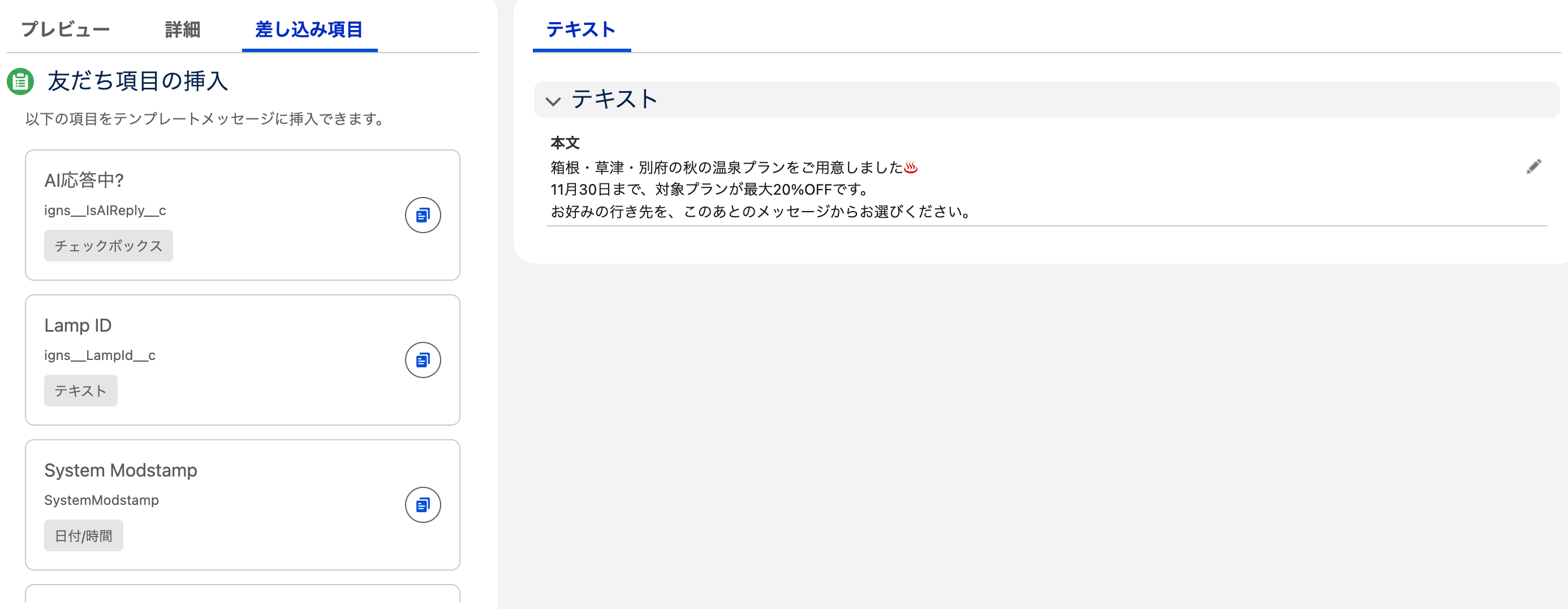
差し込み項目
「友だち項目の挿入」として、メッセージに差し込める友だちオブジェクトの項目が一覧表示されます。表示ラベル・API 参照名・型が並び、コピーボタンで差し込み表記をそのままコピーできます。
使い方は テンプレートに値を差し込みたい をご覧ください。
メッセージが有効になる条件
「有効」は、そのメッセージが LINE に送れる状態かどうかを表します。必要な項目がすべて埋まると LAMP が自動的にオンにするので、手作業でチェックを入れる必要はありません。
- 未完成のあいだは、上部の「有効」が空欄のままです
- 専用エディタを持つタイプでは、足りない項目が黄色い帯に日本語で並び、「保存」ボタンがグレーになって押せません
- 関連リストでは、右端のアイコンが緑のチェックではなく赤いエラーになります
タイプごとの必須項目とエラー文言は、それぞれの解説記事に載せています。
1 つのテンプレートで有効にできるメッセージは 5 件までです
6 件目を有効にしようとすると 1つのテンプレートに5つ以上の有効なテンプレートメッセージを作成することはできません というエラーが出て保存できません。LINE が 1 回の配信で送れるメッセージ数に合わせた制限です。
6 件以上送りたいときは、テンプレートを分けて、アクションの「テンプレート呼出」で次のテンプレートを呼び出してください。
代替テキストについて
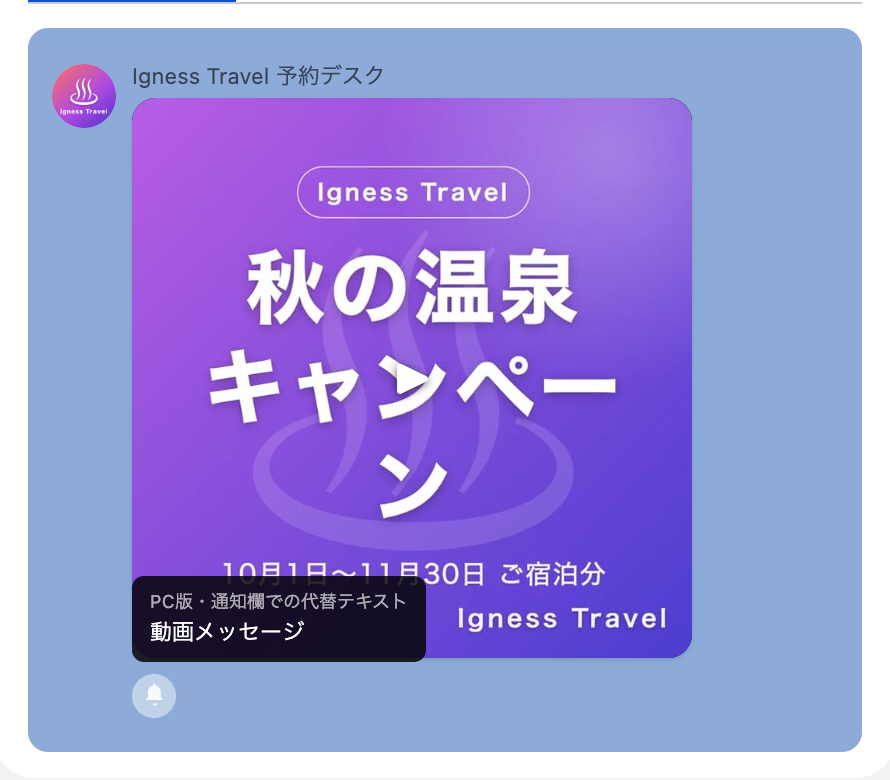
代替テキストは、PC 版 LINE やスマートフォンの通知欄など、メッセージ本体を表示できない場所に代わりに出る文章です。上限は 255 文字で、入力欄の右下にカウンタが出ます。
必須なのは「リンク付き画像」だけで、ラベルは「PC版・通知欄での代替テキスト(必須)」です。
カード/カード(画像のみ)/設問(2択)/フレックスでは「PC版・通知欄での代替テキスト(空欄なら自動)」となっていて、空欄のままにするとタイプ名などが自動で補われます。

プレビューの左下にあるベルのアイコンにカーソルを合わせると、いま設定されている代替テキストを確認できます。
タイプ別の作り方
ここから先はメッセージタイプごとに操作が変わります。作りたいタイプの記事に進んでください。
- テキストメッセージを作成したい
- 画像メッセージを作成したい
- 動画メッセージを作成したい
- リンク付き画像メッセージを作成したい
- カードメッセージを作成したい
- 設問(2択)メッセージを作成したい
- カード(画像のみ)メッセージを作成したい
- クーポンメッセージを作成したい
- フレックスメッセージを作成したい
返信ボタンを設定する
返信ボタン(クイックリプライ)は、メッセージの下に並ぶ小さなボタンです。テンプレート全体に対して 1 〜 13 個まで設定できます。
テンプレートのレコードページで「返信ボタン」タブを開きます。設定したいボタンのカード右上の鉛筆アイコン(編集)をクリックすると、編集できる状態になります。

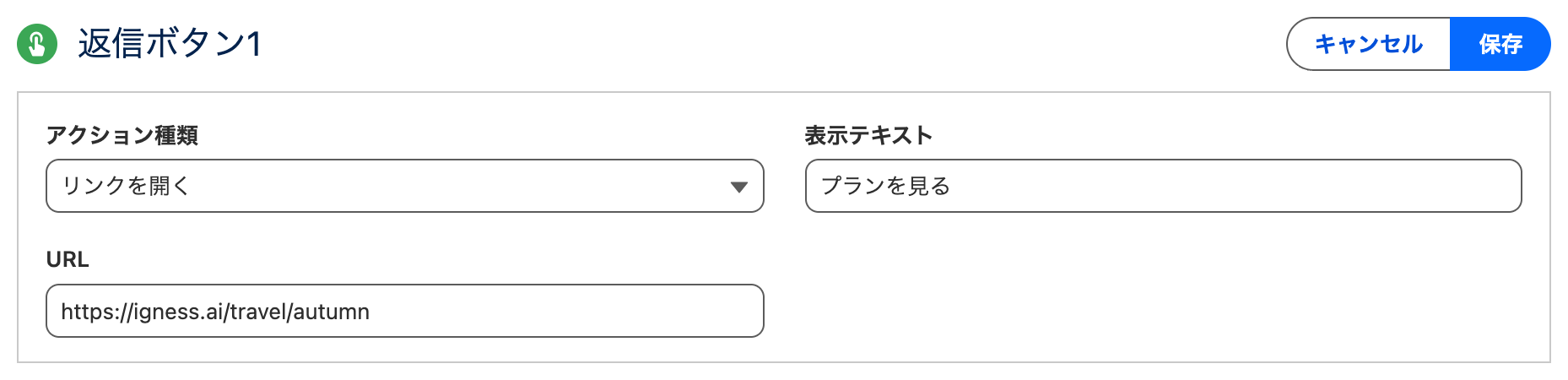
「アクション種類」を選ぶと、その種類に必要な入力欄が下に出てきます。入力できたら「保存」をクリックします。
| アクション種類 | ユーザーがタップしたときの動作 |
|---|---|
| リンクを開く | LINE 内でブラウザが開き、リンク先が表示されます |
| メッセージ送信 | ユーザーに代わってメッセージを送信します |
| テンプレート呼出 | 指定したテンプレートが送信されます |
| AIエージェント呼出 | 指定した AI エージェントが呼び出されます |
| カメラを起動 | LINE のカメラが起動します |
| カメラロールを起動 | LINE のカメラロール(写真選択)が起動します |
| 位置情報を起動 | 位置情報の送信画面が起動します |
「表示テキスト」は、ボタンに表示される文字です。
リンクを開く
LINE 内でブラウザが開き、リンク先が表示されます。
設定必須項目
- URL
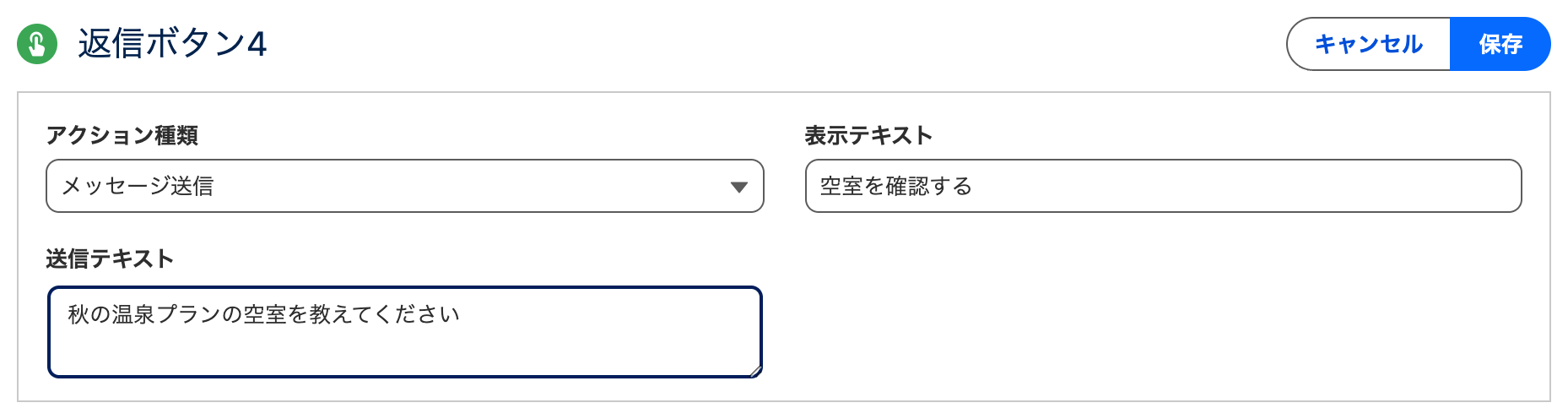
メッセージ送信
ユーザーに代わってメッセージを送信します。
設定必須項目
- 送信テキスト
テンプレート呼出
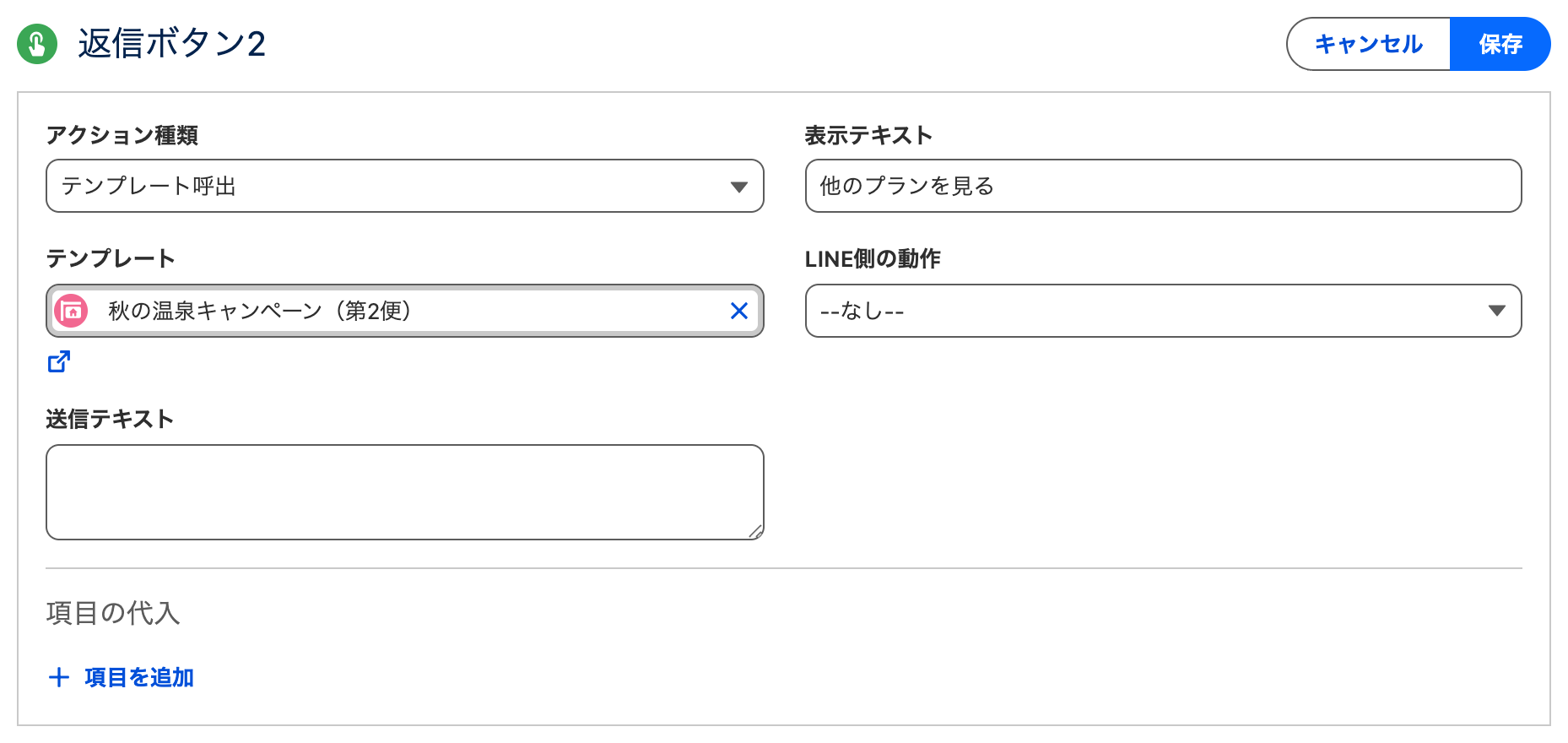
指定したテンプレートが送信されます。
設定必須項目
- テンプレート
任意項目
- 送信テキスト
- LINE側の動作(
リッチメニューを閉じる/キーボードを開く/ボイス入力モードを開く) - 項目の代入
「項目の代入」の「+ 項目を追加」からは、このボタンがタップされたときに友だちオブジェクトへ入れる値を設定できます(送信内容に応じて友だちオブジェクトに項目を設定したい)。
AIエージェント呼出
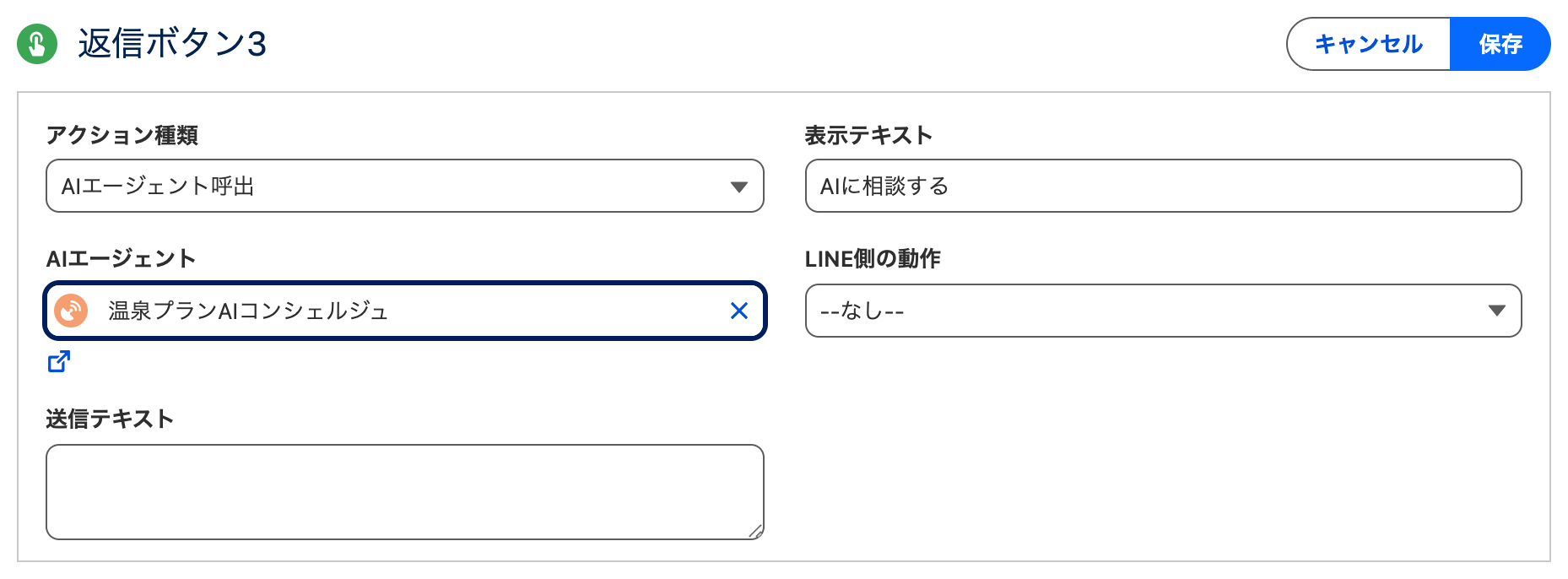
指定した AI エージェントが呼び出されます。
設定必須項目
- AIエージェント
任意項目
- 送信テキスト
- LINE側の動作
カメラを起動 / カメラロールを起動 / 位置情報を起動
いずれも「表示テキスト」だけを設定します。タップすると LINE 側の機能がそのまま開きます。
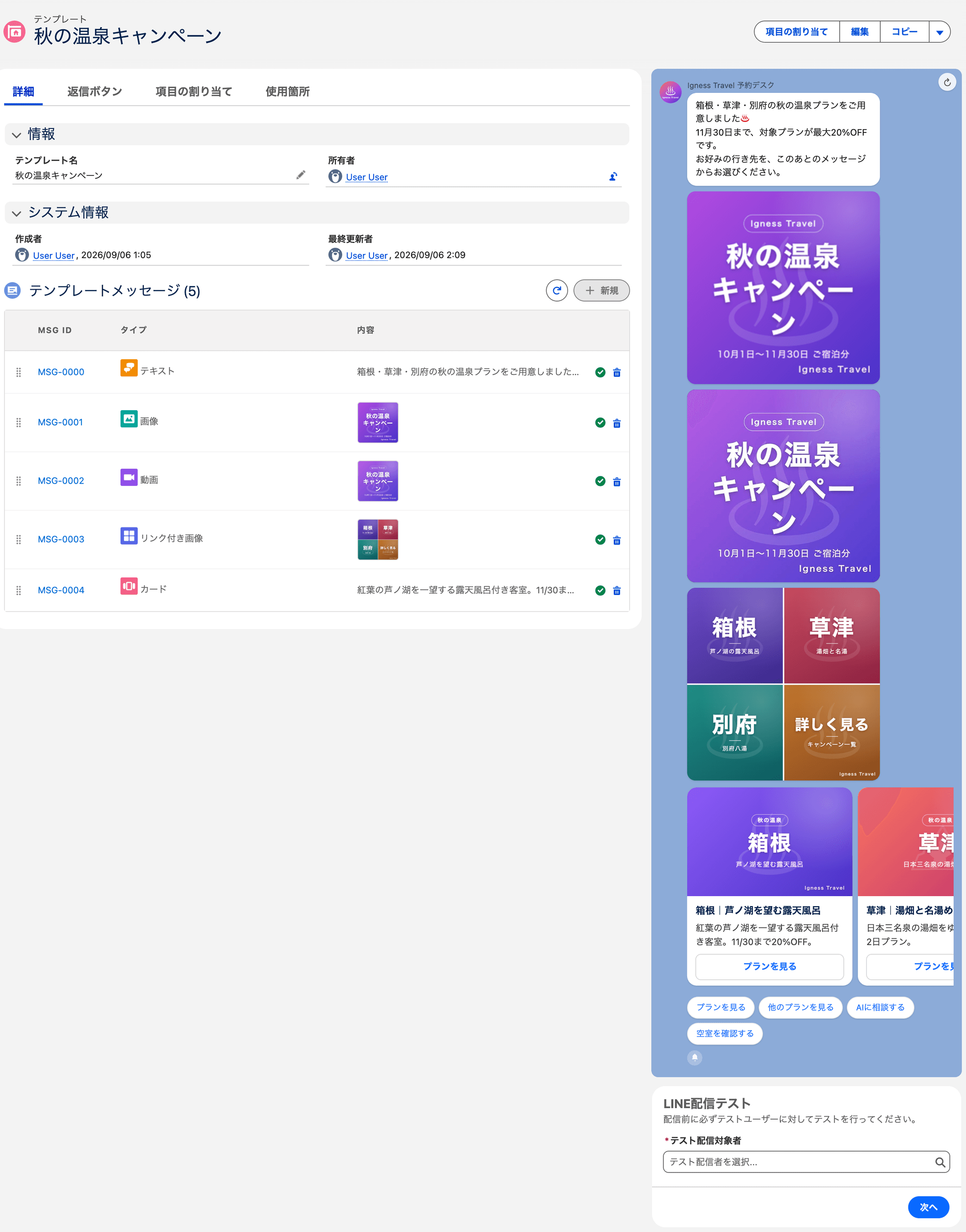
設定した返信ボタンは、プレビューのいちばん下にチップとして並びます。
メッセージの順番を入れ替える
関連リストの左端にあるドラッグハンドルをつかんで上下に動かすと、送信順を入れ替えられます。並び順はプレビューにもそのまま反映されます。
配信テストを行う
作り終えたら、実際に配信する前にテスト送信をしておきます。
テンプレートのレコードページ右下の「LINE配信テスト」で「テスト配信対象者」を選び、「次へ」をクリックします。エラーなく送信されればテストは完了です。
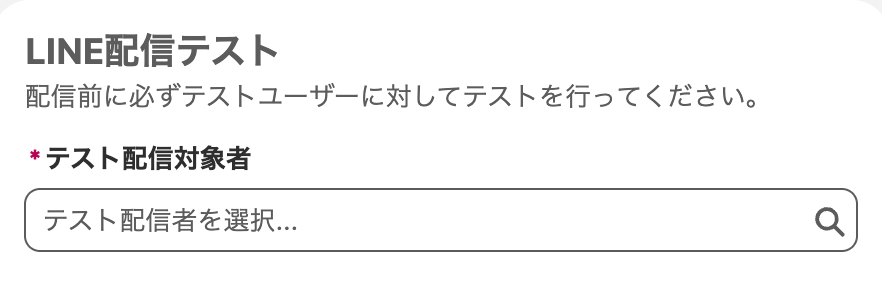
「テスト配信対象者」に候補が出てこないときは
候補に出るのは、友だちオブジェクトで「テスト用?」にチェックが入っているレコードだけです。テストに使いたい友だちレコードを開き、「テスト用?」にチェックを入れてください。
配信テストでは、レポート差し込み項目は反映されません。
{!insert_1} のようなレポート差し込み項目は、「配信」機能から送ったときにだけ置き換わります。
使用箇所と項目の割り当てを確認する
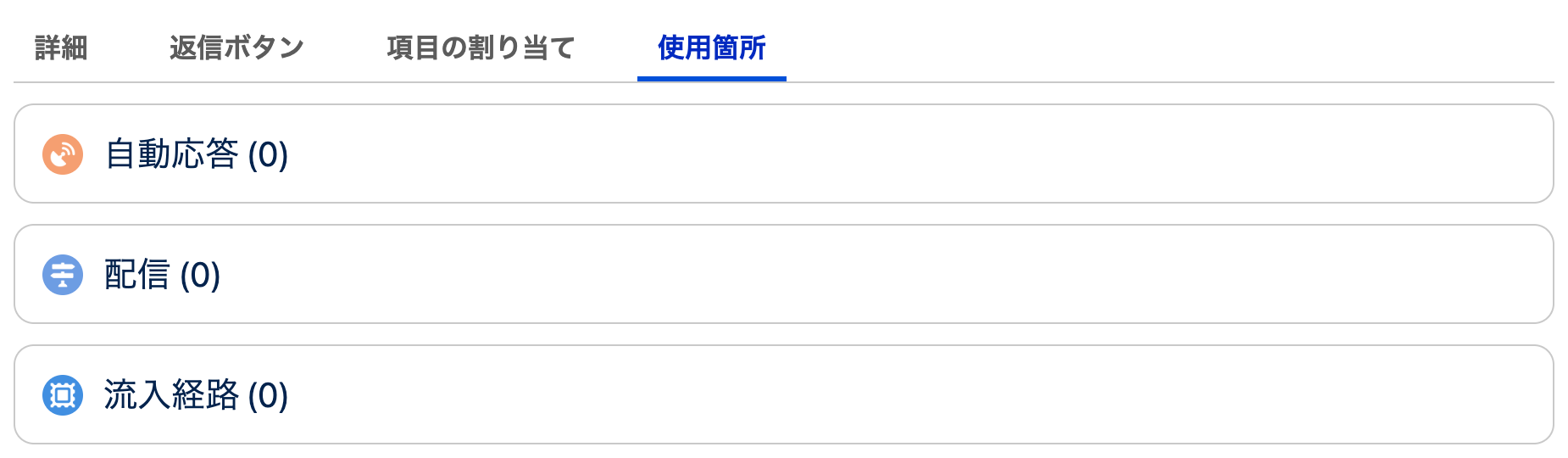
「使用箇所」タブでは、このテンプレートが「自動応答」「配信」「流入経路」のどこで使われているかを件数つきで確認できます。
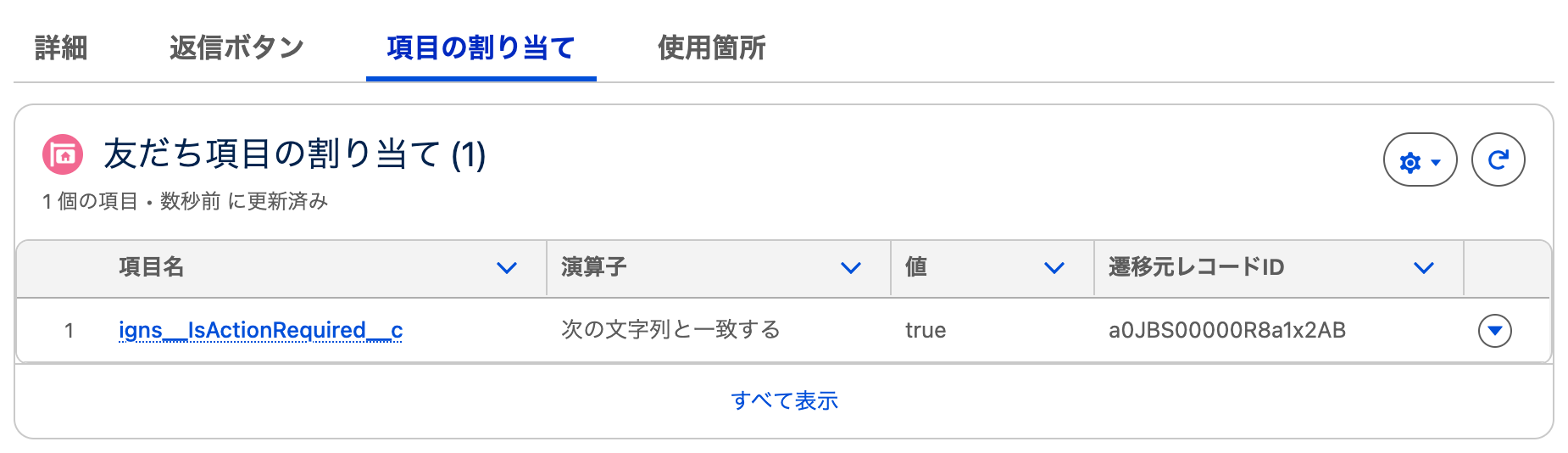
「項目の割り当て」タブには、このテンプレートの中で設定した「項目の代入」が「友だち項目の割り当て」として集約表示されます。項目名・演算子・値・遷移元レコード ID を一覧で確認できます。
AI エージェントに作らせることもできます
Claude Code・Codex・Blaze などの AI エージェントに「LAMP でカードメッセージのテンプレートを作って」と頼むと、ここまでの手順を Salesforce CLI 経由で自動実行できます。導入方法は AIエージェントで自動セットアップ の「ほかにできること」をご覧ください。