Step.1-2 設定アシスタントを開く
パッケージをインストールしたら、LAMP の設定アシスタントを開きます。ここで設定の進み具合を確認し、画面で進めるか、AI エージェントに任せるかを選んでください。
設定アシスタントを開く
- Salesforce 左上の アプリケーションランチャー をクリックします。
- 「LAMP」を検索して、LAMP アプリを開きます。
- 「設定」タブ をクリックします。
「設定」が見当たらない場合は、ナビゲーションバー右端の 「さらに表示」 を開いて選びます。Salesforce 右上の歯車メニューにある「設定」とは別の画面です。
「設定」タブの中に、設定アシスタント が表示されます。
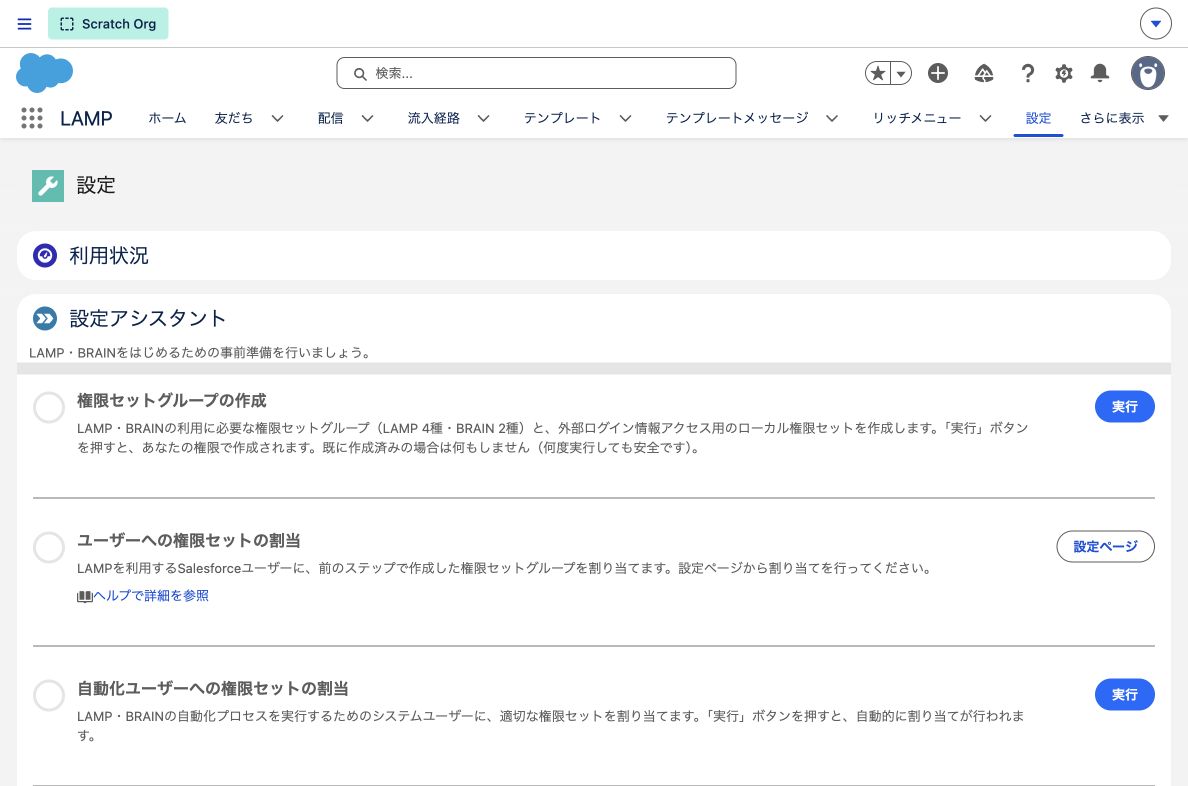
セットアップ方法を選ぶ
どちらの方法でも、設定の進み具合は設定アシスタントで確認できます。途中から方法を切り替えることもできます。
インストールしただけでは、初期設定は完了しません。
権限セットグループやスケジューラーは、設定アシスタントの「実行」ボタン、または AI エージェントによるセットアップで作成します。すでに完了している項目は、その状態を確認して次へ進んでください。