クーポンメッセージを作成したい
このガイドでは、以下の方法をご紹介します
- クーポンメッセージの作成手順
- 参照するクーポンレコードの準備
- 有効にならないときの確認ポイント
クーポンメッセージとは
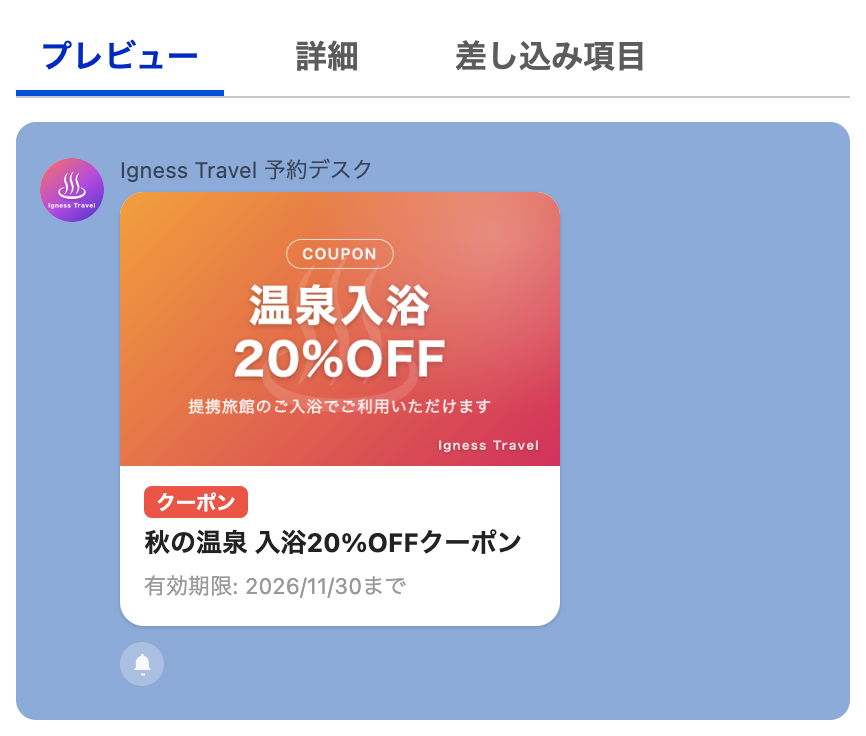
LAMP で作成したクーポンを 1 件送るメッセージタイプです。クーポン画像・クーポン名・有効期限がカード形式で表示されます。
クーポンメッセージ自体に入力する項目は「クーポン」の 1 つだけです。画像や有効期限は、参照したクーポンレコードから読み込まれます。
事前準備:クーポンを発行する
クーポンメッセージを作る前に、クーポンレコードを作成して LINE に登録しておく必要があります。手順は クーポンを発行したい をご覧ください。
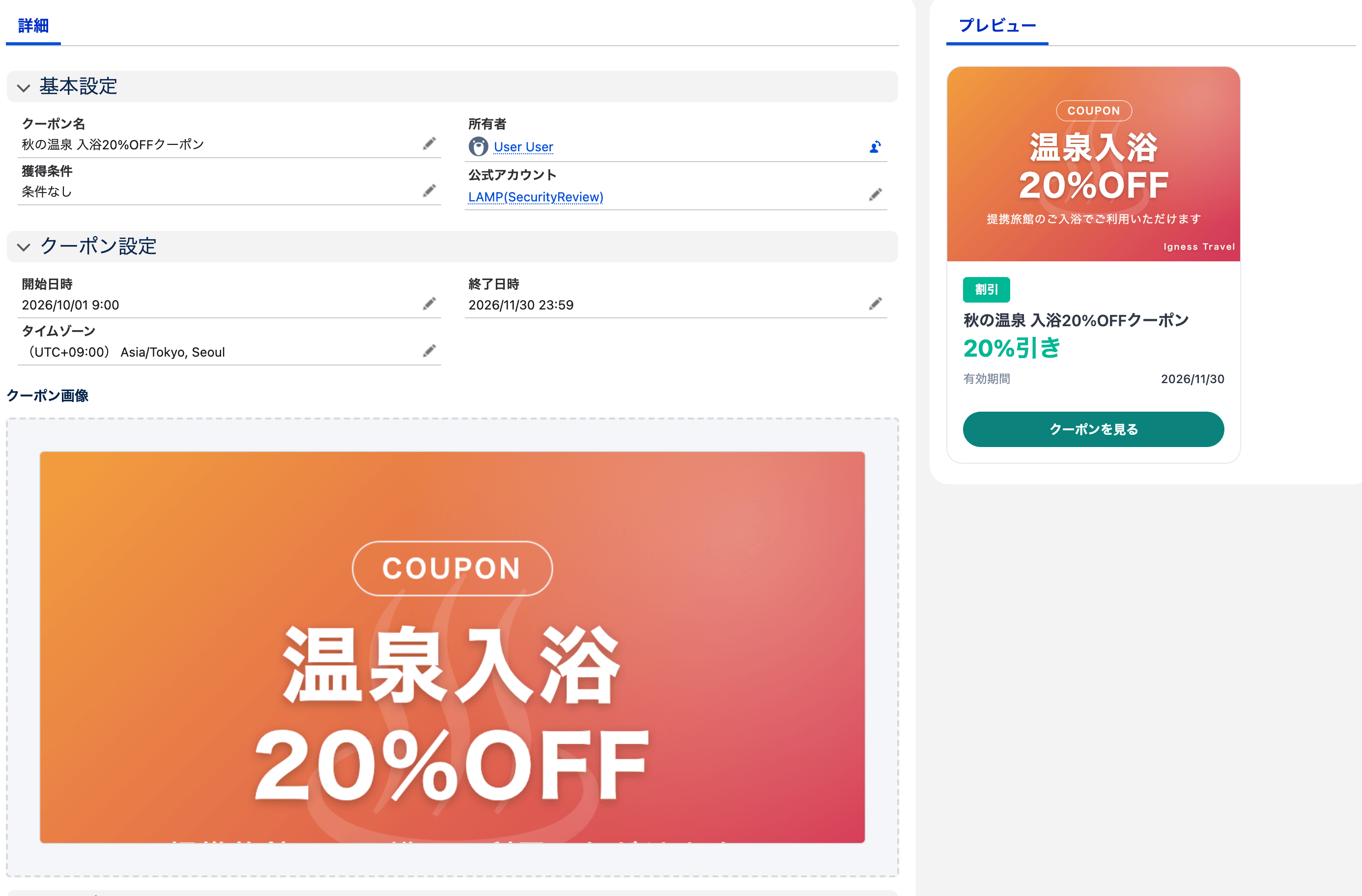
クーポンレコードには「基本設定」(クーポン名・獲得条件・公式アカウント)と「クーポン設定」(開始日時・終了日時・タイムゾーン)、そして「クーポン画像」があります。
右側のプレビューで、LINE でどう見えるかを確認できます。
作成手順
「メッセージタイプ」で「クーポン」を選んでテンプレートメッセージを作成し、開いたレコードページから続けます。
右側の「クーポン」タブには「クーポン」項目が 1 つだけあります。鉛筆アイコン(クーポンを編集)をクリックし、「クーポンを検索…」から送りたいクーポンを選んで保存します。
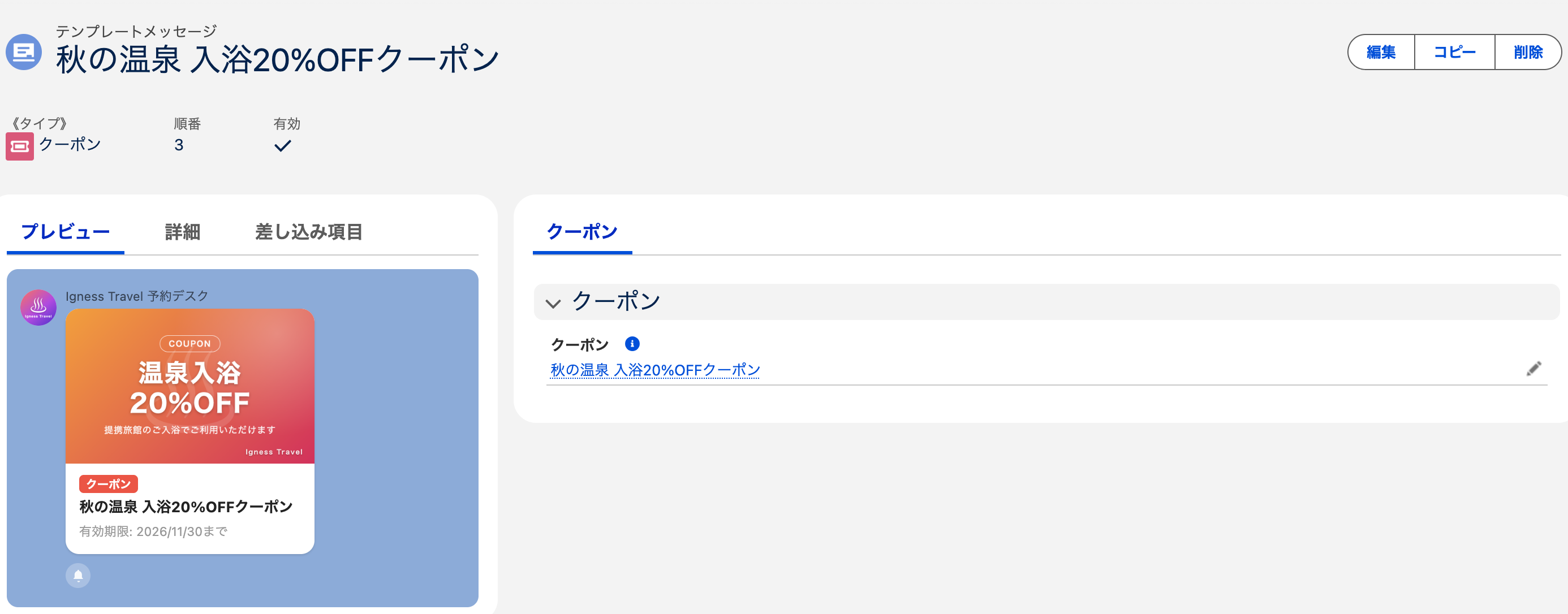
保存すると上部の「有効」にチェックが付き、「プレビュー」タブにクーポンカードが表示されます。カードには赤い「クーポン」チップ、クーポン名、「有効期限: 2026/11/30まで」のように終了日が入ります。
設定項目
| 項目 | 説明 |
|---|---|
| クーポン | 必須。LINE に登録済みのクーポンレコードを選びます |
クーポン画像・クーポン名・有効期限は、選んだクーポンレコードの内容がそのまま使われます。文言や画像を変えたいときは、クーポンレコード側を編集してください。
有効にならないときは
LINE への登録が済んでいないクーポンは、メッセージにできません。
クーポンメッセージが「有効」になるのは、そのクーポンが LINE 側に登録され、クーポン ID が発行されているときだけです。まだ登録されていないクーポンを選ぶと、プレビューは「メッセージ未作成」のまま、「有効」もオフのままになります。
クーポンを発行したい の手順で、クーポンを LINE 公式アカウントに登録してから、あらためてクーポンメッセージを保存してください。
一度有効にしたクーポンは編集できません。
LINE に登録済みのクーポンは、内容を変更できません。条件や画像を変えたい場合は、新しいクーポンを作成し、クーポンメッセージの参照先を差し替えてください。