自動応答の設定
このガイドを読むと、以下のことが理解できるようになります
- 自動応答の設定手順
- 反応条件・開始条件の設定手順
自動応答の作成
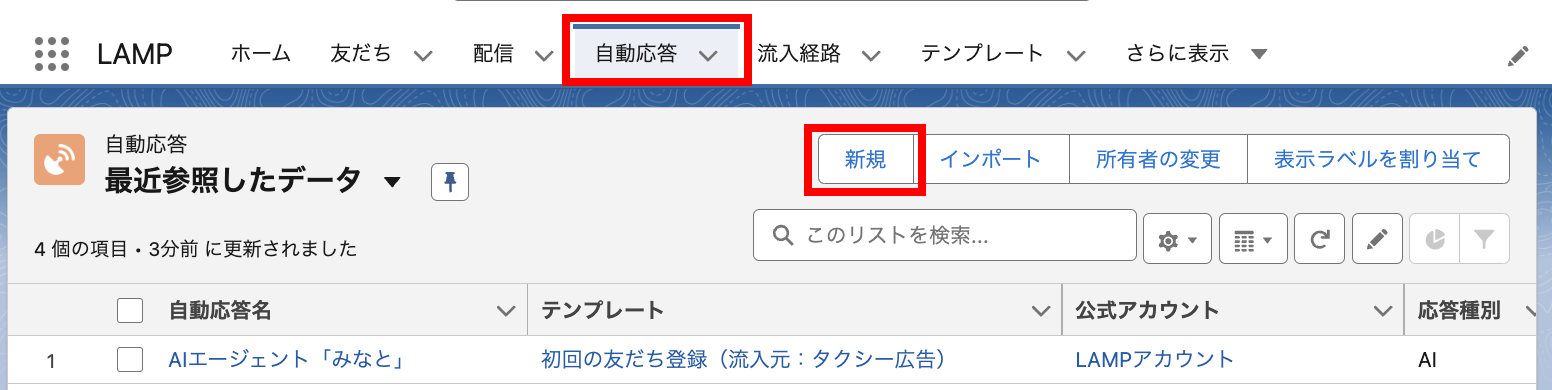
[自動応答]タブより[新規]ボタンをクリックして、新規の自動応答を作成します。
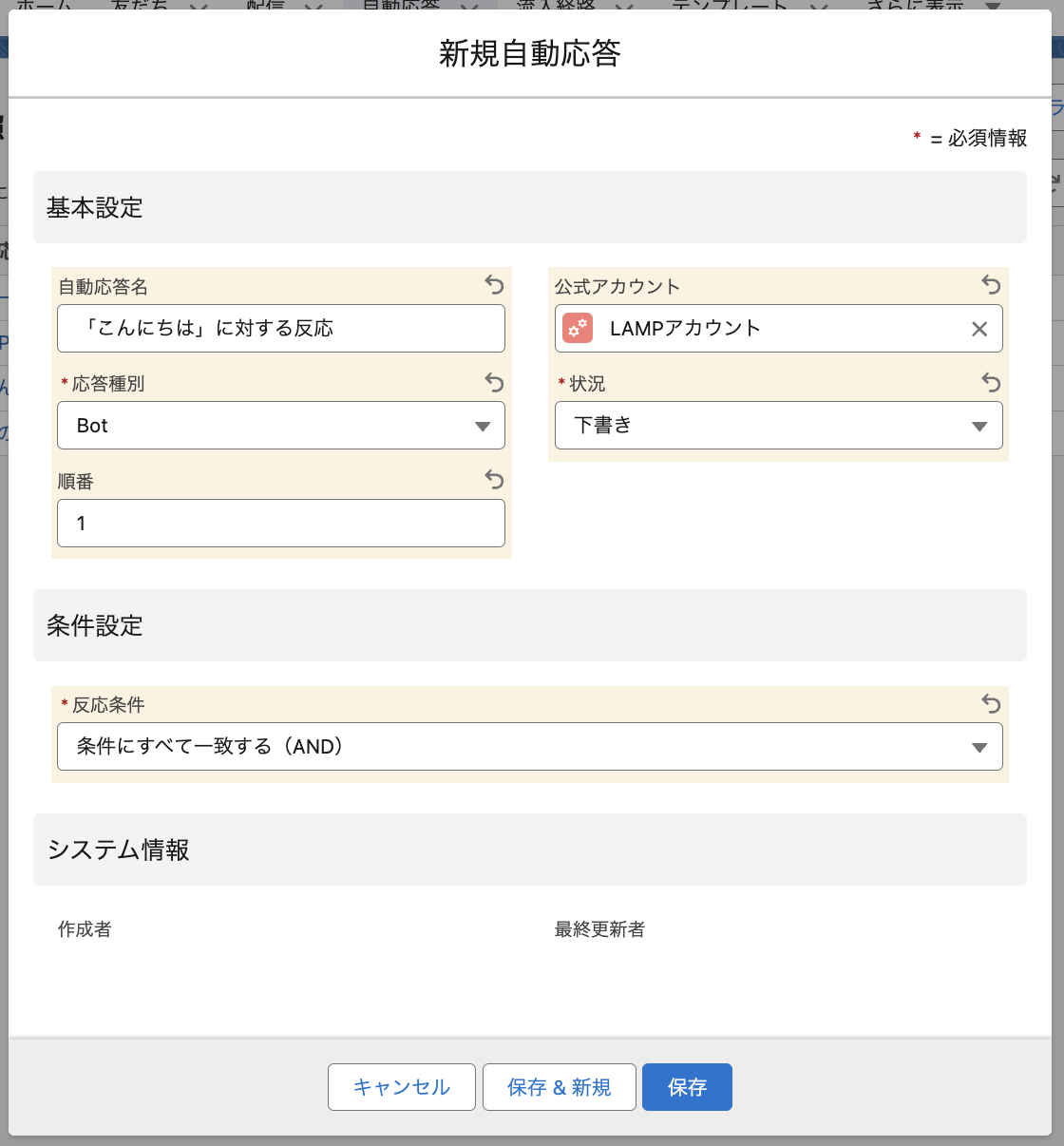
自動応答名、応答種別、順番、公式アカウント、状況、反応条件を入力して「保存」をクリックします。
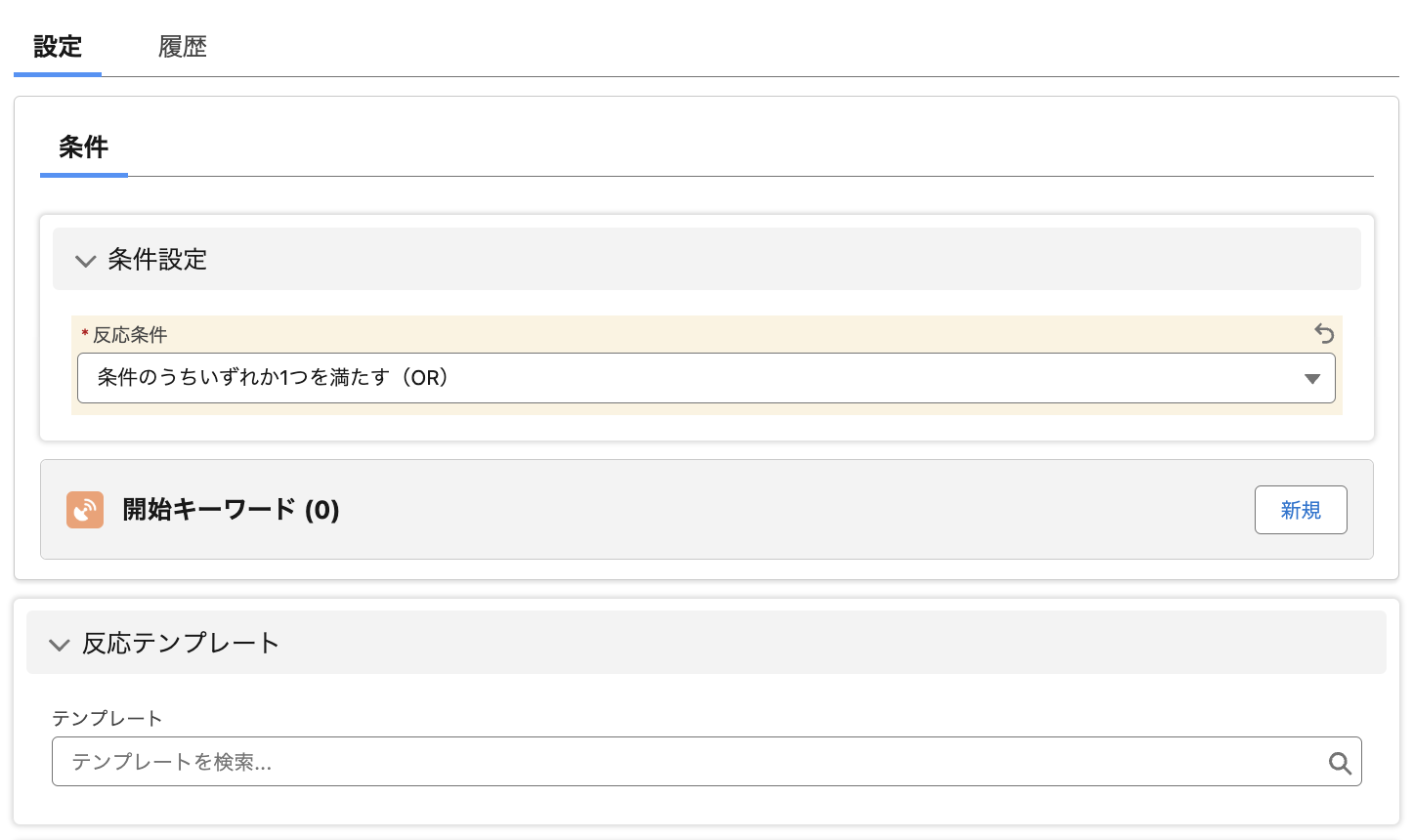
反応条件の設定
「反応条件」は、「条件にすべて一致する(AND)」「条件のうちいずれか1つを満たす(OR)」「常に反応」「アクションからの呼出」の4つから選べます。
「条件にすべて一致する(AND)」は、下の「開始条件」に設定したすべての条件を満たしたときに反応します。「条件のうちいずれか1つを満たす(OR)」は、開始条件のいずれか1つを満たしたときに反応します。どちらも開始条件の設定が必須です。
「常に反応」は、ユーザーからメッセージを受信した時点で常に反応します。ただし、AIとの会話が行われている間は反応しません。この条件で AI が応答する場合は、ユーザーが最初に送ったメッセージも AI に読み込まれます。
「アクションからの呼出」は、テンプレートやリッチメニューに設定したアクションボタン・領域アクションから呼び出すときに使います。
開始条件
キーワードまたは友だちの項目ごとに条件を設定することができます。
保存した自動応答の「設定」タブ →「条件」にある「開始条件」の「+新規」をクリックして設定します。
キーワードの条件は、「次の文字列と一致する」と「次の文字列を含む」の2つから選ぶことができます。
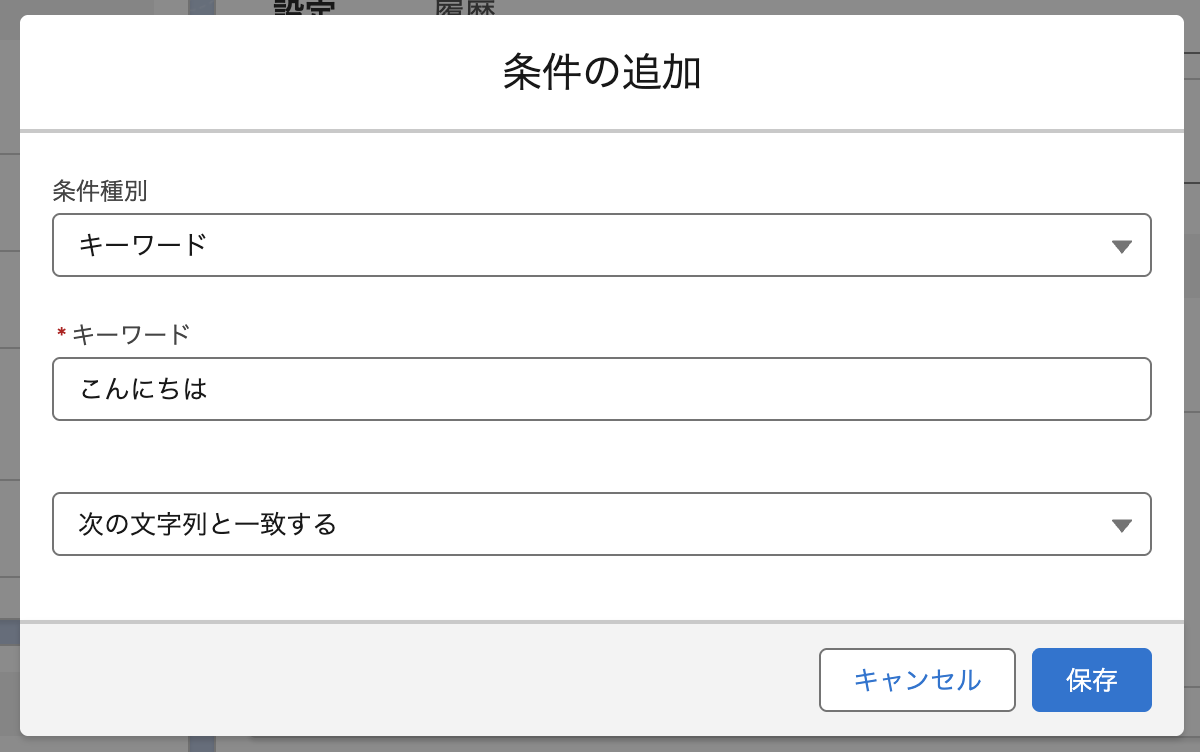
開始条件は、「キーワード」と「友だちオブジェクトの項目」の2つを組み合わせることができます。
自動応答種類の設定
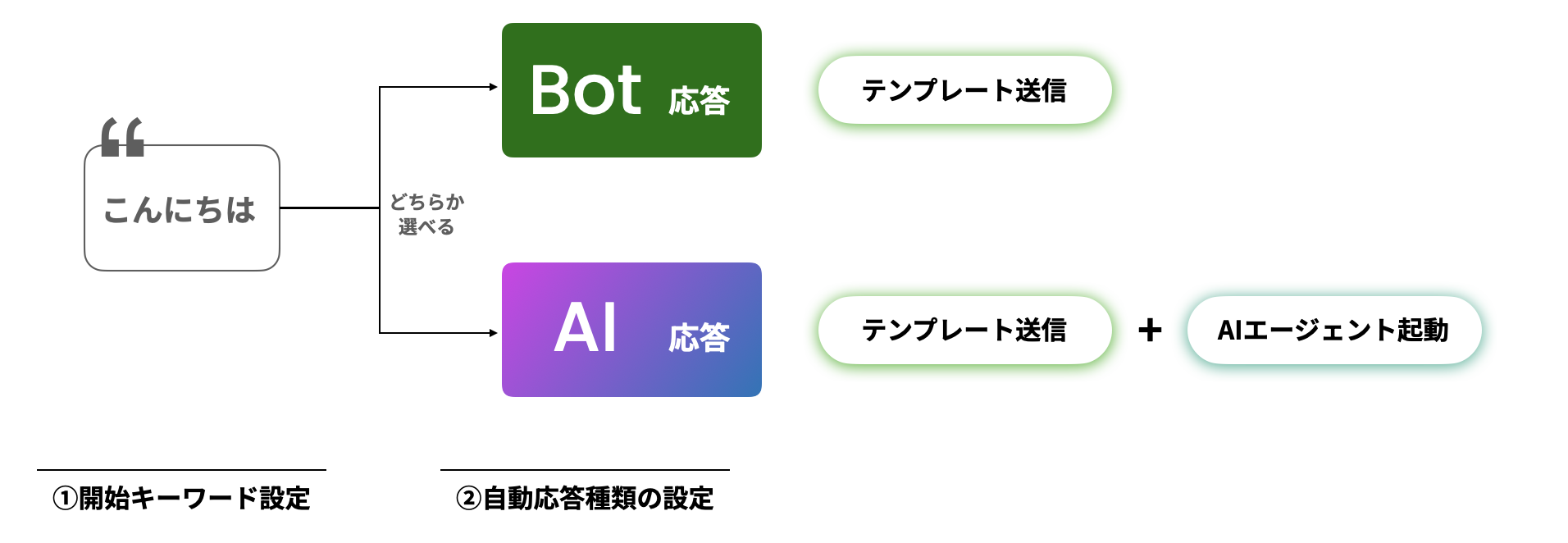
応答種別は「ボット」「エージェント」「Agentforce」の3つから選べます。エージェントとAgentforceはどちらもAIで返信する種別です。それぞれの設定はボットで応答したい・AIエージェントで応答したい・Agentforceで応答したいをご覧ください。
反応テンプレートの設定
「反応テンプレート」の「テンプレート」で、自動応答が反応したときに送るテンプレートを設定します。応答種別が「ボット」のときは、どの反応条件でもこのテンプレートを返すので必ず設定してください。「エージェント」「Agentforce」のときは、反応条件が「常に反応」以外の場合に必須です(「常に反応」ではテンプレートを送らず、すぐに AI が返信します)。
有効にする
設定できたら、レコードページ上部の[状況を完了としてマーク]をクリックし、状況を「有効」にします。「下書き」の間は反応しません。