Step.1-3 権限セットの割り当て
このガイドでは、以下の方法をご紹介します
- LAMP・BRAIN の権限セットグループの理解
- 利用ユーザーへの権限セットグループの割り当て
- 権限セットグループの作成
- 自動化ユーザーへの権限セットの割り当て
設定アシスタント「権限セットグループの作成」「ユーザーへの権限セットの割当」「自動化ユーザーへの権限セットの割当」のヘルプ記事です。

権限セットグループを作成する
設定アシスタントの「権限セットグループの作成」で「実行」をクリックするだけで、次の 6 つがまとめて作成されます。
「実行」のあと、設定 → ユーザー → 権限セットグループ を開くと、次の 6 つが作成されています。
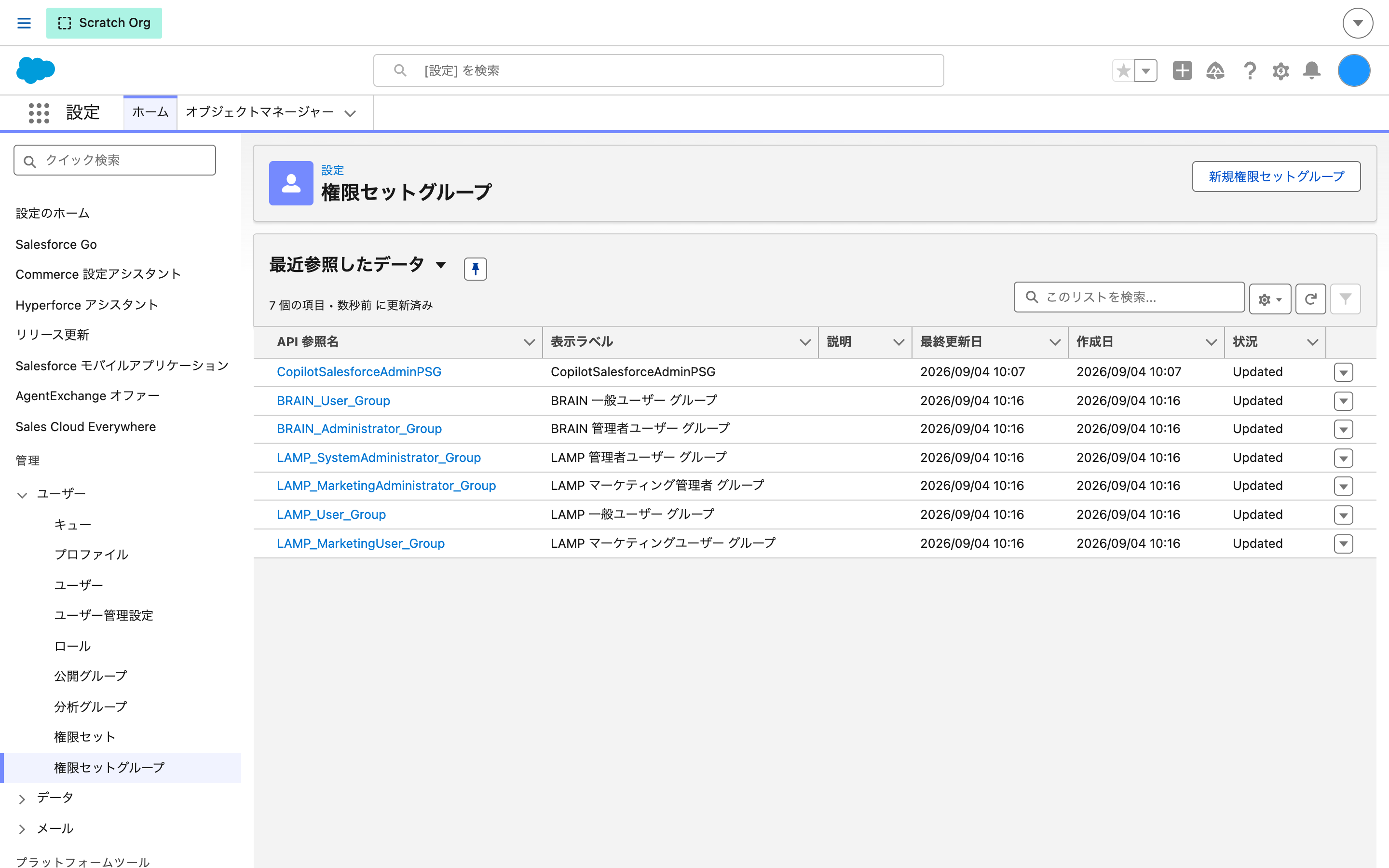
| 表示ラベル | API 参照名 | 割り当てる対象 |
|---|---|---|
| LAMP 管理者ユーザー グループ | LAMP_SystemAdministrator_Group | LAMP の設定を管理するかた |
| LAMP マーケティング管理者 グループ | LAMP_MarketingAdministrator_Group | 配信・自動応答・リッチメニューを運用するかた |
| LAMP マーケティングユーザー グループ | LAMP_MarketingUser_Group | 自分が所有する配信・テンプレートだけを扱うかた |
| LAMP 一般ユーザー グループ | LAMP_User_Group | 友だちとの 1:1 メッセージが中心のかた |
| BRAIN 管理者ユーザー グループ | BRAIN_Administrator_Group | BRAIN のエージェントを構築・管理するかた |
| BRAIN 一般ユーザー グループ | BRAIN_User_Group | BRAIN のエージェントを利用するかた |
権限セットグループごとにできること
| 機能 | LAMP 管理者 | LAMP マーケティング管理者 | LAMP マーケティング ユーザー | LAMP 一般ユーザー |
|---|---|---|---|---|
| 友だち (1:1メッセージ) | ✅️ | ✔ | ✔(自分が所有者のみ) | ✔(自分が所有者のみ) |
| 配信 | ✅️ | ✅️ | ✅️(所有者が自分のみ) | 🔒️ |
| 自動応答 | ✅️ | ✅️ | ✅️(所有者が自分のみ) | 🔒️ |
| 流入経路 | ✅️ | ✅️ | ✅️(所有者が自分のみ) | 🔒️ |
| テンプレート | ✅️ | ✅️ | ✅️(所有者が自分のみ) | ✔(自分が所有者のみ) |
| リッチメニュー | ✅️ | ✅️ | ✅️(所有者が自分のみ) | 🔒️ |
| 公式アカウント | ✅️ | ✔(変更のみ) | ✔(所有者が自分のみ) ※変更のみ | 🔒️ |
| 送信元 | ✅️ | ✅️ | ✅️(所有者が自分のみ) | 🔒️ |
| エージェント | ✅️ | ✅️ | ✅️(所有者が自分のみ) | 🔒️(自分が所有者のみ) |
| エージェント 会話履歴 | ✅️ | ✅️ | ✅️(所有者が自分のみ) | ✔(自分が所有者のみ) |
アイコンのみかた
✅️: 閲覧に加えて、作成/変更/削除が可能
✔: 閲覧に加えて、作成/変更が可能
🔒️: 閲覧のみ
※一般ユーザーの閲覧のみ(🔒️)は、組織の共有設定でレコードが共有された場合のみ適用されます。デフォルトではレコードは共有されていません。
ユーザーへの権限セットの割当
設定アシスタントの「ユーザーへの権限セットの割当」で「設定ページ」ボタンをクリックすると、権限セットグループの一覧が開きます。
「権限セットグループの作成」を実行した管理者ユーザーは、自動で「LAMP 管理者ユーザー グループ」に割り当てられています。
グループの再計算と割り当てには時間がかかることがあります。一覧の「状況」が Updating の場合は、Updated になるまで待ってから確認してください。ここでは、そのほかに LAMP・BRAIN を利用するユーザーを追加していきます。
割り当てたい権限セットグループの API 参照名をクリックして、詳細画面を開きます。
「割り当ての管理」ボタンをクリックします。
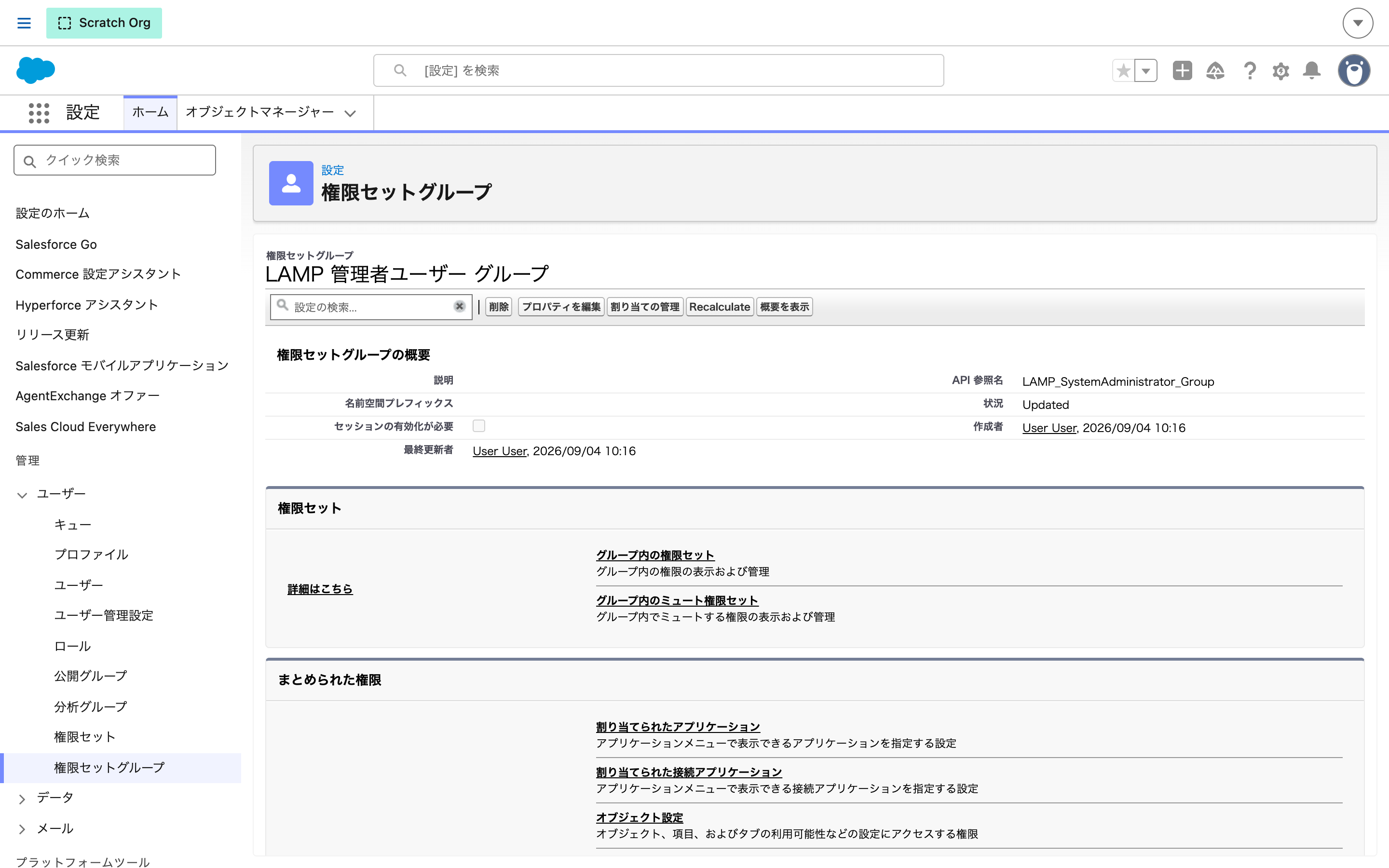
「現在の割り当て」画面が開きます。右上の「割り当てを追加」から、LAMP・BRAIN を利用するユーザーを選んで割り当ててください。
「権限セットグループの作成」を実行したユーザーが一覧にあることを確認してください。
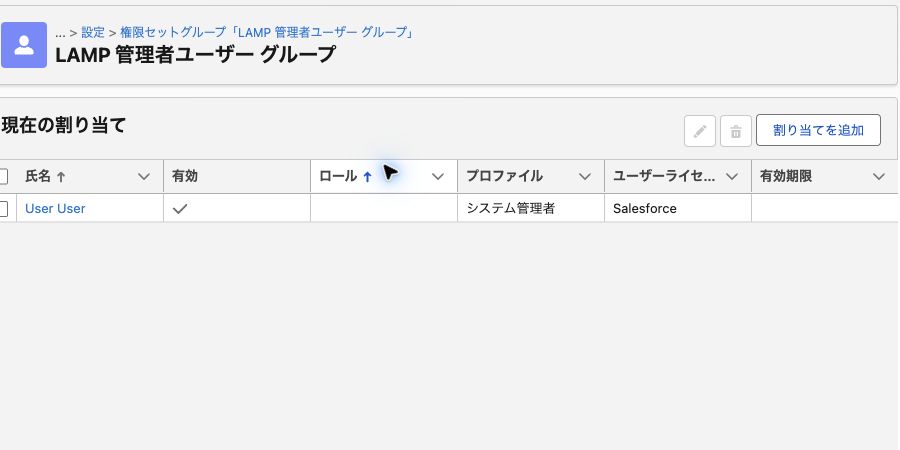
利用する権限セットグループの数だけ、同じ操作を繰り返してください。
「現在の割り当て」で、利用ユーザーが登録されていることを確認してください。
設定アシスタントのこの項目は、「設定ページ」を開いた時点で完了表示になります。割り当ての確認が終わってから、元の「設定」タブに戻って次へ進みます。
自動化ユーザーへの権限セットの割当
LAMP・BRAIN の自動化プロセスを動かすシステムユーザーにも、権限セットを割り当てます。こちらは設定アシスタントから自動で実行できます。
設定アシスタントの「自動化ユーザーへの権限セットの割当」で「実行」ボタンをクリックします。

数秒で割り当てが終わり、完了マークが付きます。
