Step.2-5 リード・取引先責任者との連携
このガイドでは、以下の方法をご紹介します
- リード・取引先責任者と「友だち」を相互に参照できるようにする手順
- 連携が不要な場合のスキップ方法
公式アカウント接続ウィザードのステップ 4「リード・取引先責任者との連携(任意)」です。任意のステップなので、必要がなければスキップできます。
なぜ連携するのか
LAMP を導入すると、Salesforce に「友だち」オブジェクトが作成されます。「友だち」からリード・取引先責任者を参照する項目は最初から用意されていますが、逆方向、つまりリードや取引先責任者から友だちを参照する項目はありません。
この逆方向の参照項目を作ると、次のことができるようになります。
- レポートでのクロス条件抽出 — 「特定の商談があるかたのうち、LINE の友だち登録者」といった条件でレポートを作れます
- 自動化フローの柔軟性向上 — リードや取引先責任者を起点に、友だちレコードを参照するフローを組みやすくなります
以前はこの参照項目をオブジェクトマネージャーから手作業で作成していただいていましたが、ウィザードのボタン 1 つで作成できます。
「連携項目を作成」で行われること
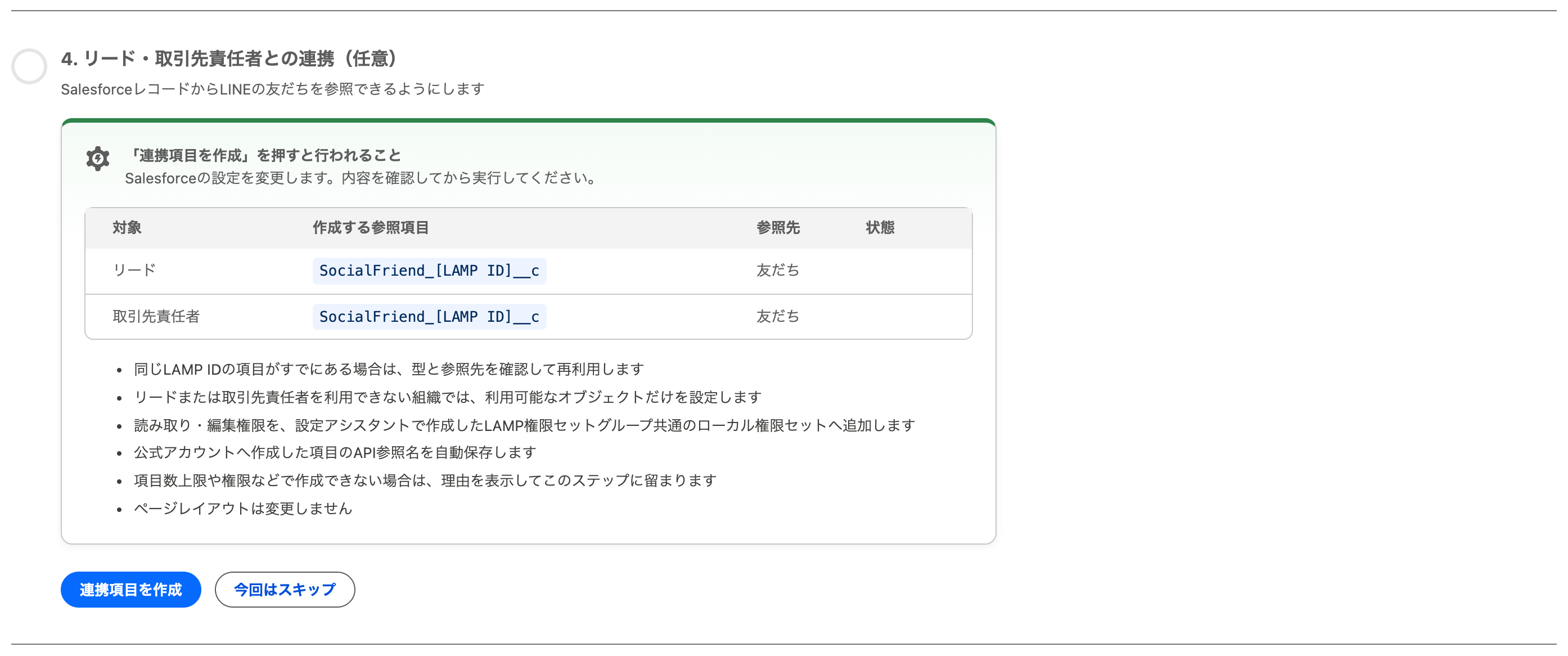
「連携項目を作成」をクリックすると、Salesforce の設定が次のように変更されます。
| 対象 | 作成する参照項目 | 参照先 |
|---|---|---|
| リード | SocialFriend_[LAMP ID]__c | 友だち |
| 取引先責任者 | SocialFriend_[LAMP ID]__c | 友だち |
- 同じ LAMP ID の項目がすでにある場合は、型と参照先を確認して再利用します
- リードまたは取引先責任者を利用できない組織では、利用可能なオブジェクトだけを設定します
- 読み取り・編集権限を、LAMP 権限セットグループ共通のローカル権限セットへ追加します
- 公式アカウントへ、作成した項目の API 参照名を自動保存します
- 項目数上限や権限などで作成できない場合は、理由を表示してこのステップに留まります
- ページレイアウトは変更しません
画面上では、項目名の [LAMP ID] の部分が実際の LAMP ID に置き換わって表示されます。「状態」列で、その項目がまだ作られていない(未作成)ことも確認できます。

⚠️
Salesforce の設定を変更します。内容を確認してから実行してください。
公式アカウントが複数ある場合は、公式アカウントごとに別々の項目が作られます。
作成した参照項目は、ページレイアウトには自動で追加されません。
リードや取引先責任者の画面に表示したい場合は、オブジェクトマネージャーからページレイアウトに項目を追加してください。
実行する / スキップする
- 連携する場合は「連携項目を作成」をクリックします
- 連携しない場合は「今回はスキップ」をクリックして、次のステップに進みます
スキップしても、公式アカウントの接続はそのまま完了します。
連携項目を作成した場合は、公式アカウントレコードの「リード・取引先責任者への反映」欄に、作成された項目の API 参照名が自動で保存されます。