Step.2-3 公式アカウントの設定
Step.2-2 公式アカウントの接続 に続き、接続ウィザードの「2. LINEログイン設定」を進めます。Messaging API の接続が終わった状態から始めてください。
ステップ 2. LINEログイン設定
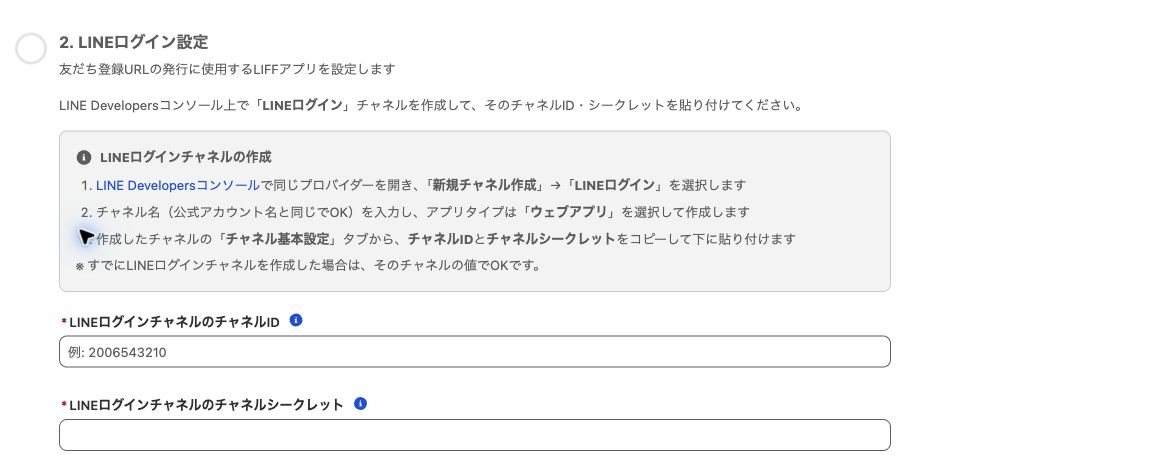
友だち登録 URL の発行に使う LIFF アプリを設定します。LIFF アプリは、LINE ログインチャネルのチャネル ID とチャネルシークレットを入力すると LAMP が自動的に作成します。
LINE ログインチャネルを作成する
接続する公式アカウント用の LINE ログインチャネルをお持ちの場合は、次の「チャネル ID とシークレットを入力する」に進んでください。別の公式アカウント用のチャネルは流用せず、公式アカウントごとに用意します。
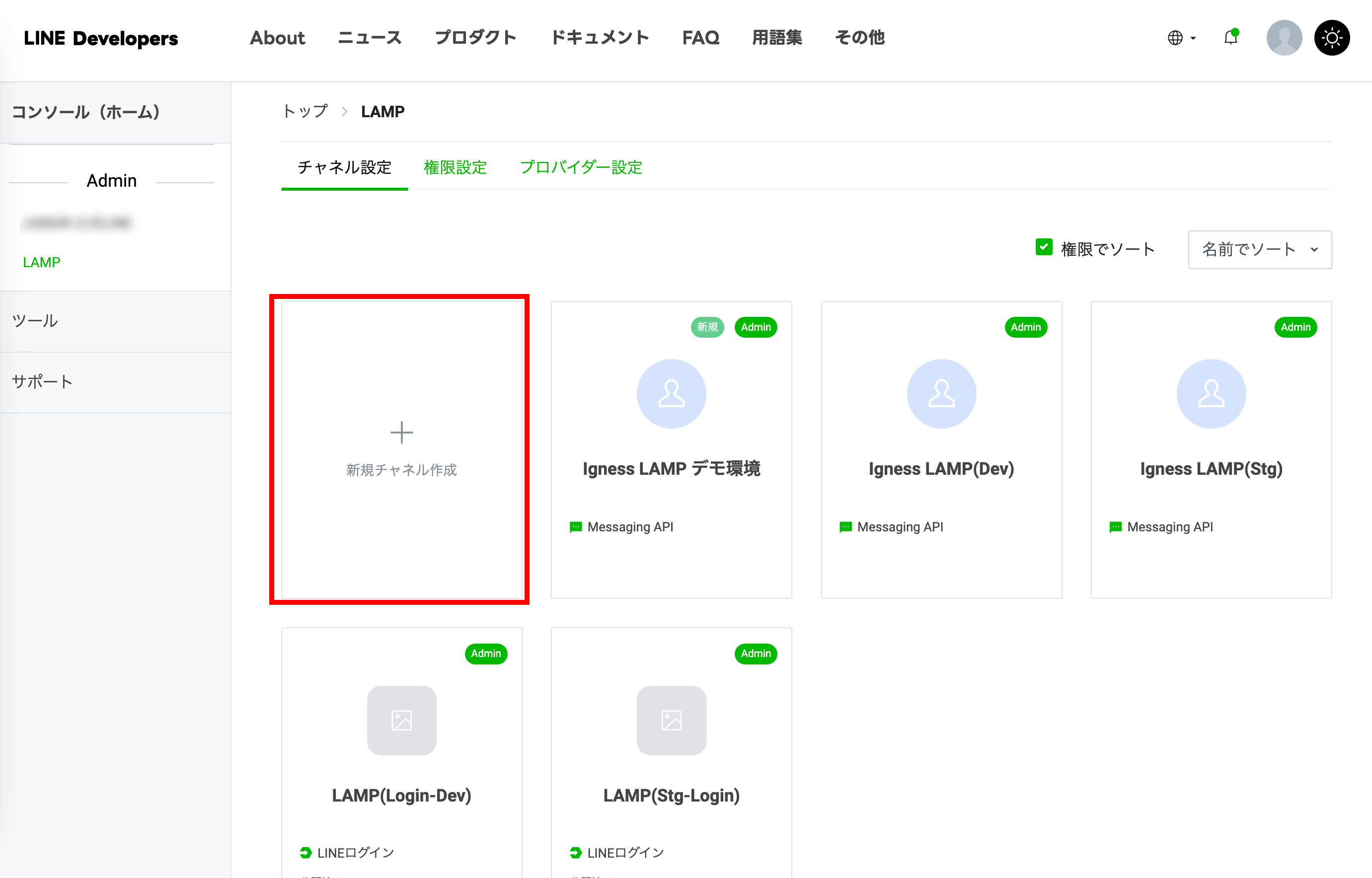
LINE Developers コンソールで Messaging API チャネルと同じプロバイダーを開き、「チャネル設定」のページで「新規チャネル作成」をクリックします。
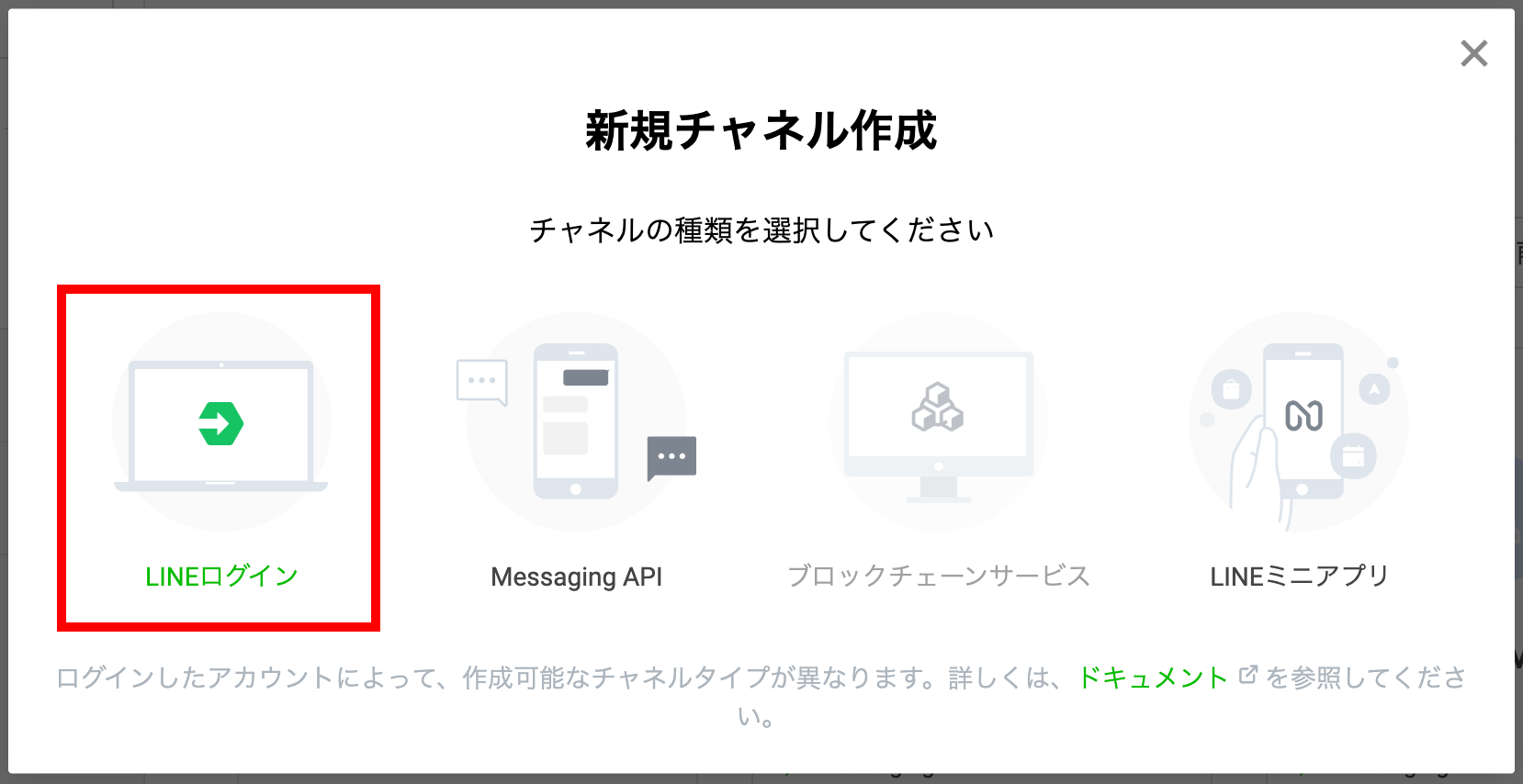
「新規チャネル作成」画面より、「LINEログイン」を選択します。
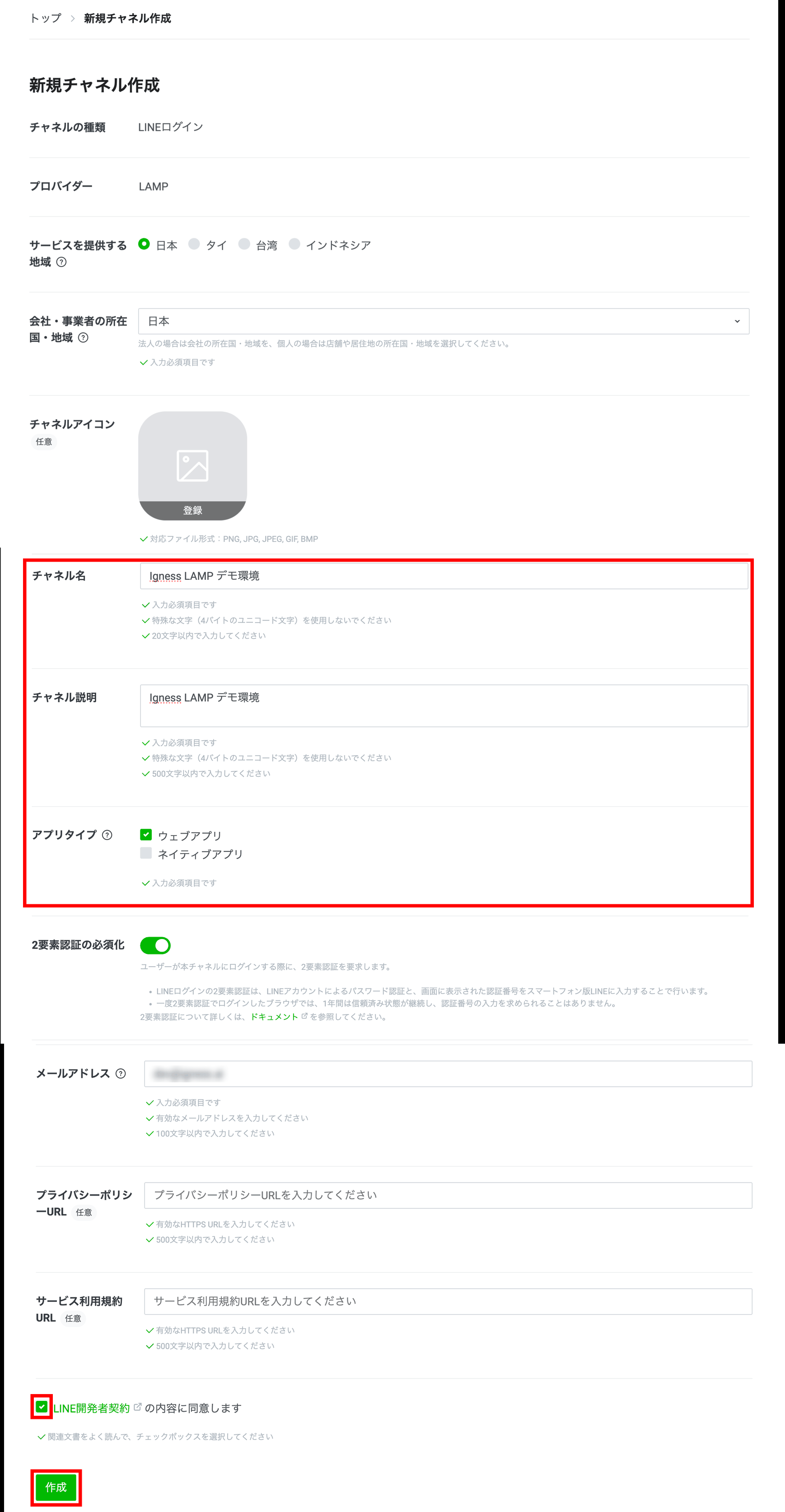
チャネル名とチャネル説明を入力し、アプリタイプは「ウェブアプリ」を選択します。
チャネル名は LINE 公式アカウント名と同じで問題ありません。
LINE開発者契約の内容を確認し、チェックを入れたら「作成」をクリックします。
チャネル ID とシークレットを入力する
作成した LINE ログインチャネルの「チャネル基本設定」タブを開き、チャネル ID とチャネルシークレットをコピーして、ウィザードの入力欄に貼り付けます。チャネル ID は「チャネル基本設定」の上部、チャネルシークレットは下部にあります。
| 入力欄 | 入力する内容 |
|---|---|
| LINEログインチャネルのチャネルID | LINE ログインチャネルのチャネル ID |
| LINEログインチャネルのチャネルシークレット | LINE ログインチャネルのチャネルシークレット |
入力できたら「LIFFを作成して次へ」をクリックします。LIFF アプリが自動的に作成され、ステップ 2 の見出しが「【LIFF設定完了】」と発行された LIFF ID の表示に変わります。発行された LIFF ID は、あとから公式アカウントレコードでも確認できます。
すでに LIFF アプリを作成済みのかたへ
「LIFF IDを直接入力する」をクリックすると、入力欄が LIFF ID の直接入力に切り替わります。既存の LIFF アプリを使いたい場合はこちらをお使いください。
次へ進む
「【LIFF設定完了】」と表示されると、Salesforce に公式アカウントのレコードが作成されています。「セットアップが完了しました」という通知が出ても、LINE 側の仕上げと疎通確認はまだ残っています。
そのままウィザードの「3. LINEログインチャネル設定」へ進み、Step.2-4 LINEコンソールでの仕上げ を行ってください。