アイコンと表示名をカスタマイズしたい
このガイドを読むと、以下ことが理解できるようになります
- 人ごとのアイコン・表示名の変更手順
- アイコン・表示名の設定手順
表示名とは?
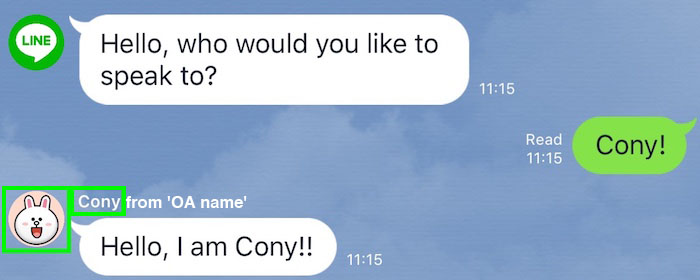
LINE公式アカウントにて、表示名をカスタマイズして表示することができます。
LAMPで表示名を変更できる箇所
- 1to1メッセージ
- テンプレート配信を行うメッセージ
- AI返答メッセージ
表示名とアイコンの設定
以下の手順にて、表示名とアイコンを設定します。これは、LAMPで表示名を変更したい場合はかならず必要になる手順です。
「送信元」タブをクリックします。
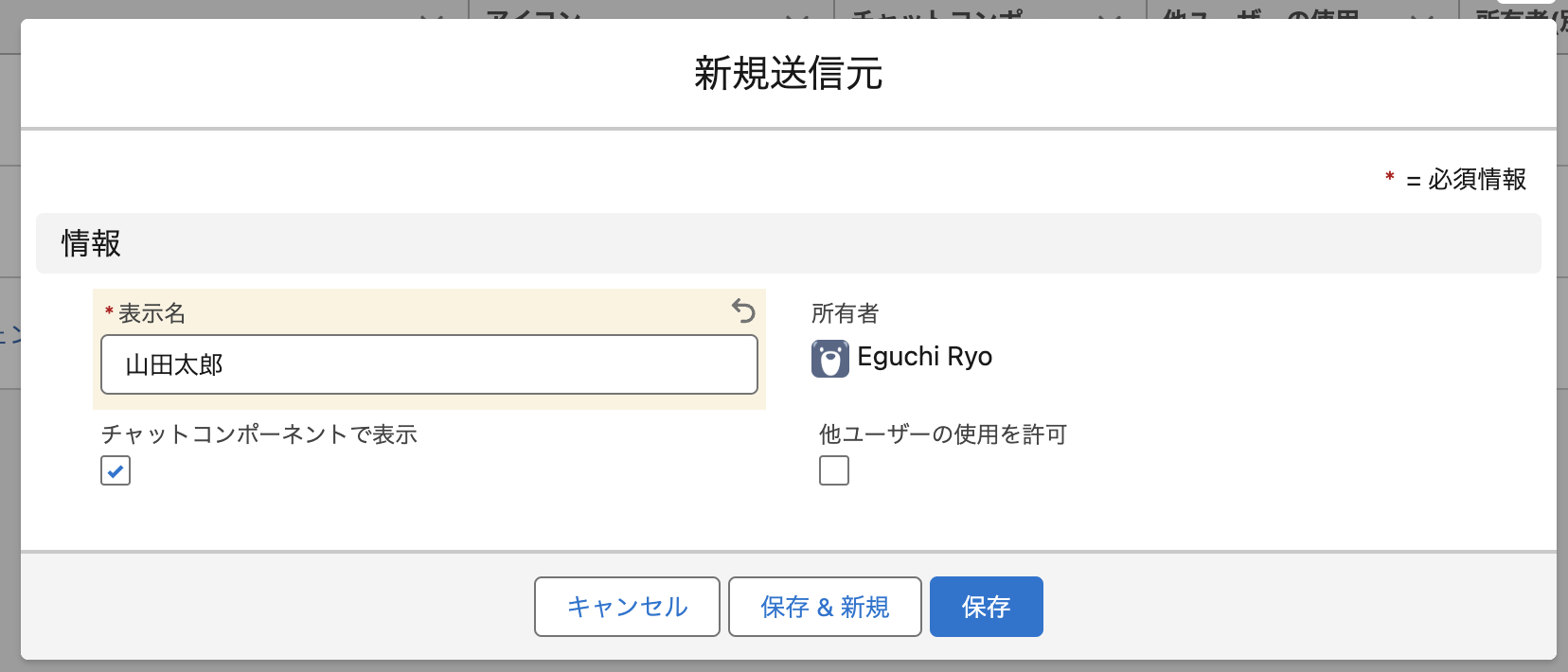
「新規」をクリックし、新規レコードを作成します。

表示名に、表示したい名前を入力します。
1to1メッセージのコンポーネントでの使用をしたい場合は、「チャットコンポーネントでの使用を許可」にチェックを入れます。
所有者以外のユーザーでも使用を許可する場合は、「他ユーザーの使用を許可」にチェックを入れます。
レコードを作成したら、「ファイルを選択」をクリックして、アイコンとなる画像をアップロードします。アイコンは、以下の制限があります。
- 画像フォーマット:PNG
- アスペクト比:1:1(幅:高さ)
- 最大ファイルサイズ:1MB
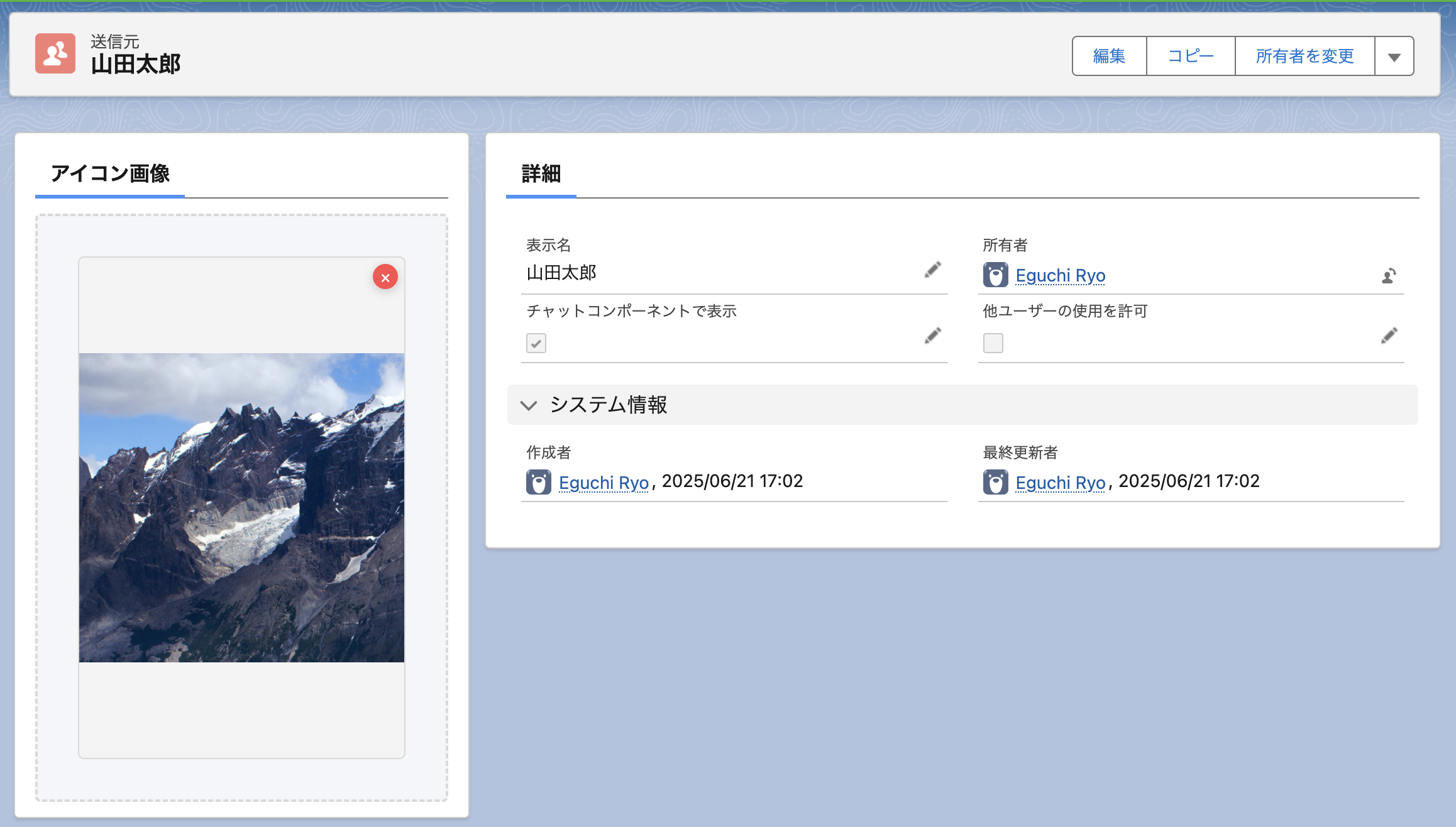
これにて、表示名とアイコンの設定は完了です!
1to1メッセージで使用する
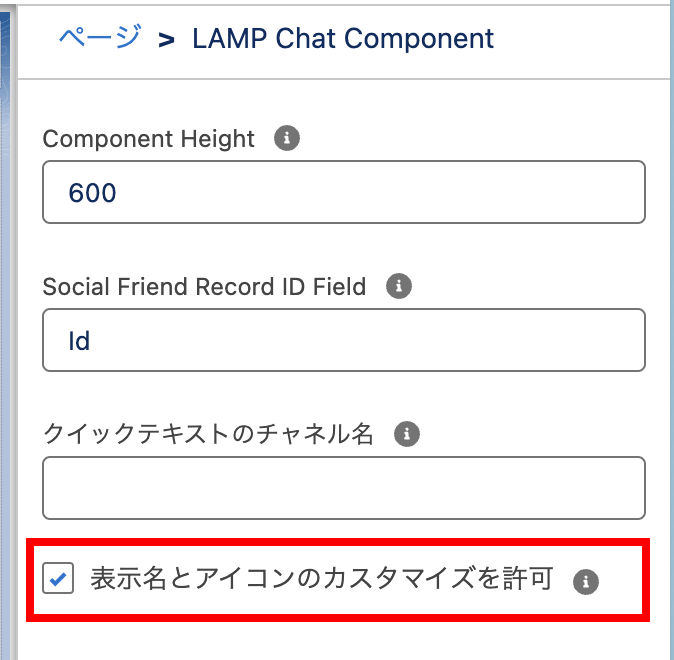
チャットメッセージコンポーネント内で使用するには、コンポーネントの設定が必要です。
Lightning アプリケーションビルダーにて、「表示名とアイコンのカスタマイズを許可」のチェックボックスにチェックを入れ、保存をします。
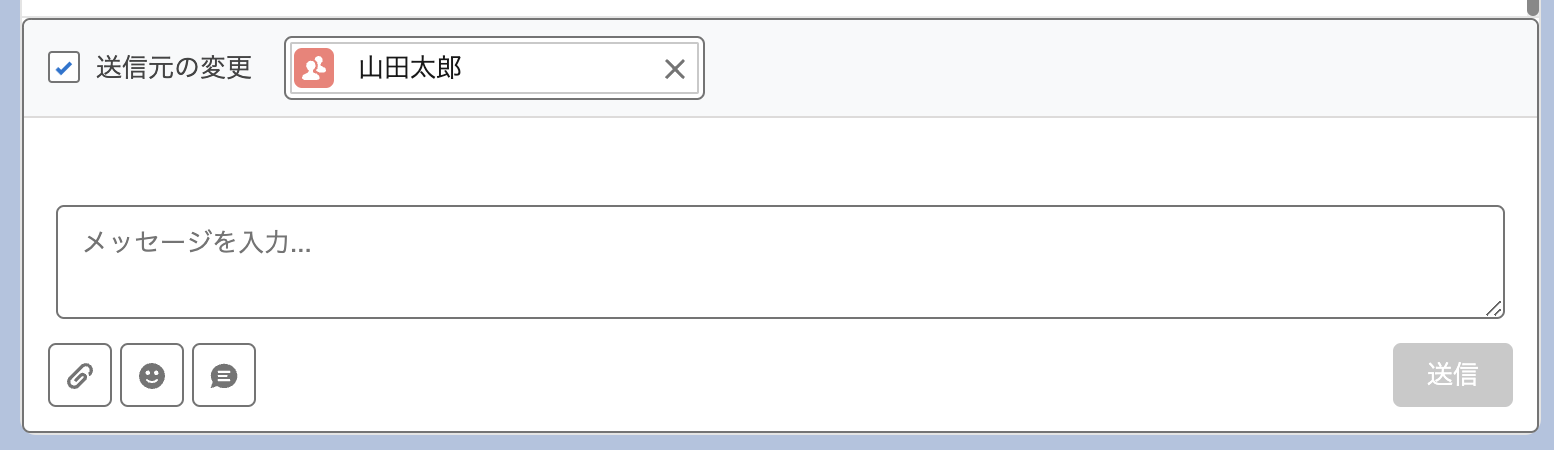
利用できる送信元オブジェクトが存在する場合、「送信元の変更」チェックボックスが表示されます。
チェックをいれた状態でメッセージを送信すると、送信元の表示名とアイコンが変更されてメッセージが送信されます。
テンプレート配信で使用する
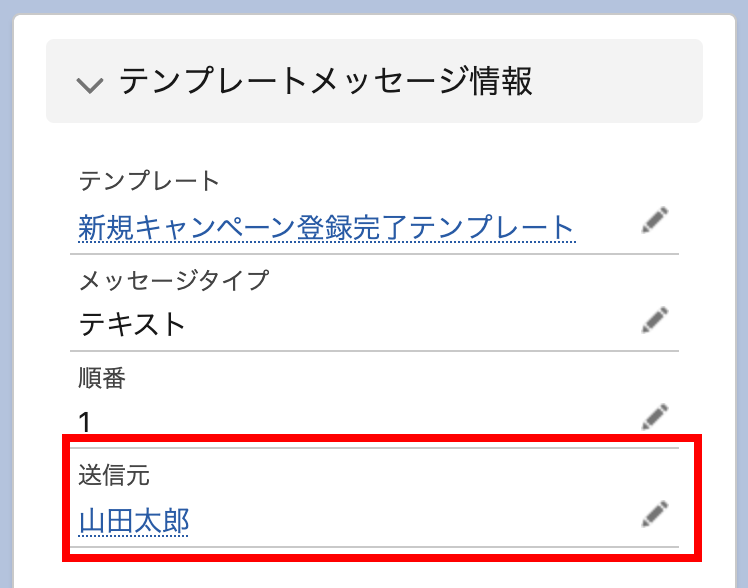
テンプレートメッセージオブジェクトの「送信元」項目で設定することにより、テンプレートを使用したあらゆる配信で使用することができます。
AI返答メッセージで表示する
自動応答メッセージの種別を「エージェント」にしたときに表示される「送信元」項目で設定することにより、AI応答時に送信元をカスタマイズすることができます。
