Step.1-1 パッケージのインストール
このガイドでは、以下の方法をご紹介します
- Salesforce 組織への Igness LAMP・BRAIN パッケージのインストール手順
- インストール完了の確認方法
本番組織に Igness LAMP をインストールしてご利用ください。Sandbox 環境でも同じ手順でインストールできます。
まず、インストール先の Salesforce 組織にシステム管理者ユーザーでログインしてから、インストール URL を開いてください。
LAMP・BRAIN パッケージURL
最新バージョンは以下より入手してください(LAMP・BRAIN共通)
AppExchange から「今すぐ入手」をクリックし、会社情報を入力するとインストール画面に進みます。営業担当者からインストール URL をお伝えしている場合は、その URL を直接開いてください。
インストール範囲を選ぶ
インストール画面が表示されます。右側に「Igness LAMP」とバージョン番号が表示されていることを確認してください。
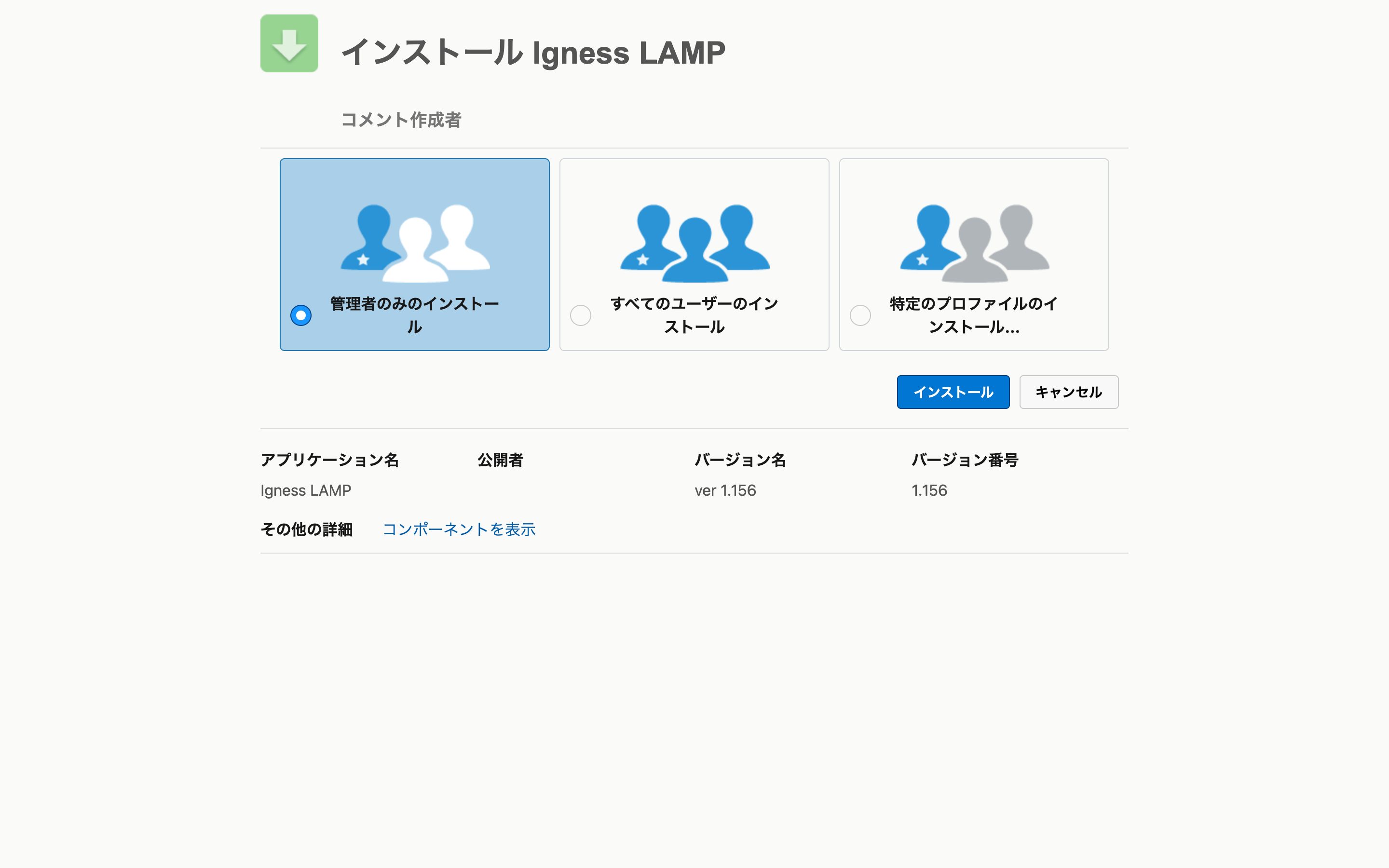
選択したら「インストール」をクリックします。
サードパーティアクセスの承認
「インストール」をクリックすると、「サードパーティアクセスの承認」が必ず表示されます。LAMP が通信する LINE や Igness のドメインが一覧されているので、内容を確認してください。
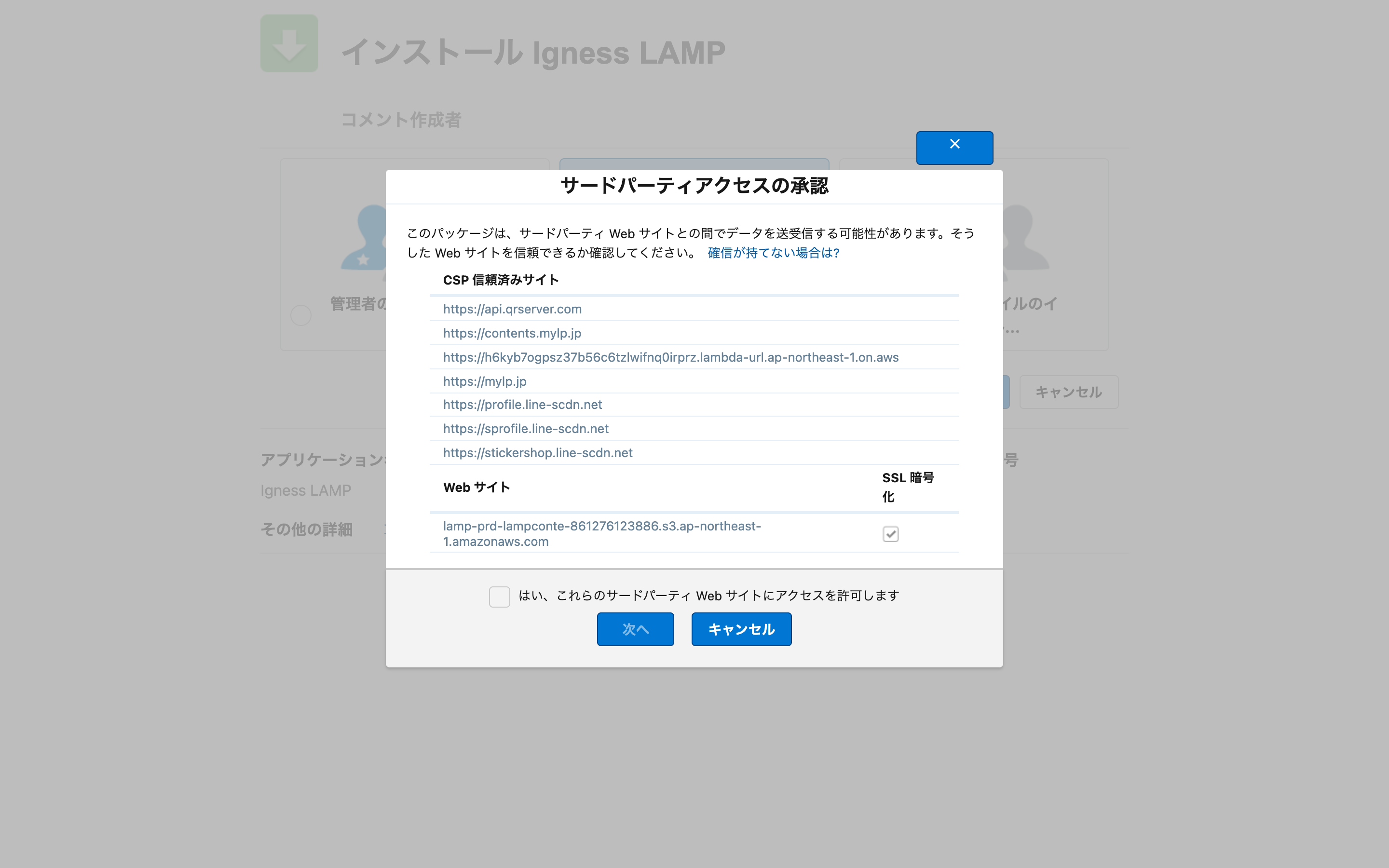
「はい、これらのサードパーティ Web サイトにアクセスを許可します」にチェックを入れて、「次へ」をクリックします。
インストールの完了を待つ
「インストールおよびすべてのユーザーへのアクセス権の付与…」と表示され、インストールが始まります。
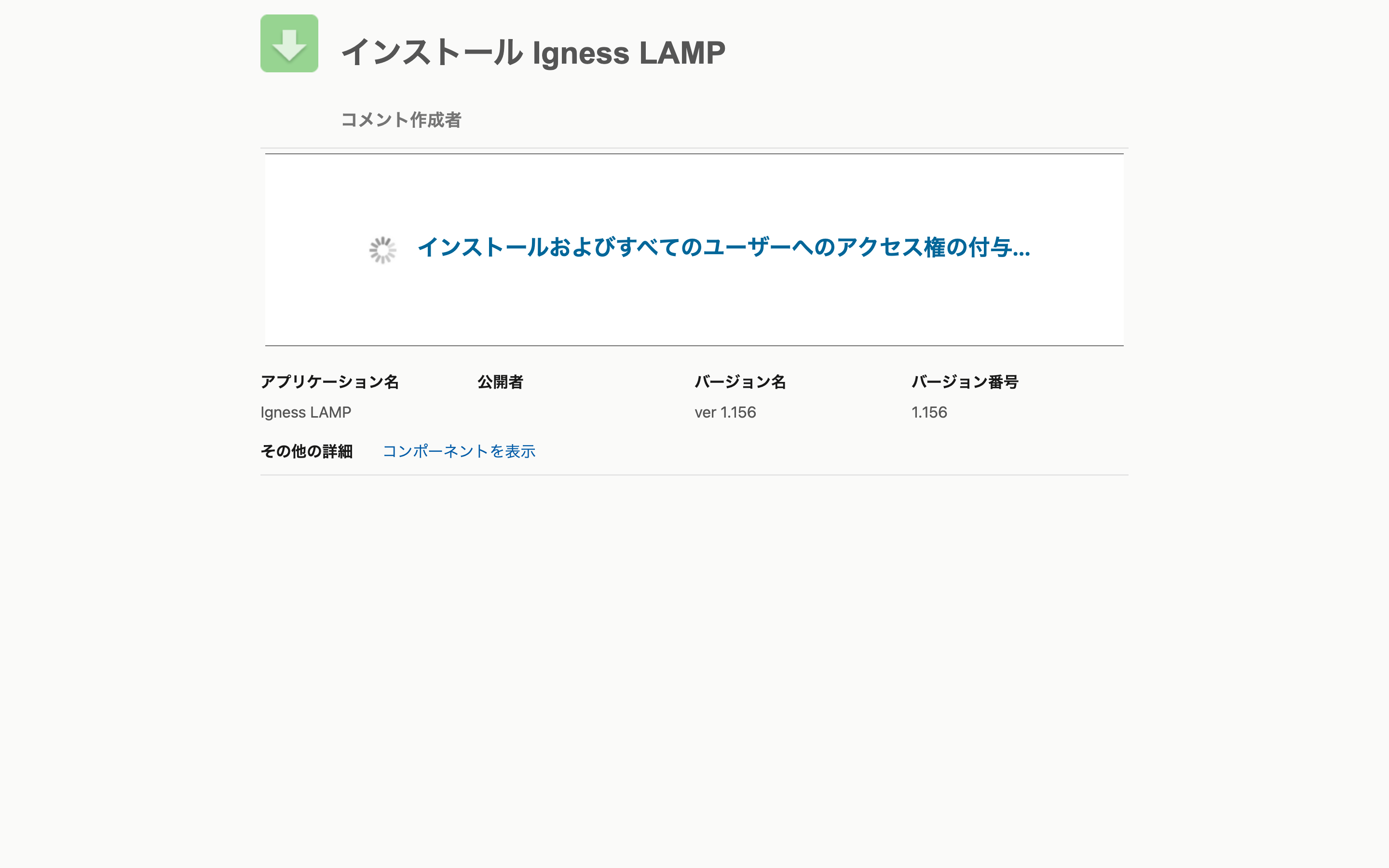
完了まで 7〜8 分ほどかかります。
この画面は閉じてかまいません。インストールが完了すると、インストールしたユーザーのメールアドレスに通知が届きます。通知が届かない場合は迷惑メールフォルダもご確認ください。
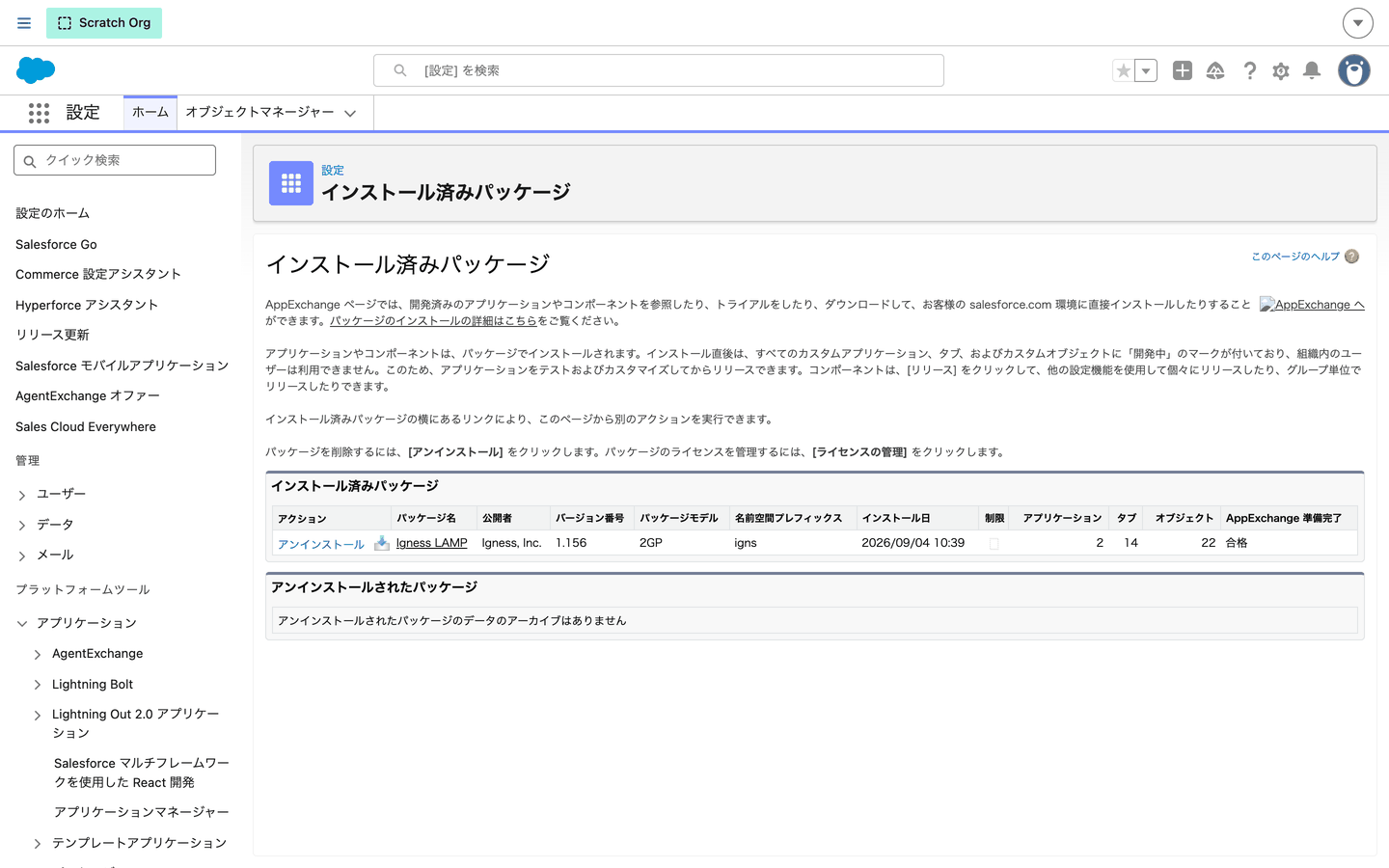
インストール完了を確認する
設定 →「インストール済みパッケージ」を開きます。一覧に「Igness LAMP」があれば、インストールは完了です。
インストールできないときは?
システム管理者権限ではないユーザーでログインしている
システム管理者権限ではないユーザーでログインしている場合は、インストールできないことがあります。かならずシステム管理者権限でログインしてください。
クイックテキストが有効ではない
本コンポーネントは、クイックテキスト機能を利用するため、組織全体でクイックテキストを有効にしてからインストールしてください。