リッチメニューを割り当てたい
このガイドでは、以下の方法をご紹介します
- リッチメニューの割り当てについて
- デフォルトのリッチメニューの割り当て手順
- ユーザー個別のリッチメニューの割り当て手順
リッチメニューの割り当てについて
リッチメニューを作成しただけでは表示できず、割り当てる必要があります。割り当てしたリッチメニューは、以下の順番でユーザーに表示されます。
デフォルトのリッチメニュー割り当て手順
公式アカウントごとに、デフォルトのリッチメニューを割り当ててみましょう。
公式アカウントページを開いて「編集」をクリックし、「公式アカウント設定の編集」の[デフォルトのリッチメニュー]で作成したリッチメニューを選んで、ページ下の「保存」をクリックします。
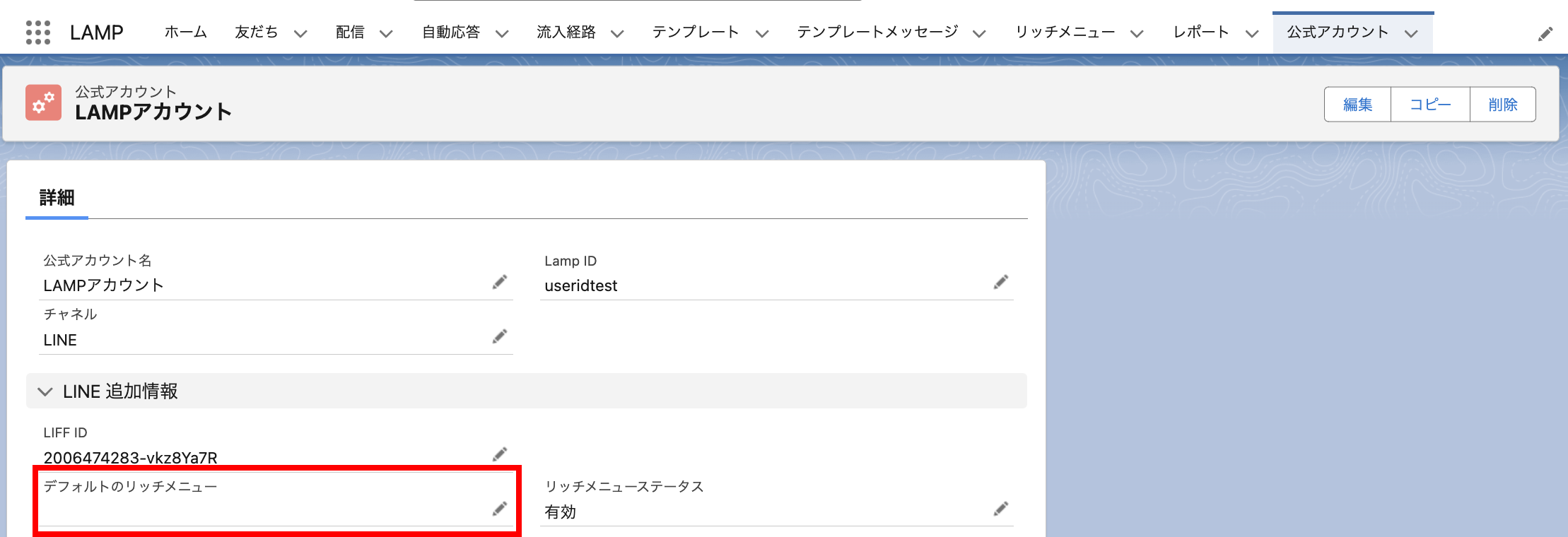
リロードすると、リッチメニューステータスが「有効」となります。これでデフォルトのリッチメニューの割り当てが完了です。

ユーザーごとのリッチメニュー割り当て手順
友だちページを開き、[リッチメニュー]の鉛筆アイコンをクリックして作成したリッチメニューを検索して選び、「保存」をクリックします。
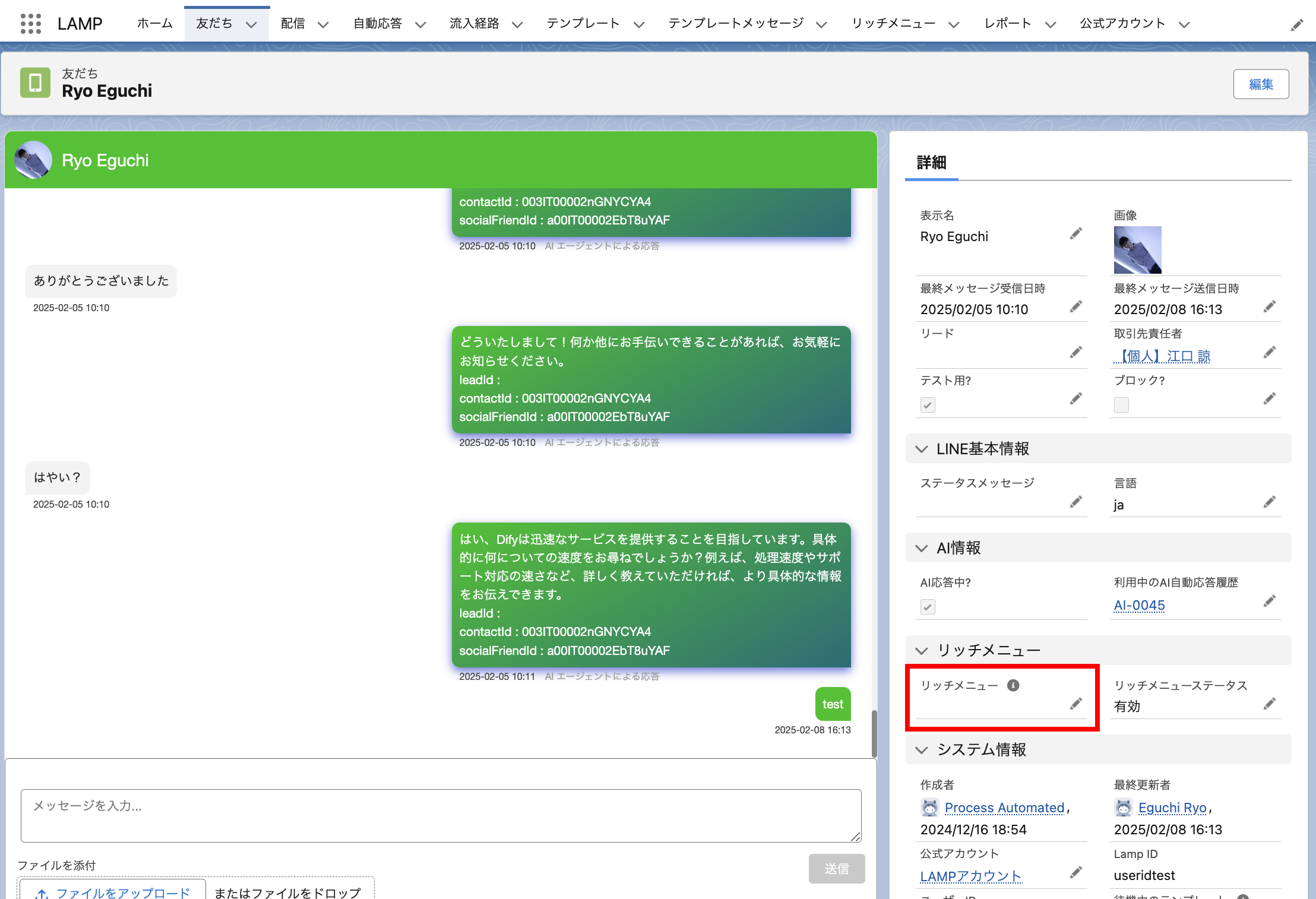
リロードすると、リッチメニューステータスが「有効」となります。これでユーザーごとのリッチメニューの割り当てが完了です。
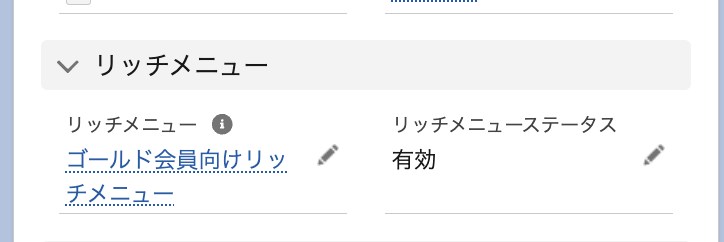
※ユーザーごとのリッチメニューは、画面からだけでなく、フローなどで友だちの[リッチメニュー]を更新して割り当てることもできます。
選べるリッチメニューと、割り当てに失敗したとき
[デフォルトのリッチメニュー]と友だちの[リッチメニュー]で選べるのは、「有効」にチェックが入っているリッチメニューだけです。友だちの[リッチメニュー]では、さらに、その友だちの公式アカウントのリッチメニューに限られます。作ったリッチメニューが候補に出てこない場合は、リッチメニューを有効化してから選び直してください(リッチメニューを作成したい)。
割り当てに失敗すると、リッチメニューステータスが「エラー」になり、「リッチメニューエラーメッセージ」に理由が表示されます。理由を確認して直したら、リッチメニューの欄をいったん空にして保存し、もう一度選び直して保存してください。同じリッチメニューを選んだまま保存し直しても、割り当ては再実行されません。