送信内容に応じて友だちオブジェクトに項目を設定したい
このガイドでは、以下のことができるようになります
- テンプレート送信時の項目設定
「項目の割り当て」とは?
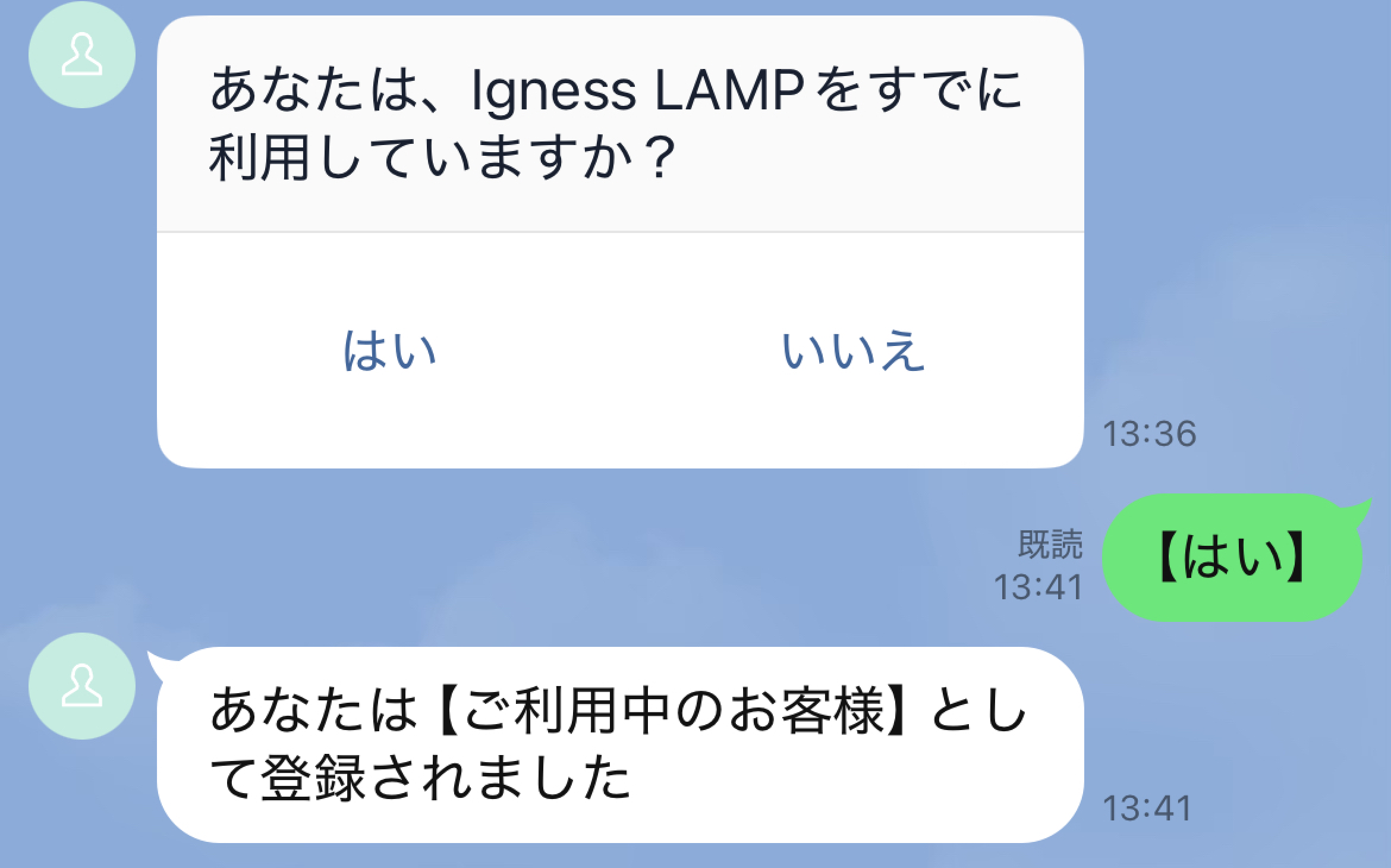
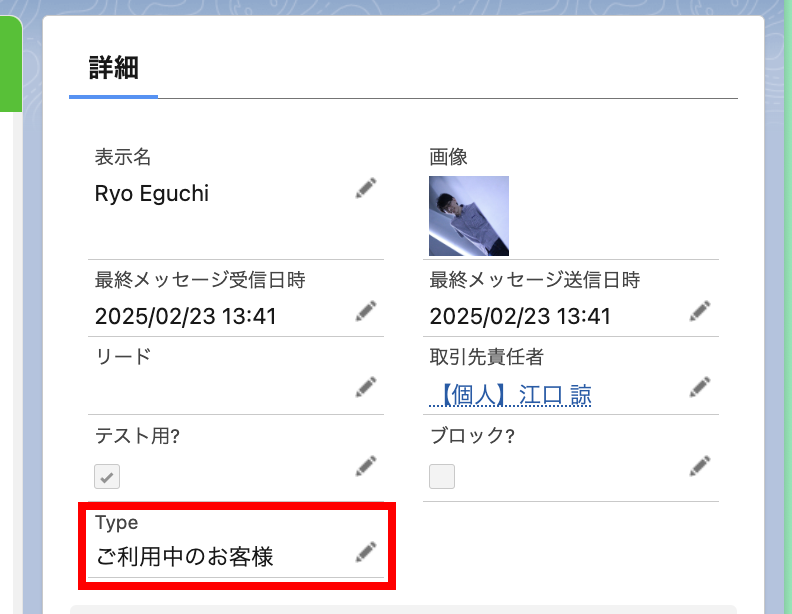
設問(2択)メッセージやカードメッセージの選択肢に応じて、Salesforceの友だちオブジェクトの項目に値を入れたい場合があります。アンケートや設問の回答に応じて、友だちの項目に値を入れたいときです。
LAMPでは、テンプレートの「項目の割り当て」を使うと、そのテンプレートが送られたときに友だちオブジェクトの項目に値を入れられます。さらに、ボタンでテンプレートを呼び出すときの「項目の代入」を使うと、どのボタンが押されたかに応じて入れる値を変えられます(選択肢に応じて値を設定する)。
友だちに値が入るとき
「項目の割り当て」で設定した値は、そのテンプレートが送られたときに友だちに入ります。キーワードなどで自動応答がこのテンプレートを返したとき、返信ボタン・カード・カード(画像のみ)・設問(2択)・フレックス・リッチメニューのボタンからこのテンプレートが呼び出されたときが対象です。フローの「Send Push Message」で送ったとき、LINE配信テストで送ったとき、友だち追加・流入経路・フォームの送信後・コンバージョンのときに自動で送ったときも、値が入ります。
一斉配信でこのテンプレートを送っても、友だちの項目には値が入りません。配信で友だちの項目を書き換えたいときは、配信の「項目の更新」を使ってください(送信できた友だちの項目を更新する)。
設定手順
以下の手順を実行する前に、あらかじめ、値を入れたい項目を友だちオブジェクトに作成しておきます。 テキストのほか、数値・日付・チェックボックスなど、書き込める項目なら型は問いません(数式項目は選べません)。
以下のスクリーンショットでは、試しに「属性」(API参照名 Type__c)という項目をあらかじめ友だちオブジェクトに作成しておきました。
テンプレート送信と同時に値が設定されますので、設定したいテンプレートを開きます。
アクションボタンにある「項目の割り当て」ボタンをクリックします。
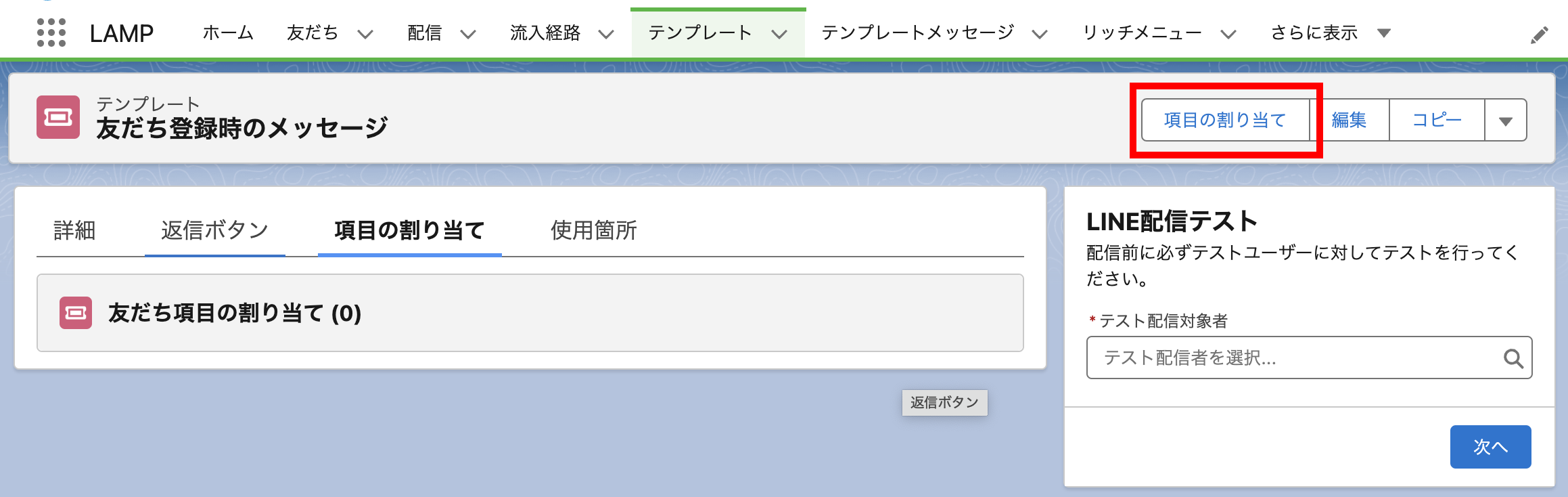
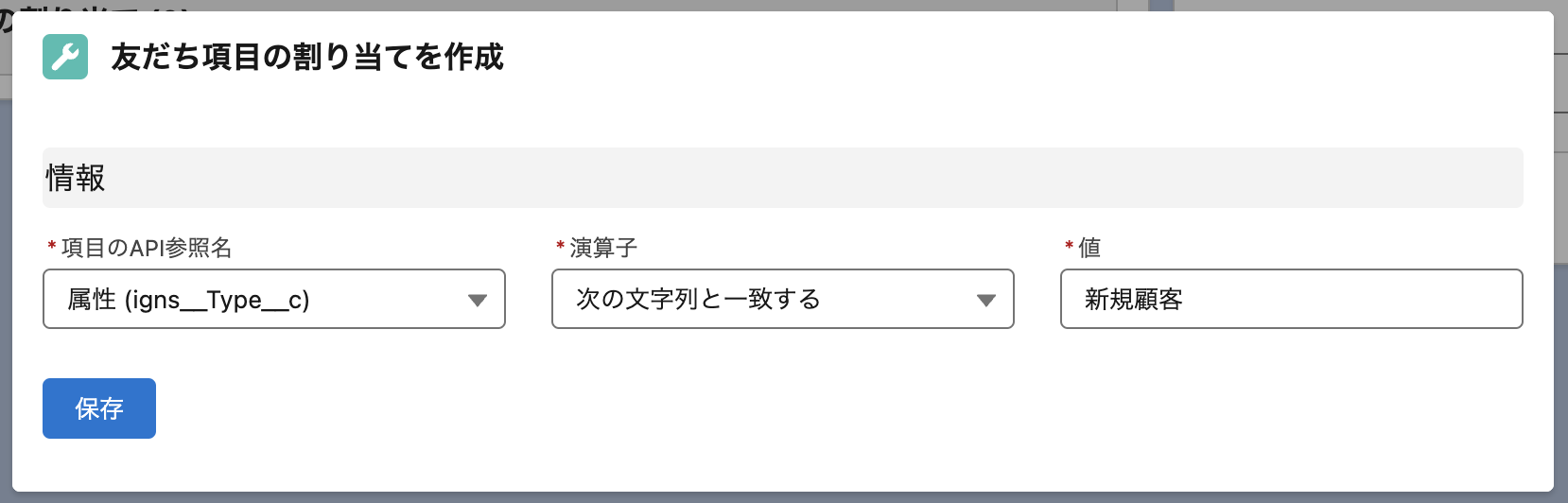
設定項目ウィンドウが開きます。
| 項目 | 説明 |
|---|---|
| 項目のAPI参照名 | 友だちオブジェクトの項目名 |
| 演算子 | 値の入れ方 |
| 値 | 項目に設定する値 |
演算子は項目の型によって変わります。テキストなどの項目では、値で置き換える「次の文字列と一致する」と、今の値の後ろにカンマで区切って値を足す「追加」から選びます。数値・日付・チェックボックスの項目では「次の値と一致する」を選び、値で置き換えます。空にしてよい項目では、値を消す「空白」も選べます。
入力が完了したら、「保存」ボタンをクリックします。
Hint: リッチメニューの変更
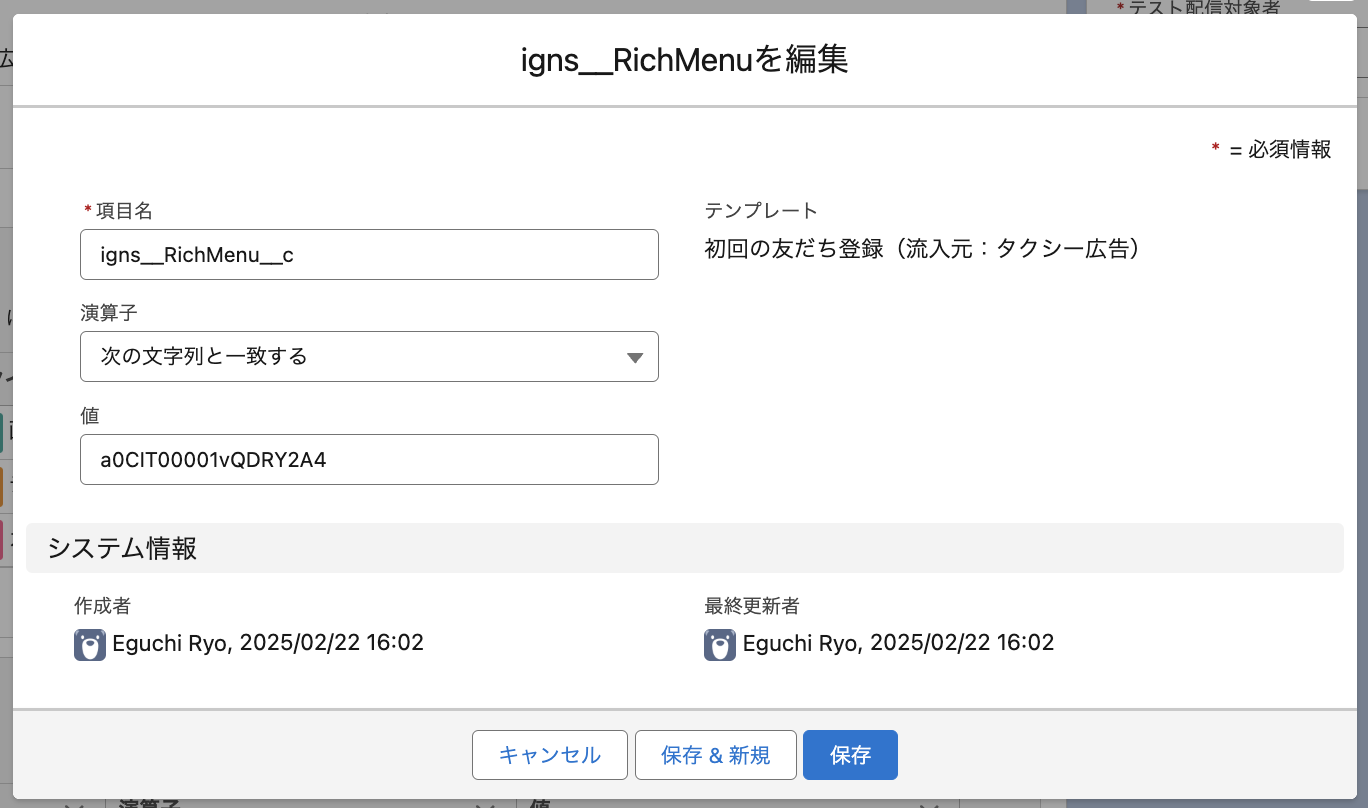
この機能を利用すると、ユーザーの選択肢操作にあわせてリッチメニューの変更もできます。
- 項目名:
igns__RichMenu__c(友だちオブジェクトのリッチメニュー設定項目) - 演算子:
次の文字列と一致する - 値:
リッチメニューオブジェクトのID値
このように設定すると、リッチメニューを切り替えられます。
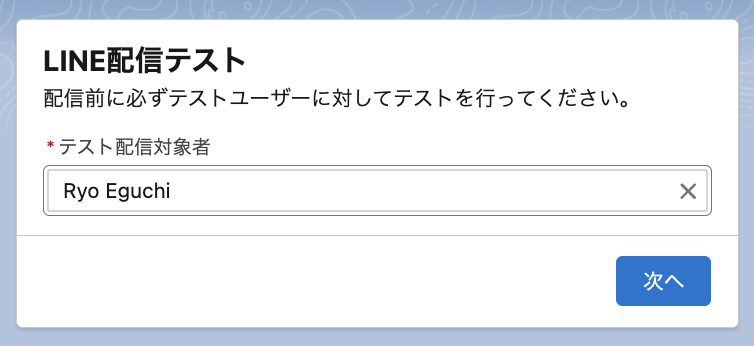
これで設定は完了です。配信テストをしてみましょう。
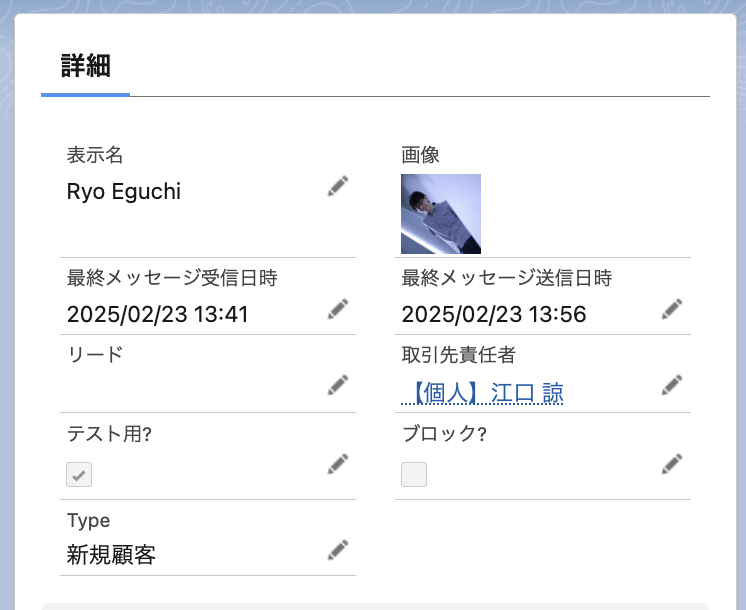
配信テストをしたうえで、友だちオブジェクトの該当するレコードにアクセスし、項目が変更されていれば完了です。
選択肢に応じて値を設定する
返信ボタン・カードメッセージ・設問(2択)メッセージでは、ボタンでテンプレートを呼び出すときに「項目の代入」を設定して、押されたボタンごとに入れる値を変えられます。カード(画像のみ)メッセージ・フレックスメッセージ・リッチメニューには「項目の代入」の画面がないため、ボタンごとに値を変えることはできません。これらから呼び出すテンプレートでは、上の「項目の割り当て」で値を設定してください。
この機能が使えるのは、アクション種類が「テンプレート呼出」のときだけです。
リンクを開く・メッセージ送信・AIエージェント呼出では「項目の代入」は表示されません。また、呼び出すテンプレートを選ぶまでは表示されません。
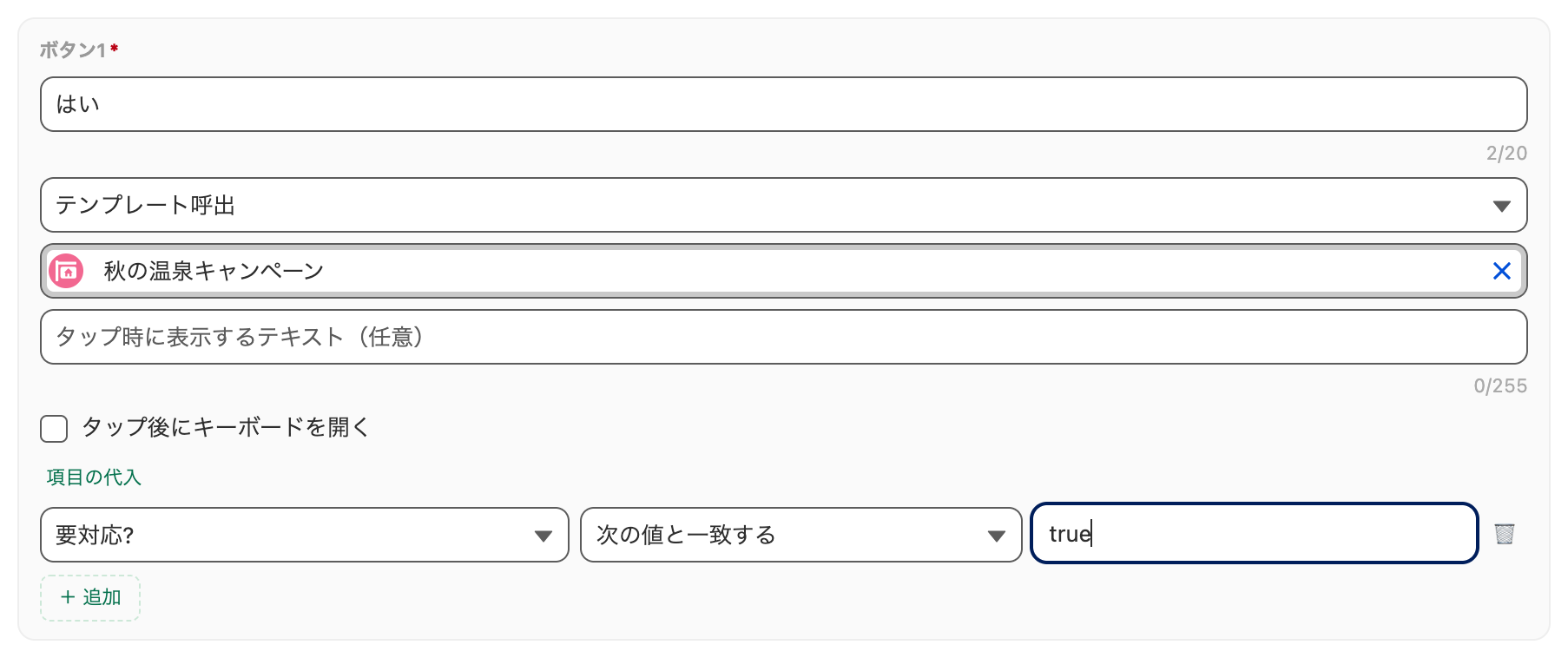
アクション種類を「テンプレート呼出」にしてテンプレートを選ぶと、その下に「項目の代入」が現れます。
行は「項目」「演算子」「値」の 3 列です。「+ 追加」で行を増やし、右端のゴミ箱で削除します。
演算子は項目の型によって変わります。文字項目では「次の文字列と一致する」「追加」「空白」、数値・日付・チェックボックスの項目では「次の値と一致する」「空白」から選びます。
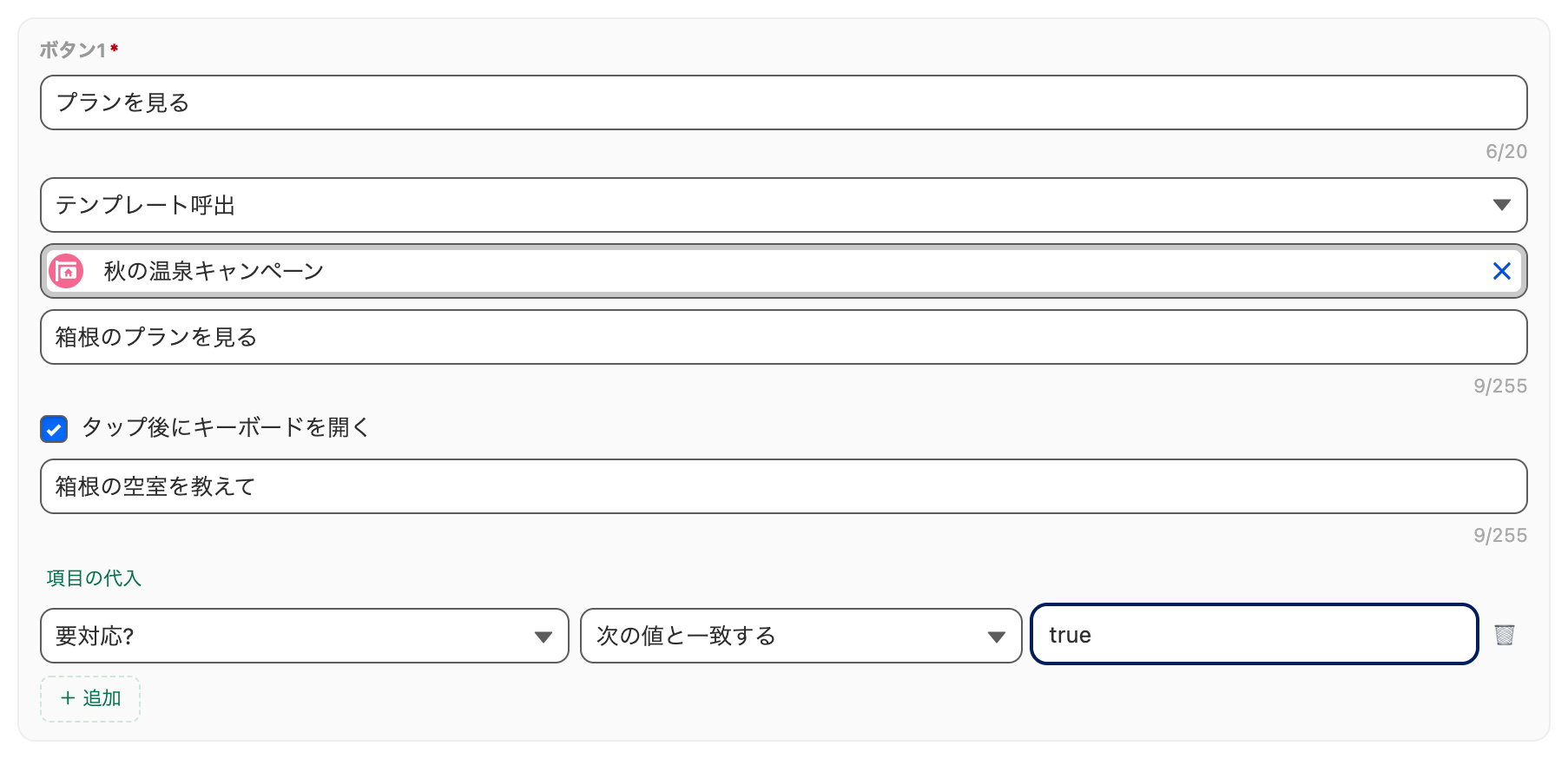
設問(2択)メッセージでも同じように設定できます。「はい」を選んだ人だけ項目に値を入れる、といった使い方ができます。
ボタンで設定した「項目の代入」は、ボタンがあるテンプレートではなく、呼び出す先のテンプレートの「項目の割り当て」タブに「友だち項目の割り当て」として並びます。ボタンごとの設定には、ボタンがあるメッセージやテンプレートのレコード ID が「遷移元レコード ID」として付いていて、そのボタンから呼び出されたときだけ使われます。
遷移元レコード ID が空の行は、上の手順で「項目の割り当て」から作ったテンプレート全体の設定で、どこから送られたときにも使われます。ボタンから呼び出されたときは、先にテンプレート全体の設定が入り、そのあとボタンごとの設定で上書きされます。