Step.1-4 サーバーとの認証設定
このガイドでは、以下の方法をご紹介します
- LAMPのサーバーと Salesforce 組織を接続する手順
- 契約 ID をお持ちでない場合のトライアル開始手順
LAMPのサーバーと Salesforce 組織を接続します。
1. 認証を開始する
設定アシスタントの「サーバーとの認証設定」を開きます。ステップの中に入力欄があります。
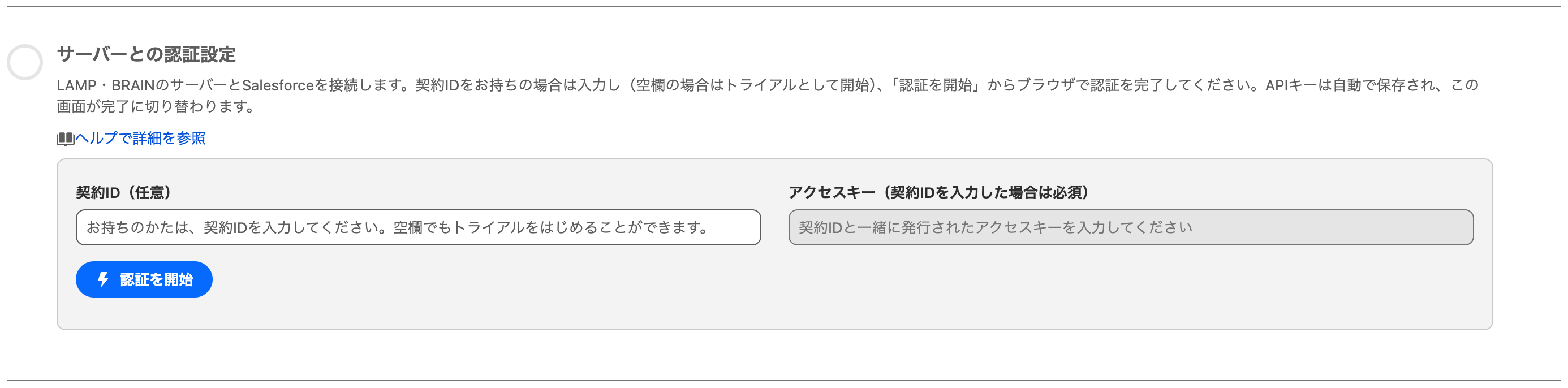
| 入力欄 | 入力する内容 |
|---|---|
| 契約ID(任意) | 契約済みのお客様は、発行された契約 ID を入力します |
| アクセスキー | 契約 ID と一緒に発行されたアクセスキーを入力します |
契約 ID をお持ちでない場合は、両方とも空欄のままで大丈夫です。 空欄のまま「認証を開始」をクリックすると、トライアルの契約が自動的に作成されます。
契約 ID を入力した場合は、アクセスキーも必須です。 アクセスキーの入力欄は、契約 ID を入力するまで入力できません。契約 ID とアクセスキーは、契約締結後にお送りしている LAMP・BRAIN スターターキットに記載しています。見当たらない場合は、営業担当者または代理店担当者にお問い合わせください。
入力できたら「認証を開始」をクリックします。
2. ブラウザで認証を承認する
別タブに Salesforce の認証画面が開きます。「LAMP Integration さんが次の要求をしています」という表示を確認して、「許可」をクリックしてください。
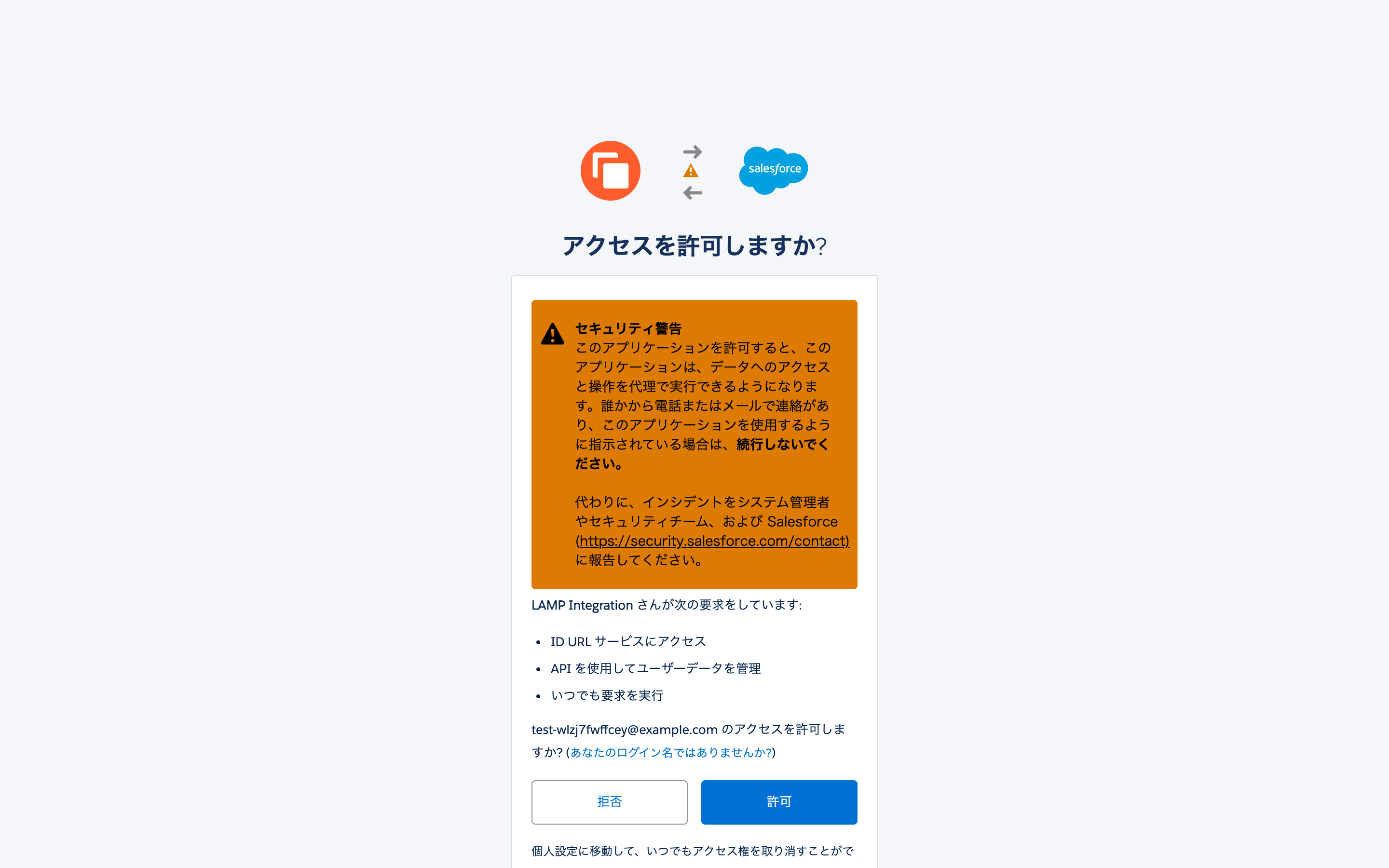
「許可」をクリックすると、認証完了ページが表示されます。
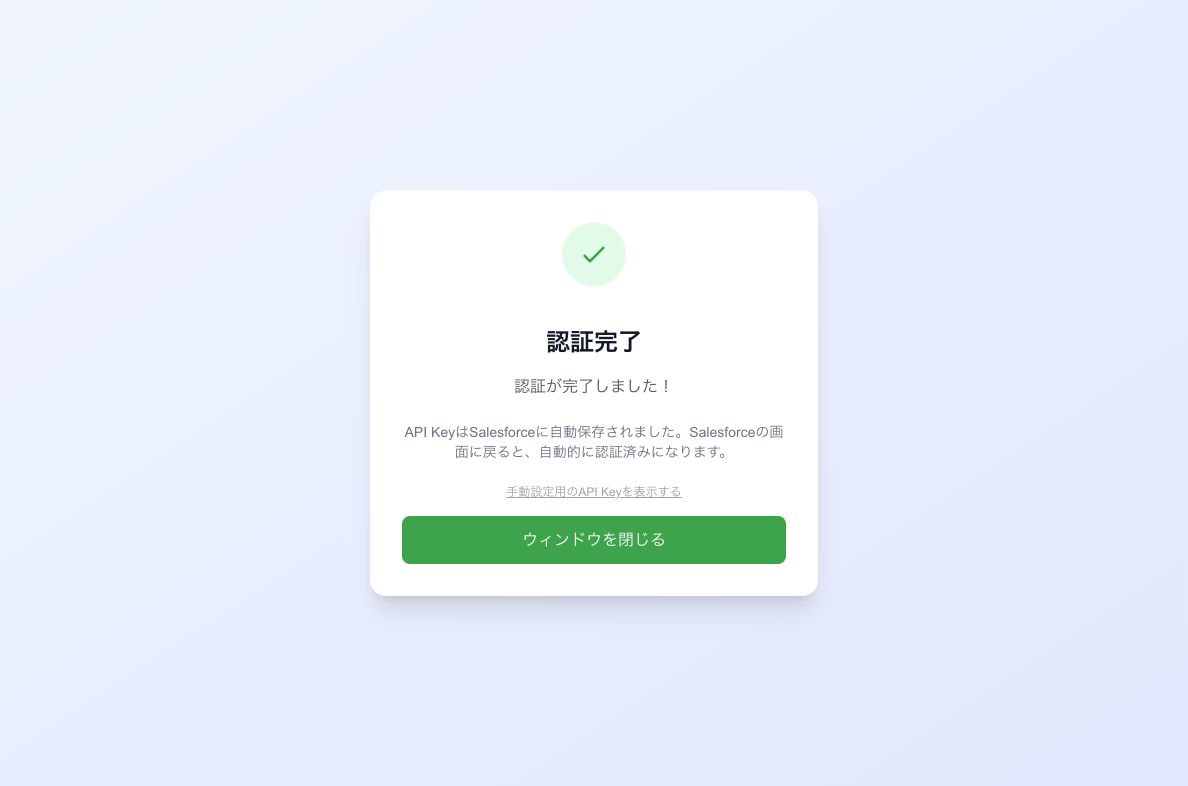
「API Key は Salesforce に自動保存されました。」と表示されていれば成功です。「ウィンドウを閉じる」でこのタブを閉じ、Salesforce の画面に戻ってください。
認証画面が別タブで開かない場合
Chrome のアドレスバー右側に「ポップアップがブロックされました」と表示されていないか確認してください。アイコンをクリックして、ブロックされた Salesforce の認証ページを開きます。
Salesforce 側が認証待ちになっていても、別タブで「許可」を押すまでは認証は完了しません。
3. 完了を確認する
Salesforce に戻ると、設定アシスタントが自動的に「完了」へ切り替わります。「サーバーとの認証が完了しました。」と表示されます。あとから開き直した場合は「すでにサーバーとの認証が完了しています。」と表示されることもあります。

認証が終わると、「設定」タブの上部にある「利用状況」カードに契約内容が表示されるようになります。表示されない場合は、「設定」タブを再読み込みしてください。
認証完了ページが表示されたのに、設定アシスタントが完了にならない場合
設定アシスタントは最大 5 分間、認証の完了を確認します。先に認証完了ページの表示を確認し、「API KeyはSalesforceに自動保存されました。」と表示されていれば、元の「設定」タブを再読み込みしてください。
自動保存できなかった場合は、認証完了ページの「手動設定用のAPI Keyを表示する」からキーをコピーし、Salesforce 側の「APIキー」欄に貼り付けて「APIキーを保存」をクリックします。キーはメールやチャットに貼り付けず、この入力欄だけに使用してください。